Gilt für macOS Ventura bis macOS 27
Die Kurzfassung: Jedes Digitalfoto speichert seinen Aufnahmezeitpunkt in den EXIF-Metadaten,
und das Dauerhafteste, was Sie für eine Fotosammlung tun können, ist, diesen Moment in den
Dateinamen zu schreiben: 2026-07-14_18-42-31.jpg sortiert in jedem Programm, auf jedem Rechner
chronologisch — für immer. Der Finder kann EXIF nicht lesen; Sie brauchen also entweder das
kostenlose Kommandozeilenwerkzeug ExifTool oder ein spezialisiertes
Umbenennungsprogramm mit Vorschau.
Zur Transparenz: Ich bin der Entwickler von A Better Finder Rename, einem kostenpflichtigen Umbenennungsprogramm, das genau das kann. Der kostenlose Weg wird unten ehrlich behandelt.
Eine Unterscheidung vorweg, denn sie entscheidet, welchen Artikel Sie brauchen: Diese Seite handelt davon, das Aufnahmedatum zum Dateinamen zu verwenden. Wenn die Daten selbst falsch sind — die Kamerauhr ging falsch, Scans tragen das heutige Datum —, reparieren Sie zuerst die Daten: siehe Aufnahmedatum von Fotos ändern am Mac. Falsche Daten ergeben falsche Dateinamen.
Warum Datums-Dateinamen alles andere schlagen
- Sie sortieren überall chronologisch — Finder, Windows, Linux, Webserver, Backup-Programme — ohne sich auf Dateidaten zu verlassen, die Kopieren und Synchronisieren durcheinanderbringen können.
- Sie sind in der ganzen Sammlung eindeutig. Zwei Urlaube können beide ein
Strand 001.jpghaben; nur ein Foto entstand um2026-07-14_18-42-31. - Sie tragen Bedeutung. Ein Dateiname, der sagt, wann, ist auf halbem Weg zu sagen, was.
Auf das Format kommt es allerdings an:
2026-07-14_18-42-31.jpg      ✓ sortiert richtig, überall unproblematisch
14-07-2026 18:42:31.jpg      ✗ sortiert nicht (Tag zuerst), und Doppelpunkte
                               sind in Dateinamen verboten oder heikel
Jahr zuerst (JJJJ-MM-TT), dann die Uhrzeit, keine Doppelpunkte oder Schrägstriche. Doppelpunkte
sind auf dem Mac wie unter Windows reserviert; bleiben Sie bei Binde- und Unterstrichen, und der
Name übersteht jedes Dateisystem, jede URL und jedes Backup-Medium.
Welches Datum genau?
Eine Fotodatei trägt mehr Daten, als man denkt, und das falsche zu erwischen ist der klassische Fehler:
- EXIF
DateTimeOriginal— der Moment des Auslösens. Das ist fast immer das richtige. - EXIF
CreateDate/DateTimeDigitized— wann die Datei geschrieben wurde; bei einer Kamera deckungsgleich mit dem Auslösen, bei einem Scan der Moment des Scannens, nicht der Tag der Aufnahme. - Erstell-/Änderungsdatum des Dateisystems — wann die Datei auf dieser Platte entstand. Kopieren, Herunterladen und Bearbeiten können sie alle zurücksetzen. Nur als letzter Ausweg für Dateien ohne EXIF.
- Filme sind anders: Videodateien speichern ihre Erstellungszeit in eigenen Metadaten (und oft in UTC statt Ortszeit) — ein gemischter Ordner aus Fotos und Clips braucht ein Werkzeug, das beides liest, und einen Blick auf die Zeitzonen, siehe unten.
Der kostenlose Weg: ExifTool
ExifTool ist der Kommandozeilen-Goldstandard für Foto-Metadaten. Eine Zeile benennt jedes Foto eines Ordners nach seinem Aufnahmedatum um:
exiftool -d "%Y-%m-%d_%H%M%S%%-c.%%e" "-FileName<DateTimeOriginal" /Pfad/zu/den/Fotos
Zum Lesen des Musters: %Y-%m-%d_%H%M%S ist das Datumsformat, %%-c hängt -1, -2, … an,
wann immer zwei Fotos sonst denselben Namen bekämen, und %%e behält die ursprüngliche Endung.
RAW-Formate werden unterstützt, und "-FileName<CreateDate" erfasst die meisten Videodateien.
Es gibt allerdings Einschränkungen, wie bei allem auf der Kommandozeile: keine Vorschau und kein Rückgängig — ein vertipptes Muster benennt tausend Dateien in einem Wimpernschlag falsch um —, also immer zuerst an einem kopierten Ordner testen. Sidecar-Dateien (XMP) folgen ihren Bildern nicht automatisch, und wer das Datum mit weiteren Änderungen kombinieren will (ein Orts-Präfix, ein Zähler, Textbereinigung), muss tiefer in ExifTools beachtliche Syntax einsteigen. Wer für den Grundfall lieber klickt: Das kostenlose ExifRenamer gibt es seit Jahren.
Mit Vorschau: A Better Finder Rename
Das Umbenennen nach Aufnahmedatum ist eine der Aufgaben, für die A Better Finder Rename gebaut wurde — und der Grund, warum Fotografen einen so großen Teil seiner Anwender stellen:
- EXIF-Daten aus jedem gängigen Format, RAW-Dateien eingeschlossen, an beliebiger Stelle im Namen — vorn, hinten oder als kompletter Name. Die Aktion Datum & Zeit ▸ Rename to date/time mit Content Creation Date (e.g. EXIF) genügt.
- Eine Live-Vorschau jedes neuen Namens, bevor eine einzige Datei umbenannt wird, mit Konflikterkennung — das Selbe-Sekunde-Problem zeigt sich, bevor es zuschlägt.
- Serienbilder automatisch im Griff: Bilder werden anhand ihrer EXIF-Zeit mit
Untersekunden-Präzision sortiert, und wo zwei trotzdem denselben Namen bekämen, hängt die
Konfliktauflösung ein Unterscheidungszeichen an —
a,b,c, … in Aufnahmereihenfolge, das Schema frei anpassbar (siehe Conflict Resolution im Handbuch, auf Englisch). - File Pairing hält RAW+JPEG+XMP-Gruppen im Gleichschritt:
IMG_4302.CR3und seine Sidecars werden gemeinsam zu2026-07-14_18-42-31(siehe File Pairing im Handbuch, auf Englisch). - Zeitzonen, gelöst (Version 12): Benennen Sie nach der Ortszeit des Aufnahmeorts oder übersetzen Sie alles in Ihre eigene Zeitzone — Ihre Wahl, und gemischte Foto-/Video-Ordner liegen nicht mehr eine Stunde daneben.
- Das Datumsfeld wählen, wenn eine Kamera eigenwillige Zeitstempel schreibt: Version 12 lässt Sie festlegen, welches Metadatenfeld als Aufnahmedatum zählt.
- Ein Durchgang, mehrere Schritte: Aufnahmedatum + Ortstext + Zähler mit führenden Nullen in einer einzigen Operation mit Vorschau.
Version 12 kostet 29,95 € als Einmalkauf, mit einer kostenlosen Testversion (bis zu zehn Dateien auf einmal), damit Sie vor dem Kauf prüfen können, ob es die Dateien Ihrer Kamera liest.
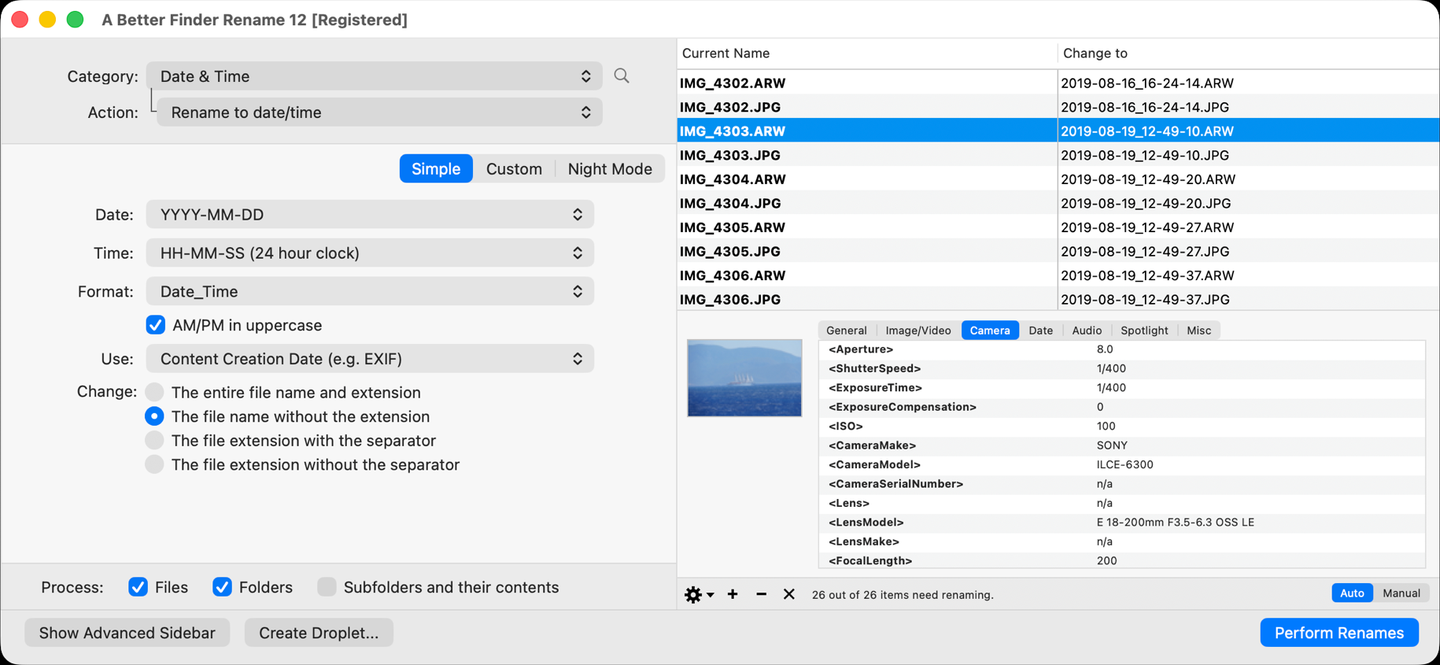
Eine RAW+JPEG-Serie, nach Aufnahmedatum umbenannt und vorher in der Vorschau geprüft: Jedes
IMG_-Paar bekommt denselben JJJJ-MM-TT_HH-MM-SS-Basisnamen, und das Metadaten-Panel zeigt die
EXIF-Daten, aus denen die Namen entstehen.
Die kniffligen Fälle
- Zwei Fotos in derselben Sekunde. Der Serienbildmodus produziert sie ständig. In ExifTool
deckt das Kollisionssuffix
%%-cden Fall ab. A Better Finder Rename sortiert Serien anhand der EXIF-Untersekunden und löst verbleibende Kollisionen automatisch auf:a,b,c, … in Aufnahmereihenfolge (das Unterscheidungsschema ist anpassbar). - Zeitzonen. Ältere Kameras stempeln schlicht die an der Kamera eingestellte Ortszeit; neuere Kameras und Telefone speichern zusätzlich den UTC-Versatz (in den Offset-Feldern von EXIF 2.31) — den aber längst nicht jede Fotoverwaltung auswertet; Videos speichern oft UTC. Ein Ordner mit dieser Mischung kann um Stunden falsch ineinandersortieren. Genau dafür gibt es die Zeitzonen-Übersetzung von Version 12; mit ExifTool ist es Offset-Arithmetik von Hand.
- Scans und Fotos ohne EXIF. Das EXIF-Datum eines gescannten Abzugs (falls vorhanden) ist der Scan-Moment. Ihre Möglichkeiten: auf Dateidaten zurückfallen, wenn sie etwas bedeuten — oder zuerst korrekte Daten in die Dateien schreiben, das ist das Terrain von A Better Finder Attributes (siehe Aufnahmedatum von Fotos ändern) — und danach aus den korrigierten Daten umbenennen.
- Bearbeitete Kopien. Ein Export aus dem Bildbearbeitungsprogramm bekommt ein frisches
CreateDate; benennen Sie nachDateTimeOriginalum, das Bearbeitungsprogramme erhalten, nicht nach Dateidaten.
Typische Stolperfallen
- Umbenennen, bevor die falsch gehende Kamerauhr korrigiert ist. Die falsche Zeit wird in jeden Dateinamen eingebacken. Erst Daten reparieren, dann umbenennen.
- Doppelpunkte und Schrägstriche im Datumsformat. Auf den meisten Dateisystemen verboten oder fehleranfällig; nehmen Sie Binde- und Unterstriche.
- Nur eine Hälfte eines RAW+JPEG-Paars umbenennen. Die Verknüpfung reißt stillschweigend; Paare immer zusammen umbenennen.
- Dateidaten vertrauen. Sie ändern sich beim Kopieren und Bearbeiten; EXIF nicht.
- Kein Probelauf. Egal welches Werkzeug: erst 20 kopierte Dateien, Ergebnis prüfen, dann Ernst machen.
Häufige Fragen
Kann der Finder Fotos nach Aufnahmedatum umbenennen? Nein. Das Format Name und Datum des Finders nimmt das aktuelle Datum, bestenfalls Dateidaten — EXIF-Aufnahmedaten kann er nicht lesen. Dafür brauchen Sie ExifTool oder ein spezialisiertes Umbenennungsprogramm.
Was ist das beste Datumsformat für Fotodateinamen? JJJJ-MM-TT_HH-MM-SS, z. B.
2026-07-14_18-42-31.jpg. Jahr zuerst lässt Namen chronologisch sortieren; Binde- und
Unterstriche sind auf jedem Dateisystem unproblematisch, Doppelpunkte und Schrägstriche nicht.
Und zwei Fotos aus derselben Sekunde? Ein gutes Werkzeug löst die Kollision für Sie:
ExifTools %%-c hängt -1, -2, … an; A Better Finder Rename sortiert Serien nach
EXIF-Untersekunden und hängt ein anpassbares Unterscheidungszeichen an (a, b, c, …) — in
Aufnahmereihenfolge, sodass 2026-07-14_18-42-31a.jpg wirklich vor …31b.jpg entstand.
Funktioniert das mit RAW-Dateien? Ja — RAW-Formate tragen dieselben EXIF-Daten. Die zusätzliche Anforderung ist, jedes RAW mit seinem JPEG und XMP-Sidecar synchron zu halten — genau dafür gibt es File Pairing.
Die Daten meiner Fotos sind falsch — trotzdem umbenennen? Nein: erst die Daten reparieren (Kamerauhr-Versatz, Scans), dann umbenennen. Siehe Aufnahmedatum von Fotos ändern am Mac.
Meine Videos liegen um Stunden daneben. Video-Metadaten werden oft in UTC gespeichert, Fotos in Ortszeit. Nehmen Sie ein Werkzeug mit Zeitzonen-Übersetzung oder korrigieren Sie den Versatz vor dem Umbenennen.
Frank Reiff ist der Entwickler von A Better Finder Rename, dem Mac-Umbenennungsprogramm in kontinuierlicher Entwicklung seit 1996. Für das große Ganze: Fotos umbenennen am Mac — oder schreiben Sie mir, wenn dieser Artikel Ihr Umbenennungsproblem nicht abdeckt.