S’applique de macOS Ventura à macOS 27
La réponse courte : chaque photo numérique enregistre le moment de sa prise de vue dans ses
métadonnées EXIF, et la chose la plus durable que vous puissiez faire pour une collection de
photos est d’inscrire ce moment dans le nom du fichier : 2026-07-14_18-42-31.jpg se trie
chronologiquement dans n’importe quel programme, sur n’importe quel ordinateur, pour toujours. Le
Finder ne sait pas lire l’EXIF ; il faut donc soit le gratuit ExifTool en
ligne de commande, soit un utilitaire de renommage spécialisé avec aperçu.
Une précision : je suis le développeur de A Better Finder Rename, un utilitaire de renommage payant qui fait exactement cela. La voie gratuite est traitée honnêtement ci-dessous.
Une distinction avant de commencer, car elle décide du guide qu’il vous faut : cette page traite de l’utilisation de la date de prise de vue pour construire un nom de fichier. Si les dates elles-mêmes sont fausses — l’horloge de l’appareil était déréglée, les numérisations portent la date du jour —, corrigez d’abord les dates : voir Modifier la date de prise de vue d’une photo sur Mac. De mauvaises dates font de mauvais noms.
Pourquoi les noms par date battent tout le reste
- Ils se trient chronologiquement partout — Finder, Windows, Linux, serveurs web, outils de sauvegarde — sans dépendre des dates de fichiers, que la copie et la synchronisation peuvent chambouler.
- Ils sont uniques dans toute votre collection. Deux voyages peuvent avoir chacun leur
Plage 001.jpg; une seule photo a été prise à2026-07-14_18-42-31. - Ils portent du sens. Un nom de fichier qui dit quand est à mi-chemin de dire quoi.
Le format compte, cependant :
2026-07-14_18-42-31.jpg      ✓ se trie correctement, sûr partout
14-07-2026 18:42:31.jpg      ✗ ne se trie pas (jour d'abord), et les deux-points
                               sont interdits ou périlleux dans les noms de fichiers
L’année d’abord (AAAA-MM-JJ), puis l’heure, sans deux-points ni barres obliques. Les deux-points
sont réservés sur macOS comme sous Windows ; tenez-vous-en aux tirets et aux tirets bas, et le nom
survivra à tout système de fichiers, toute URL et tout support de sauvegarde.
Quelle date, exactement ?
Un fichier photo porte plus de dates qu’on ne le croit, et choisir la mauvaise est l’erreur classique :
- EXIF
DateTimeOriginal— le déclenchement de l’obturateur. C’est presque toujours celle qu’il vous faut. - EXIF
CreateDate/DateTimeDigitized— l’écriture du fichier ; pour un appareil photo, elle coïncide avec le déclenchement, pour une numérisation c’est le moment du scan, pas le jour où le tirage a été pris. - Dates de création / modification du système de fichiers — la naissance du fichier sur ce disque. Copier, télécharger, retoucher peuvent toutes les réinitialiser. En dernier recours seulement, pour les fichiers sans EXIF.
- Les vidéos, c’est différent : les fichiers vidéo stockent leur heure de création dans leurs propres métadonnées (souvent en UTC plutôt qu’en heure locale) — un dossier mêlant photos et clips demande un outil qui lit les deux, et un œil sur les fuseaux horaires, voir plus bas.
La voie gratuite : ExifTool
ExifTool est la référence en ligne de commande pour les métadonnées photo. Une ligne renomme chaque photo d’un dossier d’après sa date de prise de vue :
exiftool -d "%Y-%m-%d_%H%M%S%%-c.%%e" "-FileName<DateTimeOriginal" /chemin/vers/les/photos
Pour lire ce motif : %Y-%m-%d_%H%M%S est le format de date, %%-c ajoute -1, -2, … chaque
fois que deux photos recevraient sinon le même nom, et %%e conserve l’extension d’origine. Les
formats RAW sont pris en charge, et "-FileName<CreateDate" couvre la plupart des fichiers vidéo.
Les réserves honnêtes, comme pour tout ce qui est en ligne de commande : il n’y a ni aperçu ni annulation — un motif mal tapé renomme mille fichiers de travers en un clin d’œil —, donc testez toujours d’abord sur un dossier copié. Les fichiers sidecar (XMP) ne suivent pas leurs images automatiquement, et combiner la date avec d’autres changements (un préfixe de lieu, un compteur, du nettoyage de texte) suppose d’apprendre davantage de la syntaxe considérable d’ExifTool. Si vous préférez cliquer pour le cas simple, le gratuit ExifRenamer existe depuis des années.
Avec un aperçu : A Better Finder Rename
Renommer par date de prise de vue est l’une des tâches pour lesquelles A Better Finder Rename a été conçu — et la raison pour laquelle les photographes forment une si grande part de ses utilisateurs :
- Les dates EXIF de tous les formats courants, RAW compris, insérées dans le nom au format de votre choix — préfixe, suffixe ou nom entier. L’action Date & Time ▸ Rename to date/time réglée sur Content Creation Date (e.g. EXIF) suffit.
- Un aperçu en direct de chaque nouveau nom avant qu’un seul fichier ne soit renommé, avec détection des conflits — le problème de la même seconde se montre avant de mordre.
- Les rafales gérées automatiquement : les images sont triées d’après leur horodatage EXIF à
la sous-seconde près, et quand deux recevraient malgré tout le même nom, la résolution de
conflits ajoute un distingueur —
a,b,c, … dans l’ordre de prise de vue, le schéma étant entièrement personnalisable (voir la résolution de conflits dans le manuel, en anglais). - L’appariement de fichiers garde les groupes RAW+JPEG+XMP au pas :
IMG_4302.CR3et ses sidecars deviennent ensemble2026-07-14_18-42-31(voir File Pairing dans le manuel, en anglais). - Les fuseaux horaires, réglés (version 12) : renommez selon l’heure locale du lieu de prise de vue, ou traduisez tout dans votre propre fuseau — à votre choix, et les dossiers mêlant photos et vidéos cessent d’être décalés d’une heure.
- Choisir le champ de date quand un appareil écrit des horodatages farfelus : la version 12 vous laisse définir quel champ de métadonnées compte comme date de prise de vue.
- Une passe, plusieurs étapes : date de prise de vue + texte de lieu + compteur à zéros initiaux en une seule opération avec aperçu.
La version 12 coûte 29,95 € en achat unique, avec un essai gratuit (jusqu’à dix fichiers à la fois) pour vérifier qu’il lit les fichiers de votre appareil avant de payer.
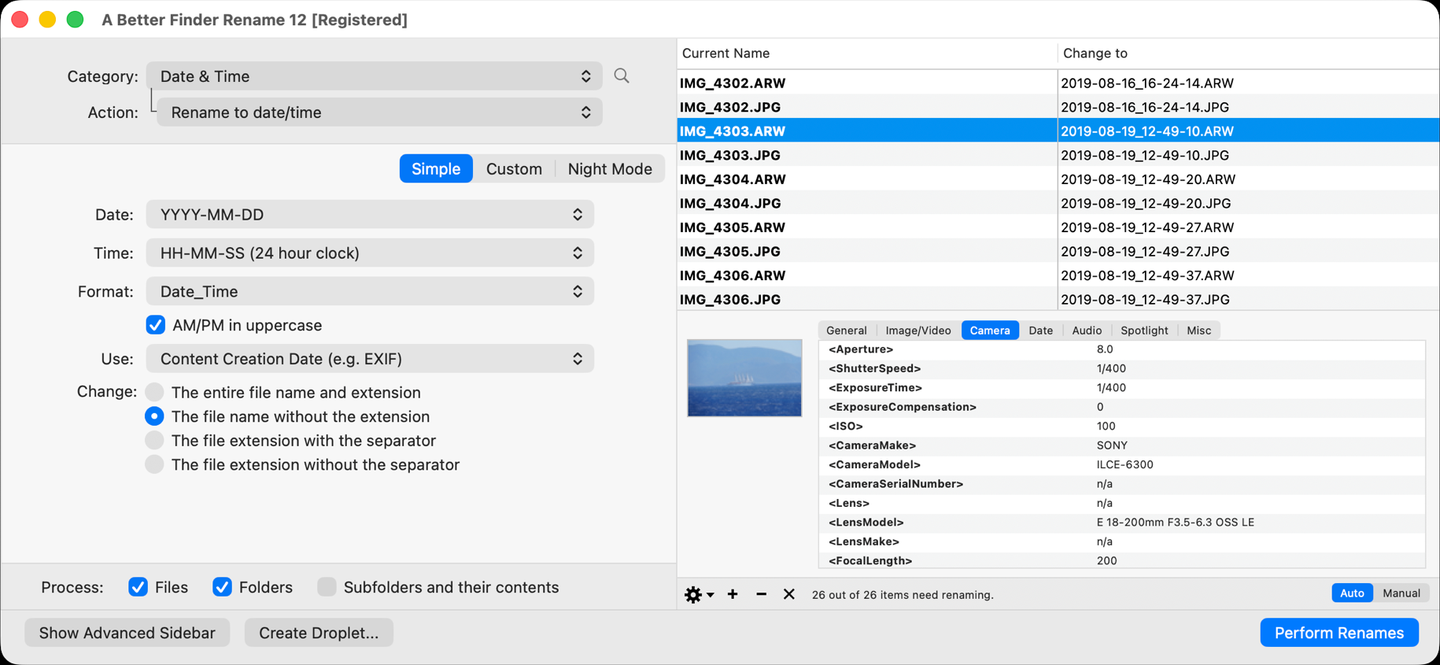
Une série RAW+JPEG renommée par date de prise de vue, vérifiée dans l’aperçu avant de toucher à
quoi que ce soit : chaque paire IMG_ reçoit le même nom de base AAAA-MM-JJ_HH-MM-SS, et le
panneau de métadonnées montre les données EXIF dont les noms sont issus.
Les cas épineux
- Deux photos dans la même seconde. Le mode rafale en produit constamment. Dans ExifTool, le
suffixe de collision
%%-ccouvre le cas. A Better Finder Rename trie les rafales d’après l’horodatage EXIF à la sous-seconde et résout automatiquement les collisions restantes, en ajoutanta,b,c, … dans l’ordre de prise de vue (le schéma de distingueurs est personnalisable). - Les fuseaux horaires. Les appareils photo plus anciens estampillent simplement l’heure locale réglée sur le boîtier ; les appareils récents et les téléphones enregistrent en plus le décalage UTC (dans les champs « offset » d’EXIF 2.31) — que tous les logiciels de gestion de photos n’exploitent pas ; les vidéos stockent souvent l’UTC. Un dossier mêlant tout cela peut s’entrelacer avec plusieurs heures d’écart. La traduction de fuseaux de la version 12 existe exactement pour cela ; avec ExifTool, c’est de l’arithmétique de décalage à la main.
- Numérisations et photos sans EXIF. La date EXIF d’un tirage numérisé (quand elle existe) est celle du scan. Vos options : vous rabattre sur les dates de fichiers si elles veulent dire quelque chose, ou d’abord écrire des dates correctes dans les fichiers — c’est le territoire de A Better Finder Attributes, couvert dans le guide de la date de prise de vue — puis renommer d’après les dates corrigées.
- Les copies retouchées. Un export de votre logiciel de retouche reçoit un
CreateDatetout frais ; renommez d’aprèsDateTimeOriginal, que les logiciels préservent, pas d’après les dates de fichiers.
Les pièges classiques
- Renommer avant de corriger une horloge d’appareil déréglée. La mauvaise heure se retrouve gravée dans chaque nom. Corrigez les dates d’abord, renommez ensuite.
- Deux-points et barres obliques dans le format de date. Interdits ou mal traduits sur la plupart des systèmes de fichiers ; utilisez tirets et tirets bas.
- Ne renommer qu’une moitié d’une paire RAW+JPEG. L’appariement casse en silence ; renommez les paires ensemble.
- Faire confiance aux dates de fichiers. Elles changent à la copie et à la retouche ; l’EXIF, non.
- Pas de lot pilote. Quel que soit l’outil : d’abord 20 fichiers copiés, inspection, puis les choses sérieuses.
FAQ
Le Finder peut-il renommer des photos par date de prise de vue ? Non. Le format Nom et date du Finder utilise la date du jour, au mieux les dates de fichiers — il ne sait pas lire les dates de prise de vue EXIF. Il vous faut ExifTool ou un utilitaire de renommage spécialisé.
Quel est le meilleur format de date pour des noms de photos ? AAAA-MM-JJ_HH-MM-SS, p. ex.
2026-07-14_18-42-31.jpg. L’année d’abord fait trier les noms chronologiquement ; tirets et
tirets bas passent sur tous les systèmes de fichiers, contrairement aux deux-points et barres
obliques.
Et deux photos prises dans la même seconde ? Un bon outil résout la collision pour vous : le
%%-c d’ExifTool ajoute -1, -2, … ; A Better Finder Rename trie les rafales à la sous-seconde
EXIF et ajoute un distingueur personnalisable (a, b, c, …) dans l’ordre de prise de vue, de
sorte que 2026-07-14_18-42-31a.jpg a vraiment été prise avant …31b.jpg.
Les fichiers RAW fonctionnent-ils ? Oui — les formats RAW portent les mêmes dates EXIF. L’exigence supplémentaire est de garder chaque RAW synchronisé avec son JPEG et son sidecar XMP — c’est à cela que sert l’appariement de fichiers.
Les dates de mes photos sont fausses — renommer quand même ? Non : corrigez d’abord les dates (décalage d’horloge, numérisations), renommez ensuite. Voir Modifier la date de prise de vue d’une photo sur Mac.
Mes vidéos ressortent décalées de plusieurs heures. Les métadonnées vidéo sont souvent stockées en UTC alors que les photos utilisent l’heure locale. Prenez un outil avec traduction de fuseaux horaires, ou corrigez le décalage avant de renommer.
Frank Reiff est le développeur de A Better Finder Rename, l’utilitaire Mac de renommage par lot en développement continu depuis 1996. Pour la vue d’ensemble : Renommer des photos sur Mac — ou écrivez-moi si ce guide ne couvre pas votre problème de renommage.