Gilt für macOS 11 Big Sur bis macOS 27 Golden Gate
Die kurze Antwort: macOS hat keine Einstellung für die Farbe der Menüleiste. Die Leiste übernimmt ihr Aussehen von dem, was hinter ihr liegt, und Apple bietet nur Schalter, die sie mehr oder weniger durchscheinend machen: Menüleistenhintergrund anzeigen (ab macOS 26 Tahoe), Transparenz reduzieren (jede Version) und die Liquid-Glass-Auswahl Transparent / Eingefärbt beziehungsweise den Regler (macOS 26.1 und macOS 27). Wenn Sie nur wieder eine lesbare Leiste möchten, genügt einer davon. Wenn die Leiste eine bestimmte Farbe haben soll, schwarz, weiß oder irgendeine andere, malen Sie entweder von Hand einen Streifen an den oberen Rand Ihres Hintergrundbilds, oder Sie verwenden eine App, die das für Sie erledigt.
Ein Hinweis vorab: Ich bin der Entwickler von Boring Old Menu Bar, einem kleinen kostenpflichtigen Dienstprogramm, das der Mac-Menüleiste eine einfarbige Fläche gibt. Sie erwarten vermutlich, dass dieser Artikel mit einer Empfehlung dafür endet. Deshalb beginnt er mit dem, was Apples eigene Einstellungen leisten, dann folgen die kostenlosen Wege, und bei jedem steht ehrlich, wo er aufhört. Vielen reicht der eingebaute Schalter.
Warum die Menüleiste die Farbe hat, die sie hat
Bis macOS 10.15 Catalina war die Menüleiste ein schlichter, undurchsichtiger Streifen: hellgrau im hellen Modus, fast schwarz im dunklen. macOS 11 Big Sur machte sie durchscheinend und färbte sie mit dem oberen Rand des Hintergrundbilds ein. Ein blaues Bild ergibt also eine bläuliche Leiste, ein unruhiges Foto eine unruhige Leiste. Sonoma und Sequoia behielten das bei. macOS 26 Tahoe ging einen Schritt weiter und entfernte den Hintergrund der Leiste ganz: Die Menütitel schweben direkt über dem Hintergrundbild, und macOS wählt weiße oder schwarze Schrift, je nachdem, wie hell das Bild dort oben ist. macOS 27 Golden Gate behält das Tahoe-Design und verbessert den Kontrast, aber die Leiste entsteht weiterhin aus Ihrem Hintergrundbild.

Die durchscheinende, vom Hintergrundbild eingefärbte Leiste, die Big Sur eingeführt hat und Sequoia noch besitzt. Die Leiste ist das, was der obere Bildrand ist.
Daraus folgen zwei Dinge:
- Die Textfarbe wählen Sie nie selbst. Sie ist immer automatisch und richtet sich nach der Helligkeit dessen, was hinter der Leiste liegt. Eine dunkle Leiste bekommt weiße Schrift, eine helle schwarze.
- Alles, was den Bereich hinter der Leiste ändert, ändert die Leiste. Das ist der ganze Trick hinter jeder Methode in diesem Artikel, Apples eigene eingeschlossen.
Weg 1: Apples Schalter „Menüleistenhintergrund anzeigen“ (ab macOS 26)
Tahoe wurde ohne Leistenhintergrund ausgeliefert, und es gab genug Widerspruch, dass Apple noch in der Beta einen Schalter nachlieferte: Systemeinstellungen › Menüleiste › Menüleistenhintergrund anzeigen. Eingeschaltet bekommt die Leiste wieder einen durchscheinenden Hintergrund, ungefähr so wie unter Sequoia.
Was Sie bekommen: eine Leiste, die auf den meisten Hintergrundbildern besser lesbar ist, ohne Nebenwirkungen an anderer Stelle. Was Sie nicht bekommen: eine Farbe. Der Hintergrund ist Apples Weichzeichner in Apples Grau, weiterhin vom Hintergrundbild getönt. Wenn Ihre Menütitel wegen des Bilds dahinter schwer zu lesen sind, probieren Sie das zuerst.
Weg 2: Transparenz reduzieren (jede macOS-Version)
Systemeinstellungen › Bedienungshilfen › Anzeige › Transparenz reduzieren ersetzt den Weichzeichner hinter Menüleiste, Dock und den meisten Fenstern durch eine einfarbige Fläche. Im hellen Modus wird die Leiste einfarbig hellgrau, im dunklen fast schwarz. Das funktioniert in jeder Version von Big Sur bis macOS 27 und ist die Antwort, die Sie in den meisten Forenbeiträgen finden.
Der Haken steckt im Namen des Bereichs: Es ist eine Bedienungshilfe für die gesamte Oberfläche. Seitenleisten, Kontrollzentrum, Mitteilungszentrale, Menüs und Widgets werden alle flach. Manche mögen das. Andere schalten es wegen der Menüleiste ein und eine Woche später wieder aus, weil der Rest des Mac wie eine Tabellenkalkulation aussieht. Zwei kleinere Haken: Kontrast erhöhen schaltet „Transparenz reduzieren“ zwangsweise ein. Wenn Ihre Leiste also ungefragt einfarbig grau geworden ist, sehen Sie dort nach. Und unter macOS 26.1 berichteten mehrere Nutzer, dass „Transparenz reduzieren“ keine wirklich einfarbige Leiste mehr ergab, sondern wie die Option „Eingefärbt“ weiter unten aussah.
Weg 3: Liquid Glass „Transparent / Eingefärbt“ und der Regler
macOS 26.1 brachte unter Systemeinstellungen › Erscheinungsbild eine Auswahl: Liquid Glass Transparent oder Eingefärbt. „Eingefärbt“ legt eine mattierte Schicht hinter Glaselemente, auch hinter die Menüleiste, wenn deren Hintergrund angezeigt wird. macOS 27 ersetzt die Zweierauswahl an derselben Stelle durch einen Liquid-Glass-Regler, mit dem Sie systemweit einstellen, wie durchsichtig oder deckend der Glaseffekt ist.
Das ist das richtige Werkzeug, wenn Sie Liquid Glass insgesamt stört. Eine Farbeinstellung ist es nicht: Es bestimmt, wie viel vom Hintergrundbild durchscheint, nie, welche Farbe darüber liegt.
Weg 4: Der Hintergrundbild-Trick, von Hand
Da die Leiste aus dem Hintergrundbild entsteht, können Sie das Hintergrundbild bemalen. Öffnen Sie Ihr Schreibtischbild in Vorschau, Pixelmator oder einem anderen Bildbearbeiter, zeichnen Sie am oberen Rand ein einfarbiges Rechteck in der gewünschten Farbe, sichern Sie das Bild und legen Sie es als Hintergrundbild fest. Unter Sequoia und älter nimmt die Leiste diese Farbe an. Unter Tahoe und neuer mit ausgeschaltetem Hintergrundschalter ist der Streifen die Leiste.
Wie hoch der Streifen sein muss, hängt vom Display ab: Die Menüleiste ist auf den meisten Macs 24 oder 25 Punkt hoch, auf MacBooks mit Notch höher, und Retina-Hintergrundbilder sind in doppelter Auflösung gespeichert. Rechnen Sie also mit ein paar Versuchen. Ein kostenloses Kommandozeilenwerkzeug namens ChangeMenuBarColor hat das für Big Sur und Monterey automatisiert; es hängt den Streifen an eine Kopie Ihres Hintergrundbilds an. An die Art, wie neuere Systeme Hintergrundbilder speichern, wurde es nicht angepasst. Sehen Sie es als Ausgangspunkt, nicht als fertiges Werkzeug.
Wo der Trick aufhört:
- Jedes Display und jeder Space hat ein eigenes Hintergrundbild. Zwei Monitore unterschiedlicher Größe bedeuten zwei bearbeitete Bilder, fünf Spaces fünf.
- Dynamische und wechselnde Hintergrundbilder lassen sich so nicht bearbeiten. Apples dynamische Schreibtischbilder ändern sich mit der Tageszeit, eine Diashow wechselt nach Zeitplan. Auf ein Bild, das sich ständig selbst austauscht, können Sie keinen Streifen malen.
- Heller und dunkler Modus. Ein schwarzer Streifen ist im hellen Modus falsch, ein weißer im dunklen. Das Hintergrundbild weiß nicht, in welchem Modus Sie sind.
- Unter Tahoe folgt die Textfarbe einem aufgehellten Streifen nicht mehr zuverlässig. Mehrere Nutzer, die unter Sequoia mit einem hellen Streifen schwarze Menüschrift erzwungen hatten, stellten fest, dass das nach dem Upgrade nicht mehr funktionierte.
Mit einem Display, einem Space, einem statischen Hintergrundbild und einem Erscheinungsbild ist das kostenlos und funktioniert. Andernfalls wird es mühsam, und hier kommen Apps ins Spiel.
Weg 5: Apps, die die Menüleiste einfärben
Es gibt einige Dienstprogramme, und sie fallen in zwei Gruppen.
Werkzeuge, die etwas anderes tun und eine farbige Leiste dazubekommen haben. TopNotch ist kostenlos und macht die Leiste schwarz, damit die Notch eines MacBook Pro oder Air verschwindet; neuere Versionen bieten ein paar Farben. Bartender 6 verwaltet die Symbole in der Menüleiste und hat 2025 eine farbige Leiste mit Farbe oder Verlauf erhalten. Es ist die richtige Wahl, wenn Sie vor allem Symbole ausblenden möchten und die Farbe eine Zugabe ist. Zwei neuere Programme, Dynamic Menu Bar und das quelloffene WandelBar, gestalten die Tahoe-Leiste mit Weichzeichner, Tönung und Texturen; beide setzen macOS 26 oder neuer voraus.
Boring Old Menu Bar tut genau eine Sache: Es malt den Streifen für Sie. Die App erzeugt eine Kopie Ihres aktuellen Schreibtischbilds mit einem einfarbigen Balken am oberen Rand, genau dort, wo die Menüleiste sitzt, und legt sie als Hintergrundbild fest, auf jedem Display und in jedem Space. Ändern sich Hintergrundbild, Auflösung oder Erscheinungsbild, tauscht sie das Bild erneut aus. Sie wählen eine Farbe für den hellen Modus und eine eigene für den dunklen, und die App wechselt mit dem System. Es gibt sechs eingebaute Stile, Catalina hell und dunkel, Weiß, Hellgrau, Dunkelgrau und Schwarz, dazu jede eigene Farbe. Abgerundete Bildschirmecken sind eine optionale Zugabe. Die App verändert macOS nicht und lädt keine Kernel-Erweiterung; die Leiste, die Sie sehen, ist weiterhin Apples Leiste, sie hat nur etwas Undurchsichtiges hinter sich. Ab Version 1.29, aktuell 1.31, läuft die App unter macOS 27 auf Apple-Chips; Version 1.28 deckt macOS 13 Ventura bis 26 Tahoe auf Intel- und Apple-Chips ab. Es gibt eine kostenlose 14-Tage-Testversion. Die Oberfläche der App ist englisch. Unter macOS 27 malt die App auf Hintergrundbilder, die sie als Datei lesen kann: ein Bild, eines von Apples Systembildern, eine Farbe, einen Ordner im Zufallswechsel oder ein tageszeitabhängiges Bild. Luftaufnahmen, Bilder aus der Fotos-Mediathek und der Zufallswechsel „Deine Fotos“ haben keine Datei. Ein Display, das eines davon zeigt, bleibt deshalb unverändert, und die App weist darauf hin.

macOS 27 im Auslieferungszustand: weiße Titel über einem hellen Hintergrundbild.

Derselbe Mac und dasselbe Hintergrundbild mit einem schwarzen Balken hinter den Titeln. Sonst hat sich auf dem Schreibtisch nichts geändert.

Oder dunkelgrau, oder jede andere Farbe. Eigene Farben bestehen aus einem Wert für den hellen und einem für den dunklen Modus.
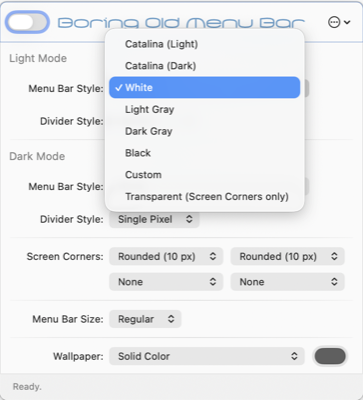
Die ganze App: ein Stil und eine Trennlinie für den hellen Modus, ein zweites Paar für den dunklen, Bildschirmecken und das Hintergrundbild, auf das die Leiste gemalt wird.
Die ehrliche Einschränkung ist dieselbe wie beim Hintergrundbild-Trick, denn es ist der Hintergrundbild-Trick: Jeder Wechsel des Hintergrundbilds dauert einen Moment, und eine Diashow oder eine wechselnde Bildserie bedeutet mehr davon. Ein statisches Bild oder eine in der App festgelegte Farbe ergibt das ruhigste Ergebnis. Die Seite zur Fehlerbehebung (englisch) erklärt die Einrichtung für dynamische Hintergrundbilder, mehrere Spaces und mehrere Displays.
Eine schwarze Menüleiste versteckt die Notch
Auf einem MacBook Pro oder MacBook Air mit Notch ist die Menüleiste das Einzige, was die Notch umgibt. Machen Sie die Leiste schwarz, und die Notch verschwindet darin. Das ist der häufigste Grund, warum jemand nach einer Möglichkeit sucht, die Leiste einzufärben. „Transparenz reduzieren“ im dunklen Modus bringt Sie fast ans Ziel (fast schwarz, nicht schwarz). TopNotch tut genau das und nichts anderes, kostenlos. Der schwarze Stil von Boring Old Menu Bar tut dasselbe und bietet zusätzlich die anderen Farben und eine eigene Einstellung für den hellen Modus. Unser früheres Dienstprogramm De-Notch-ifier ist darin aufgegangen; wer das eine besitzt, hat auch das andere.
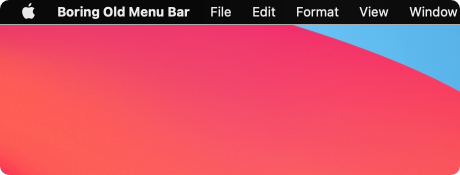
Der schwarze Stil mit eingeschalteten abgerundeten Ecken. Auf einem MacBook mit Notch sitzt die Notch in diesem Balken und verschwindet.
„Dunkle Menüleiste“ ist keine Einstellung mehr
Falls Sie sich an Dunkle Menüleiste und dunkles Dock verwenden aus El Capitan bis High Sierra erinnern: Dieses Markierungsfeld verschwand, als macOS Mojave den vollständigen Dunkelmodus einführte. Heute folgt die Leiste dem Erscheinungsbild des Systems, Systemeinstellungen › Erscheinungsbild › Hell / Dunkel / Automatisch, und über die Einstellungen gibt es keinen Weg zu einer dunklen Leiste mit heller Oberfläche oder umgekehrt. Es bleiben nur die Wege oben: das Hintergrundbild bemalen oder eine App verwenden, die es tut.
Welcher Weg für welchen Zweck
| Was Sie möchten | Nehmen Sie |
|---|---|
| Menütitel unter macOS 26 oder 27 wieder lesbar, sonst nichts verändert | Menüleistenhintergrund anzeigen (Systemeinstellungen › Menüleiste) |
| Eine einfarbig graue oder fast schwarze Leiste in jeder macOS-Version, die ganze Oberfläche darf flach werden | Transparenz reduzieren (Bedienungshilfen › Anzeige) |
| Überall weniger Liquid Glass | Liquid-Glass-Regler, oder Transparent / Eingefärbt unter 26.1 (Erscheinungsbild) |
| Eine bestimmte Farbe, ein Display, ein Space, statisches Hintergrundbild | Hintergrundbild selbst bemalen |
| Eine schwarze Leiste, um die Notch zu verstecken, und nur das | TopNotch (kostenlos) oder Transparenz reduzieren im dunklen Modus |
| Menüleistensymbole ausblenden, farbige Leiste als Zugabe | Bartender 6 |
| Jede Farbe, hell und dunkel getrennt, jedes Display und jeder Space, tageszeitabhängige Hintergrundbilder (keine Luftaufnahmen unter macOS 27) | Boring Old Menu Bar |
Häufige Stolperfallen, egal welchen Weg Sie wählen
- Die Textfarbe ist automatisch. Keine Methode lässt Sie sie direkt wählen. Nehmen Sie eine dunkle Leiste für weiße Schrift und eine helle für schwarze.
- Einfarbige Hintergründe verhalten sich anders. Apples einfarbige Hintergründe sind keine Bilder, der Streifen-Trick braucht also ein echtes Bild. Boring Old Menu Bar zeichnet Apples Farben als einfache Fläche oder legt selbst eine Farbe fest.
- Akzentfarbe ist nicht Leistenfarbe. Systemeinstellungen › Erscheinungsbild › Akzentfarbe ändert Tasten und Hervorhebungen, nicht die Menüleiste.
- Die Leiste ist von selbst grau geworden. Sehen Sie unter Bedienungshilfen › Anzeige nach: „Kontrast erhöhen“ schaltet „Transparenz reduzieren“ für Sie ein.
- Nach dem Ausschalten einer App kann unter macOS 26 und neuer das falsche Hintergrundbild zurückkommen. Apple speichert ganze Bildserien inzwischen in einer Datei, sodass beim Wiederherstellen „des Hintergrundbilds“ das erste Bild der Serie erscheinen kann. Boring Old Menu Bar 1.31 liest Ihre Auswahl aus den Hintergrundbild-Einstellungen und stellt sie exakt wieder her. Bei anderen Apps hilft es, vorher ein statisches Bild festzulegen.
Häufige Fragen
Kann ich die Farbe der Menüleiste in den Systemeinstellungen ändern? Nein. Sie können ihren Hintergrund ein- oder ausblenden (ab macOS 26), sie mit „Transparenz reduzieren“ undurchsichtig machen und Liquid Glass anpassen, aber eine Farbauswahl für die Leiste gibt es nicht. Ihre Farbe kommt vom Hintergrundbild dahinter.
Wie mache ich die Mac-Menüleiste schwarz? Dunkler Modus plus „Transparenz reduzieren“ ergibt eine fast schwarze Leiste. Für echtes Schwarz malen Sie einen schwarzen Streifen an den oberen Rand Ihres Hintergrundbilds oder verwenden TopNotch oder Boring Old Menu Bar.
Wie mache ich die Menüleiste im dunklen Modus weiß? Über die Einstellungen geht das nicht; die Leiste folgt dem Erscheinungsbild des Systems. Malen Sie einen weißen Streifen auf das Hintergrundbild oder verwenden Sie eine App mit eigener Farbe für den dunklen Modus.
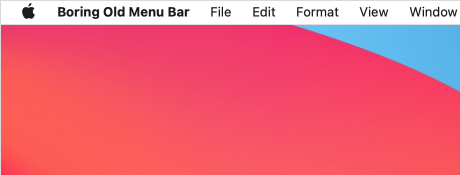
Der weiße Stil. Er bleibt weiß, in welchem Erscheinungsbild das System auch ist.
Funktioniert „Menüleistenhintergrund anzeigen“ unter macOS Sequoia? Nein, der Schalter kam mit macOS 26 Tahoe. Unter Sequoia und Sonoma hat die Leiste immer einen durchscheinenden Hintergrund; „Transparenz reduzieren“ ist dort der eingebaute Weg zu einer einfarbigen Leiste.
Warum ist die Schrift meiner Menüleiste nach dem Upgrade auf Tahoe oder macOS 27 weiß geworden? Der Hintergrund der Leiste wurde entfernt, deshalb wählt macOS die Textfarbe jetzt nach der Helligkeit des Hintergrundbilds an dieser Stelle. Ein dunklerer oberer Rand ergibt weiße Schrift, ein hellerer schwarze. „Menüleistenhintergrund anzeigen“ einzuschalten behebt das in der Regel.
Beeinträchtigt eine andere Leistenfarbe die Leistung? Apples Schalter nicht. Die Methoden über das Hintergrundbild arbeiten nur, wenn sich etwas ändert: ein neues Hintergrundbild, eine andere Auflösung, ein Wechsel zwischen hellem und dunklem Modus. Eine Diashow, die jede Minute wechselt, bedeutet jede Minute ein neu berechnetes Bild.
Funktioniert das auf einem externen Display? Apples Schalter gelten überall. Der Hintergrundbild-Trick muss für jedes Display wiederholt werden. Boring Old Menu Bar behandelt jedes Display und jeden Space einzeln, solange das Display ein Hintergrundbild zeigt, das die App verarbeiten kann.
Frank Reiff ist der Entwickler von Boring Old Menu Bar, A Better Finder Rename und A Better Finder Attributes, Mac-Dienstprogrammen in kontinuierlicher Entwicklung seit 1996. Schreiben Sie mir, wenn dieser Artikel Ihr Menüleisten-Problem nicht abdeckt.