Gilt für macOS Ventura bis macOS 26
Die Kurzfassung: Wenn die neuen Namen bereits woanders existieren – in einer Excel-Tabelle, einem Datenbank-Export, einem Teilekatalog, einer Klassenliste –, dann besteht die Aufgabe darin, jeden alten Namen seinem neuen Namen aus dieser Liste zuzuordnen, statt Namen nach einem Muster zu berechnen. Eine eingebaute macOS-Funktion dafür gibt es nicht. Sie können es kostenlos im Terminal skripten, mit einer tabulatorgetrennten Liste – oder ein spezialisiertes Umbenennungsprogramm verwenden, das jede Änderung in einer Vorschau zeigt und den Weg über Excel hin und zurück unterstützt.
Zur Transparenz: Ich bin der Entwickler von A Better Finder Rename, einem kostenpflichtigen Umbenennungsprogramm mit genau dieser Funktion. Deshalb beginnt dieser Artikel mit dem kostenlosen Weg und sagt ehrlich, wo er endet. Wenn Sie die Namen stattdessen nach einer Regel erzeugen wollen (Nummern, Datum, Suchen-und-Ersetzen), sind Sie in der Anleitung Mehrere Dateien gleichzeitig umbenennen am Mac richtig, nicht hier.
Wann dieser Ansatz der richtige ist
Das Umbenennen nach Liste passt, wenn die Zuordnung außerhalb der Dateinamen liegt:
- eine Excel-Tabelle, die Artikelnummern mit Produktnamen paart,
- ein Datenbank- oder CMS-Export aus IDs und Titeln,
- ein Jahrbuch oder eine Namensliste, die Fotonummern Personen zuordnet,
- jeder Fall, in dem jemand die gewünschten Namen bereits getippt hat.
Wenn sich die neuen Namen aus den alten ableiten lassen (Präfix anfügen, Datum einsetzen, Text ersetzen), ist ein Muster einfacher. Das Umbenennen nach Liste ist für die Fälle, in denen das nicht geht.
Der kostenlose Weg: das Terminal
Schreiben Sie alte und neue Namen in zwei Spalten, sichern Sie sie als tabulatorgetrennte Datei (in Excel: Datei ▸ Speichern unter ▸ Tabstoppgetrennter Text, oder CSV mit angepasstem Trennzeichen), ohne Kopfzeile, und gehen Sie die Liste in einer Schleife durch:
# alt → neu umbenennen, ein tabulatorgetrenntes Paar pro Zeile, keine Kopfzeile
while IFS=$'\t' read -r alt neu; do mv "$alt" "$neu"; done < umbenennen-liste.tsv
Das funktioniert und kostet nichts. Die Haken sind die üblichen: keine Vorschau und kein Rückgängig, die alten Namen müssen exakt übereinstimmen (ein überzähliges Leerzeichen, ein typografisches Anführungszeichen oder die falsche Textkodierung lassen die Zuordnung scheitern), und alle Dateien müssen im aktuellen Ordner liegen. Erst an einer Kopie ausprobieren.
Wo der kostenlose Weg endet
Ein Spezialprogramm lohnt sich, sobald Sie eines davon brauchen:
- Eine Vorschau jedes Paars alt → neu vor dem Ausführen, damit eine verrutschte Zeile auffällt, bevor sie tausend Dateien falsch umbenennt.
- Eine Startvorlage: die aktuellen Namen als Liste exportieren, sodass Sie die neuen Namen in Excel daneben einfügen können, statt beide Spalten von Hand zu tippen.
- Dateien verteilt über mehrere Ordner, wo bloße Namen nicht eindeutig sind und stattdessen der vollständige Pfad zugeordnet werden muss.
- Konfliktbehandlung, wenn zwei Zeilen denselben Namen ergeben würden – statt stillschweigenden Überschreibens.
Mit Vorschau: Umbenennen nach Dateiliste
A Better Finder Rename hat die Aktion Umbenennen nach Dateiliste (in der Kategorie Erweitert & Spezial), die drei Listenformate liest:
- eine einfache Liste mit einem neuen Namen pro Zeile, angewendet auf die ausgewählten Dateien in ihrer Reihenfolge;
- eine zweispaltige tabulatorgetrennte Liste aus altem Name und neuem Name;
- eine tabulatorgetrennte Liste mit vollständigen Pfaden, für den Fall, dass derselbe Dateiname in mehreren Ordnern vorkommt.
Die Funktion Dateiliste sichern schreibt die aktuellen Namen als fertige Vorlage heraus. Der Weg über Excel ist damit: Liste exportieren, die neuen Namen in die zweite Spalte einfügen, als tabulatorgetrennte UTF-8-Datei sichern und wieder laden – mit einer Live-Vorschau jeder Änderung. Das Programm ist bei Version 12, kostet 29,95 € / US$ 29,95 als Einmalkauf und hat eine kostenlose Testversion.
Dateien werden nach Namen aus einer Tabelle umbenannt, mit Vorschau vor jeder Änderung (Video auf Englisch).
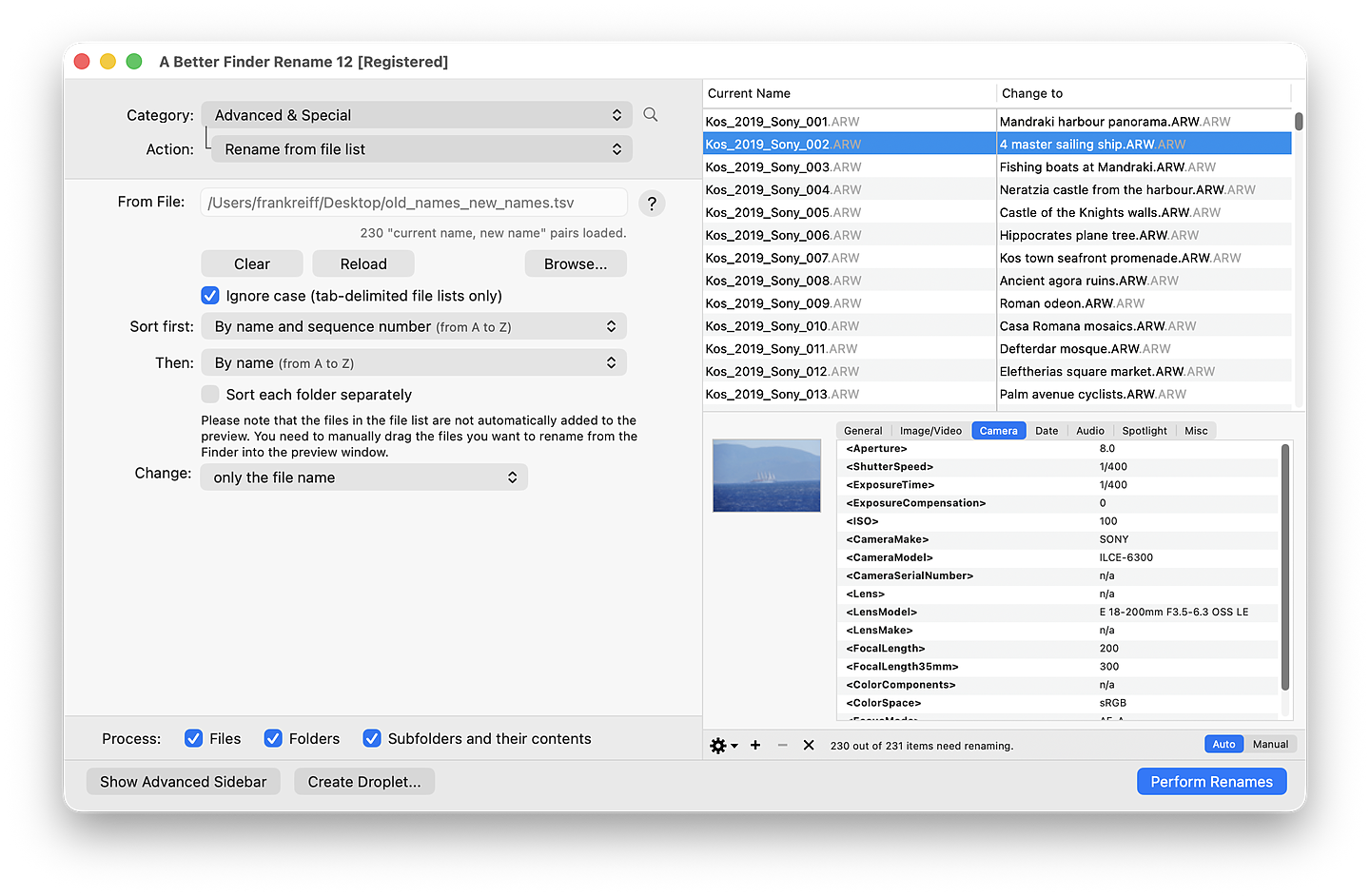
Eine zweispaltige Liste paart jeden originalen Kameranamen mit einem aussagekräftigen Namen – in der Live-Vorschau, bevor eine einzige Datei umbenannt wird.
Welches Listenformat für welchen Fall
| Ihre Situation | Format |
|---|---|
| Sie haben nur die neuen Namen, in derselben Reihenfolge wie die Dateien | Einfache Liste (ein neuer Name pro Zeile) |
| Sie haben Paare aus altem und neuem Namen (z. B. aus Excel) | Zweispaltige tabulatorgetrennte Liste |
| Derselbe Dateiname kommt in mehreren Ordnern vor | Tabulatorgetrennte Liste mit vollständigen Pfaden |
Typische Stolperfallen
- Die alten Namen müssen exakt stimmen. Leerzeichen am Ende, typografische Anführungszeichen und die falsche Kodierung verhindern die Zuordnung einer Zeile. Exportieren Sie die echten Namen, statt sie abzutippen.
- Als UTF-8 sichern. Umlaute, Akzente und nicht-lateinische Namen werden zerstückelt, wenn die Liste in der falschen Kodierung gesichert wird; TextEdit auf dem Mac muss auf reinen UTF-8-Text eingestellt sein.
- Die Spalten müssen ausgerichtet bleiben. Eine einzige fehlende Zeile verschiebt alle Namen darunter um eins. Eine Vorschau ist der einzige verlässliche Schutz dagegen.
Häufige Fragen
Können der Finder oder Kurzbefehle Dateien nach einer Excel-Liste umbenennen? Nein. Die Umbenennen-Funktion des Finders und Kurzbefehle erzeugen Namen nach Mustern; beliebige Paare alt → neu aus einer externen Liste kann keins von beiden zuordnen. Dafür brauchen Sie das Terminal oder ein Spezialprogramm.
Meine Tabelle ist eine CSV-Datei, nicht tabulatorgetrennt. Ist das ein Problem? Tabulatorgetrennt ist am sichersten, weil Dateinamen oft Kommas enthalten. In Excel als Tabstoppgetrennter Text sichern; wenn es CSV sein muss, stellen Sie sicher, dass kein Name das Trennzeichen enthält.
Wie bekomme ich die aktuellen Dateinamen überhaupt erst in die Tabelle? Exportieren Sie sie:
Ein Spezialprogramm kann die aktuellen Namen als Liste sichern, neben die Sie die neuen Namen
einfügen – oder im Terminal liefert ls > namen.txt eine Startspalte.
Die Namen wurden nicht zugeordnet. Warum? Fast immer ein Problem der exakten Übereinstimmung: ein Leerzeichen am Ende, ein von der Tabellenkalkulation untergeschobenes typografisches Anführungszeichen oder ein Kodierungskonflikt zwischen UTF-8 und Latin-1. Exportieren Sie die echten Namen, statt sie zu tippen.
Frank Reiff ist der Entwickler von A Better Finder Rename, dem Umbenennungsprogramm für den Mac, das seit 1996 kontinuierlich weiterentwickelt wird. Beginnen Sie mit Mehrere Dateien gleichzeitig umbenennen am Mac, oder schreiben Sie mir, wenn diese Anleitung Ihr Umbenennungsproblem nicht abdeckt.