Gilt für macOS Ventura bis macOS 27
Die Kurzfassung: macOS bringt im Finder eine durchaus brauchbare Stapel-Umbenennung mit: Dateien auswählen, Rechtsklick, „Umbenennen …” wählen – für einfache Aufgaben reicht das völlig. Sobald es um Metadaten (Aufnahmedaten von Fotos, Musik-Tags), reguläre Ausdrücke, die Kontrolle über führende Nullen oder mehrere Umbenennungsschritte in einem Durchgang geht, brauchen Sie entweder das Terminal oder ein spezialisiertes Umbenennungsprogramm.
Zur Transparenz vorweg: Ich bin der Entwickler von A Better Finder Rename, einem kostenpflichtigen Umbenennungsprogramm, an dem ich seit 1996 arbeite. Sie dürfen also damit rechnen, dass dieser Artikel am Ende genau dieses Programm empfiehlt.
Mac-Anwendern beim Umbenennen ihrer Dateien zu helfen ist seit fast 30 Jahren mein Beruf – Beweis genug, dass viele Aufgaben zwar kein ausgefeiltes Werkzeug brauchen, viele andere aber sehr wohl. Und wer einmal entdeckt hat, wie nützlich ordentlich organisierte Dateisammlungen sind, für den wird A Better Finder Rename schnell Teil der täglichen Routine.
1. Die eingebaute Umbenennen-Funktion des Finders (kostenlos, schon installiert)
Seit OS X Yosemite steckt im Finder eine brauchbare Stapel-Umbenennung, die die meisten Mac-Nutzer nie bemerkt haben:
- Wählen Sie die Dateien im Finder aus (⌘A für alle, oder einen Bereich mit gedrückter Umschalttaste anklicken).
- Klicken Sie mit der rechten Maustaste auf die Auswahl und wählen Sie „Umbenennen …” (je nach System steht dort auch „X Objekte umbenennen …”).
- Ein kleiner Dialog erscheint, mit drei Modi im oberen Aufklappmenü:
- Text ersetzen sucht eine Zeichenfolge in jedem Namen und ersetzt sie. Der Klassiker: aus
IMG_wirdKreta_– in 400 Fotos auf einmal. - Text hinzufügen stellt jedem Namen einen festen Text voran oder hängt ihn an.
- Format baut den Namen komplett neu auf, als Name und Index, Name und Zähler oder Name und Datum, mit frei wählbarem Basisnamen und Startnummer.
- Text ersetzen sucht eine Zeichenfolge in jedem Namen und ersetzt sie. Der Klassiker: aus
Ein Klick auf „Umbenennen”, und der ganze Stapel ist in einem Rutsch erledigt. Wer es sich anders überlegt: ⌘Z macht die komplette Stapel-Umbenennung rückgängig, solange es sofort geschieht.
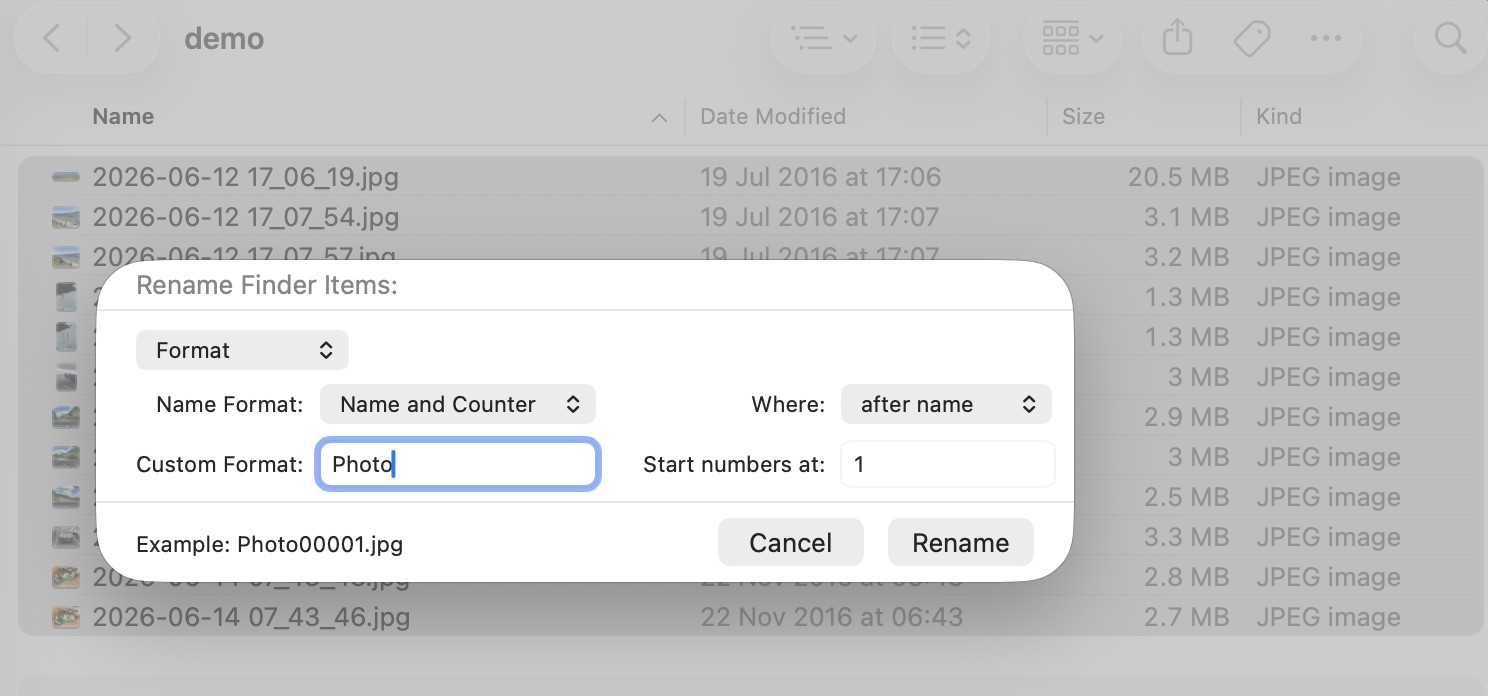
Der Format-Modus in macOS 26 und 27. Beachten Sie Beispiel: Photo00001.jpg: Der Zähler wird jetzt
automatisch auf fünf Stellen mit Nullen aufgefüllt, wo ältere Systeme Photo1.jpg erzeugt hätten.
Wofür sie taugt: schnelle Umbenennungen in einem einzigen Schritt, egal wie viele Dateien.
Ehrlich gesagt: Wenn Ihre Aufgabe „diesen Text ersetzen” oder „nenn sie alle Rechnung 1,
Rechnung 2, …” lautet, können Sie hier aufhören zu lesen. Das erledigt der Finder gut, und er
kostet nichts.
Wo sie an ihre Grenzen stößt:
- Führende Nullen ohne Kontrolle. Ältere Systeme (Ventura bis Sequoia) zählen 1, 2, 3 … 10, 11 –
bei alphabetischer Sortierung landet
datei10deshalb vordatei2. macOS 26 hat das endlich behoben, und macOS 27 behält es bei: Name und Zähler füllt jetzt automatisch auf fünf Stellen auf (Photo00001.jpg). Der Haken: Es bleiben immer fünf Stellen, genau001, 002, 003ist also weiterhin unmöglich, und die älteren Systeme füllen gar nicht auf. - Nur ein Schritt pro Durchgang. Text ersetzen und ein Präfix anfügen und durchnummerieren geht nicht in einem Rutsch; Sie müssen den Dialog mehrfach hintereinander ausführen und hoffen, sich zwischendurch nicht zu vertun.
- Keine Metadaten. „Das Datum” ist das heutige Datum oder das Dateisystem-Datum; von EXIF-Aufnahmedaten, ID3-Musik-Tags oder Seitenzahlen weiß der Finder nichts.
- Keine Muster. Keine Platzhalter, keine regulären Ausdrücke, keine Bedingungen.
- Die Nummerierung folgt der aktuellen Sortierreihenfolge – die man leicht falsch erwischt und bei wichtigen Dateien nur mühsam kontrollieren kann.
- Keine Vorschau. Sie arbeiten weitgehend im Blindflug.
2. Kurzbefehle und Automator (kostenlos, flexibler, fummeliger)
Beide Automatisierungswerkzeuge von Apple können Dateien umbenennen. In Kurzbefehle (und im älteren Automator, wo die Aktion „Finder-Objekte umbenennen” heißt) lassen sich einige Umbenennungsschritte verketten (Kleinschreibung, Datum anfügen, Nummerierung) und als Schnellaktion sichern, die im Kontextmenü des Finders erscheint.
Das ist das richtige Werkzeug, wenn Sie dieselbe einfache Umbenennung regelmäßig wiederholen: etwa jeden Montag einem Ordner voller Exporte das Wochendatum voranstellen. Einmal bauen, für immer nutzen.
Das falsche Werkzeug ist es für einmalige, komplexe Aufgaben: Eine mehrstufige Umbenennung aus Automator-Bausteinen zusammenzusetzen dauert länger, als es von Hand zu erledigen, eine echte Vorschau vor der Ausführung gibt es nicht, und sobald Metadaten oder reguläre Ausdrücke ins Spiel kommen, stehen Sie wieder am Anfang. Nach meiner Erfahrung liegt die praktische Obergrenze bei zwei bis drei verketteten Schritten; darüber hinaus kostet die Fehlersuche im Arbeitsablauf mehr Zeit als die Umbenennung selbst.
3. Das Terminal (kostenlos, unbegrenzte Möglichkeiten, kein Sicherheitsnetz)
Wer sich in einer Shell zu Hause fühlt, kann mit macOS alles stapelweise umbenennen. zsh, seit
Catalina die Standard-Shell, bringt zmv mit, ein musterbasiertes Umbenennungswerkzeug:
autoload -U zmv
# jede .jpeg-Endung in .jpg ändern
zmv '(*).jpeg' '$1.jpg'
# nummerieren mit führenden Nullen, sortiert nach Namen
i=1; for f in *.jpg(n); do mv "$f" "$(printf 'kreta_%03d.jpg' $i)"; ((i++)); done
Zum Umbenennen von Fotos nach ihrem EXIF-Aufnahmedatum ist das kostenlose ExifTool der Goldstandard auf der Kommandozeile:
exiftool -d "%Y-%m-%d_%H%M%S%%-c.%%e" "-FileName<DateTimeOriginal" /Pfad/zu/den/Fotos
Die ehrliche Einschätzung: Das Terminal kann alles, was ein kostenpflichtiges Programm kann. Was es Ihnen nicht gibt, ist eine Vorschau. Ein Tippfehler im Muster benennt tausend Dateien in einer halben Sekunde falsch um, ein Rückgängig gibt es nicht, und die Fehlerquellen (Namenskollisionen, die Dateien stillschweigend überschreiben, ausgeblendete Endungen, eine andere Sortierung als angenommen) sind genau die, die man erst hinterher entdeckt. Wenn Sie diesen Weg gehen: Testen Sie jedes Mal zuerst an einem kopierten Ordner. Wirklich ans Terminal verweisen würde ich Entwickler und Fotografen mit einer skriptbaren, wiederholbaren Pipeline; für die ist es die beste Antwort auf dieser Seite.
4. Dateien umbenennen mit einem Tool: spezialisierte Umbenennungsprogramme (kostenpflichtig, genau dafür gebaut)
Ein spezialisiertes Tool zum Umbenennen von Dateien existiert, um die Lücke zwischen „der Finder ist zu einfach” und „das Terminal verzeiht nichts” zu schließen. Die Kategorie gibt es seit Jahrzehnten; die entscheidenden Merkmale sind eine Live-Vorschau jedes neuen Namens, bevor irgendetwas angefasst wird, mehrstufige Umbenennungen in einem Durchgang und Zugriff auf die Metadaten der Dateien.
Mein eigener Beitrag ist A Better Finder Rename, aktuell in Version 12, für 29,95 € / US$ 29,95 als Einmalkauf (kein Abo; kleinere Updates sind kostenlos, große Versionssprünge vergünstigt). Eine kostenlose Testversion prüft vor dem Kauf, ob das Programm Ihre Aufgabe bewältigt. Nach fast dreißig Jahren Kundenwünschen ist die Funktionsliste lang, aber gekauft wird das Programm vor allem für diese Dinge:
- Live-Vorschau jeder Änderung vor dem Ausführen, mit Konflikt-Erkennung (das Gegenmittel zu den Fehlerquellen des Terminals).
- Mehrstufige Aktionen: Text ersetzen, dann Zeichen entfernen, dann ein EXIF-Datum voranstellen, dann eine Nummer mit führenden Nullen anhängen – als eine gespeicherte, wiederverwendbare Aktion in einem einzigen Durchgang.
- Umbenennen nach Metadaten: EXIF-Aufnahmedaten von Fotos (auch RAW-Formate), synchrones Umbenennen von RAW+JPEG+XMP-Dateipaaren, ID3-Tags für Musik, Broadcast-Wave-Produktionston nach Szene und Take, Datumsangaben in jedem beschreibbaren Format.
- Echte reguläre Ausdrücke für die Aufgaben, die sich anders nicht ausdrücken lassen.
- Skalierbarkeit: Das Programm wird routinemäßig auf zehn- und hunderttausende Dateien auf einmal angewendet.
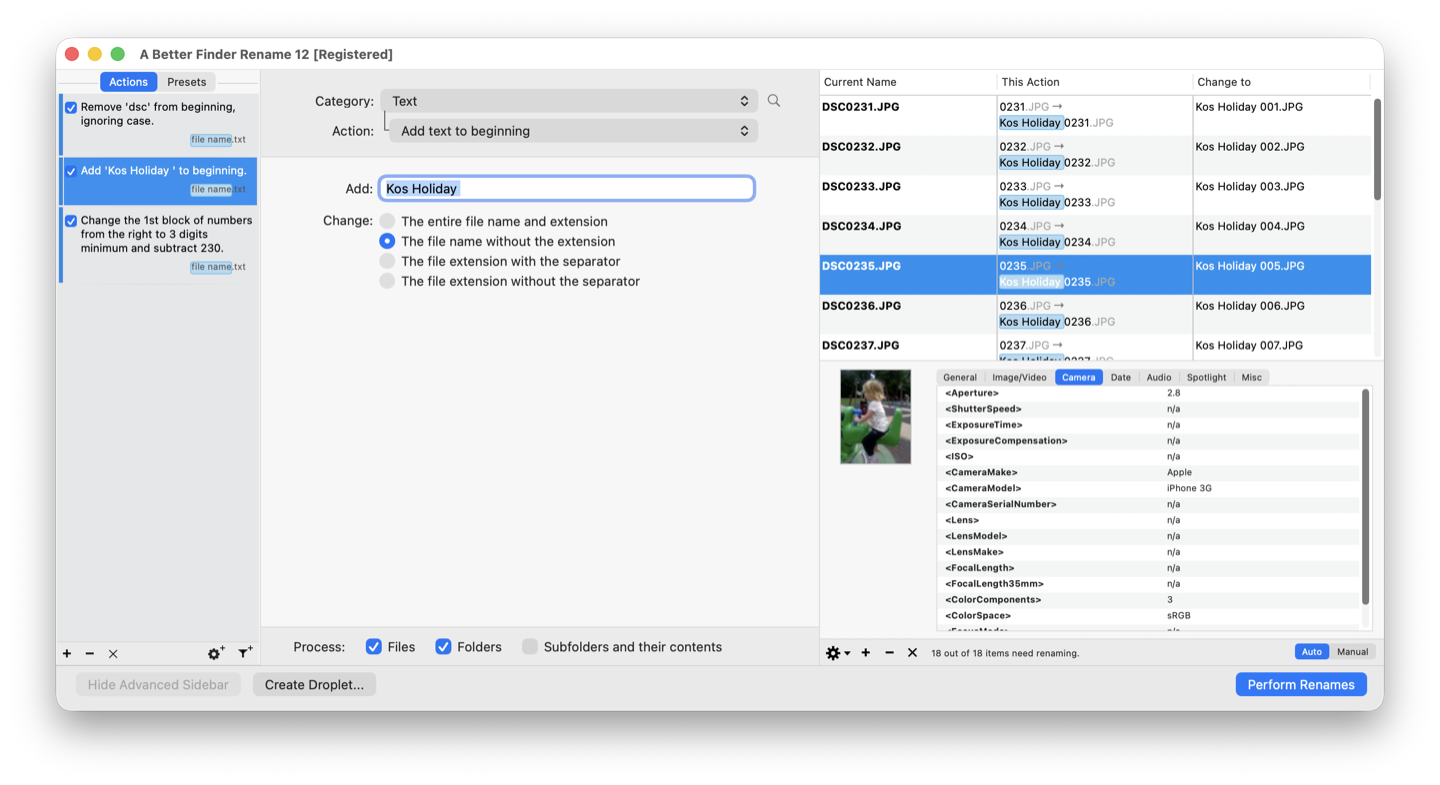
Links eine mehrstufige Aktion, rechts die Live-Vorschau jedes resultierenden Namens – bevor auch nur eine Datei angefasst wird.
Fairness gebietet, die Alternativen zu nennen: Name Mangler und Renamer sind solide Mac-Umbenennungsprogramme derselben Preisklasse mit flacherer Lernkurve und kürzerer Funktionsliste; NameChanger und Transnomino sind kostenlos und decken das Mittelfeld gut ab; ExifRenamer (kostenlos) erledigt speziell den Fall „Fotos nach Datum”. Wenn Ihre Anforderungen bescheiden sind, probieren Sie zuerst die kostenlosen Programme; das ist keine falsche Bescheidenheit, sondern derselbe Rat wie in Abschnitt 1. Zu A Better Finder Rename wechselt man, wenn ein Programm aus dieser Liste die nötige Umbenennung nicht ausdrücken kann – oder wenn man einer Vorschau vertrauen muss, bevor man fünfzigtausend Kundendateien anfasst.
(A Better Finder Rename gibt es auch im Mac App Store unter dem Namen „Better Rename”, wo Apples Regeln ein Abo-Modell erzwingen. Die auf dieser Website verkaufte Version ist der klassische Einmalkauf.)
Welches Werkzeug für welche Aufgabe
| Ihre Aufgabe | Werkzeug |
|---|---|
| Text ersetzen oder hinzufügen, einfache Nummerierung, einmalig | Finder (kostenlos, eingebaut) |
| Dieselbe einfache Umbenennung, regelmäßig wiederholt | Schnellaktion aus Kurzbefehle / Automator |
| Skriptbare Pipelines, Sie sind in der Shell zu Hause | Terminal (zmv, exiftool) |
| Die neuen Namen stehen in einer Liste oder Tabelle | Dateien nach einer Namensliste umbenennen |
| Fotos nach Aufnahmedatum, mit Vorschau und Dateipaar-Behandlung | A Better Finder Rename (oder ExifRenamer, kostenlos, für den einfachen Fall) |
| Mehrstufige Umbenennungen, Regex, wählbare führende Nullen, riesige Stapel | A Better Finder Rename oder ein vergleichbares Spezialprogramm |
Typische Stolperfallen – egal mit welchem Werkzeug
- Die Sortierreihenfolge bestimmt die Nummerierung. Entscheiden Sie, ob „Datei 001” die alphabetisch erste, die zuerst erstellte oder die zuerst fotografierte sein soll. Das unterscheidet sich öfter, als man denkt – mehr dazu in Fotos umbenennen und durchnummerieren.
- Namenskollisionen. Jede Umbenennung, die Namen weniger eindeutig macht, kann Duplikate erzeugen. Der Finder und gute Programme halten an und warnen; Shell-Befehle überschreiben unter Umständen stillschweigend. Das ist der gefährlichste Umbenennungsfehler überhaupt.
- Ausgeblendete Endungen. macOS blendet Dateiendungen standardmäßig aus; ein Muster, das
versehentlich das
.jpgselbst umbenennt, zerstört die Dateizuordnungen. Gute Werkzeuge schützen die Endung, solange man nichts anderes verlangt. - Erst ein Probelauf. Egal welches Werkzeug: Führen Sie die Umbenennung an 20 kopierten Dateien aus, prüfen Sie das Ergebnis, und machen Sie dann erst Ernst.
Spezielle Umbenennungsaufgaben
Dieser Leitfaden behandelt den allgemeinen Fall. Manche Aufgaben verdienen eine eigene, ausführlichere Anleitung:
- Fotos umbenennen am Mac — Finder-Dateinamen, Titel der Fotos-App und Exporte entwirren, bevor irgendetwas umbenannt wird.
- Fotos nach Aufnahmedatum umbenennen — Dateinamen aus EXIF-Aufnahmezeiten bauen, einschließlich RAW-Dateien, Sidecars und Zeitzonen.
- Fotos mit fortlaufenden Nummern umbenennen — Nummerierungsreihenfolge und führende Nullen so wählen, dass die Dateien überall richtig sortieren.
- Dateien nach einer Namensliste umbenennen — neue Namen aus einer Textliste vergeben, vorbereitet in TextEdit, Excel, Numbers oder Google Sheets.
Häufige Fragen
Wie benenne ich alle Dateien in einem Ordner auf einmal um? Im Finder: in den Ordner wechseln, ⌘A,
Rechtsklick, „Umbenennen …”. Das erfasst nur die Dateien dieser Ebene; Unterordner bleiben außen vor. Wer auch
verschachtelte Ordner in einem Durchgang erfassen will, braucht das Terminal (zmv '(**/)(*).jpeg' '$1$2.jpg')
oder ein Programm, das Ordner rekursiv einliest – A Better Finder Rename nimmt ganze Ordnerbäume per Drag & Drop
entgegen.
Wie stelle ich mehreren Dateien ein Präfix voran? Im Finder: Dateien auswählen, „Umbenennen …”, Modus Text hinzufügen, Text eingeben und vor dem Namen wählen. Soll das Präfix aus Metadaten stammen (Aufnahmedatum, Künstler, Seitenzahl) oder je nach Datei variieren, geht das nur mit einem Spezialprogramm oder im Terminal.
Welches Tool zum Umbenennen von Dateien ist das beste für den Mac? Das hängt von der Aufgabe ab; der Vergleich Bestes Umbenennungsprogramm für den Mac stellt die kostenlosen und kostenpflichtigen Programme nach Einsatzzweck gegenüber.
Kann der Finder führende Nullen anfügen (001, 002, …)? Unter macOS 26 und 27 ja, mit Einschränkungen:
Name und Zähler füllt automatisch auf fünf Stellen auf (Photo00001.jpg), sodass die Namen
korrekt sortieren. Die Stellenzahl lässt sich aber nicht wählen, genau 001, 002, 003 bleibt also
unerreichbar, und unter Ventura bis Sequoia füllt der Finder gar nicht auf. Für eine bestimmte
Stellenzahl brauchen Sie ein Spezialprogramm – Details in Fotos umbenennen und
durchnummerieren.
Wie mache ich eine Stapel-Umbenennung rückgängig? Im Finder: ⌘Z direkt danach macht den ganzen Stapel rückgängig. In A Better Finder Rename lässt sich jede Umbenennung aus dem Programm heraus rückgängig machen. Im Terminal: Es gibt kein Rückgängig – arbeiten Sie mit Kopien.
Kann ich Fotos nach ihrem Aufnahmedatum umbenennen? Mit Bordmitteln nicht. Der Finder kennt nur die Dateisystem-Daten. Nehmen Sie ExifTool (kostenlos, Kommandozeile), ExifRenamer (kostenlos, einfach) oder A Better Finder Rename (kostenpflichtig, mit Vorschau, RAW- und Dateipaar-Unterstützung).
Kann beim Umbenennen etwas kaputtgehen? Umbenennen ändert nur den Namen, nie den Inhalt. Aber Dokumente, die Dateien über ihren Namen referenzieren (geschnittene Videos mit verknüpftem Material, HTML mit eingebundenen Bildern, Lightroom-Kataloge), verlieren umbenannte Dateien aus dem Blick. Benennen Sie um, bevor Sie Projekte auf Ihren Dateien aufbauen – oder benutzen Sie die Umbenennen-Funktion Ihrer Verwaltungssoftware.
Wie bekomme ich alle Endungen klein geschrieben / .JPEG zu .jpg vereinheitlicht? „Text
ersetzen” im Finder schafft eine Variante pro Durchgang. Ein musterbasiertes Werkzeug erledigt alle
in einem Rutsch. In zsh: zmv '(*).(#i)jpeg' '$1.jpg'.
Frank Reiff ist der Entwickler von A Better Finder Rename, dem Umbenennungsprogramm für den Mac, das seit 1996 kontinuierlich weiterentwickelt wird. Fragen zu einer Umbenennungsaufgabe, die dieser Artikel nicht abdeckt? Schreiben Sie mir – ungewöhnliche Umbenennungsprobleme haben die Angewohnheit, zu Produktfunktionen zu werden.