S’applique de macOS Ventura à macOS 26
La réponse courte : quand les nouveaux noms existent déjà ailleurs — dans un tableur, un export de base de données, un catalogue de pièces, une liste de classe —, la tâche consiste à faire correspondre chaque ancien nom à son nouveau nom d’après cette liste, plutôt qu’à calculer des noms avec un motif. Il n’existe aucune fonction macOS intégrée pour cela. Vous pouvez le scripter gratuitement dans le Terminal à partir d’une liste séparée par des tabulations, ou utiliser un utilitaire de renommage dédié qui prévisualise chaque changement et fait l’aller-retour avec Excel.
Une précision : je suis le développeur de A Better Finder Rename, un utilitaire de renommage payant qui possède cette fonction. Cet article commence donc par la voie gratuite et dit honnêtement où elle s’arrête. Si vous voulez au contraire des noms générés par une règle (numéros, dates, rechercher-remplacer), c’est le guide Renommer plusieurs fichiers à la fois sur Mac qu’il vous faut, pas celui-ci.
Quand cette approche est la bonne
Le renommage d’après une liste convient quand la correspondance vit en dehors des noms de fichiers eux-mêmes :
- un tableur associant des références produits à des noms de produits,
- un export de base de données ou de CMS avec des identifiants et des titres,
- un annuaire ou un trombinoscope faisant correspondre numéros de photos et personnes,
- tout cas où quelqu’un a déjà saisi les noms que vous voulez.
Si les nouveaux noms peuvent être dérivés des anciens (ajouter un préfixe, insérer la date, remplacer du texte), un motif est plus simple. Le renommage d’après une liste sert quand ce n’est pas possible.
La méthode gratuite : le Terminal
Mettez les anciens et les nouveaux noms dans deux colonnes, enregistrez-les en fichier séparé par des tabulations (dans Excel : Fichier ▸ Enregistrer sous ▸ Texte (séparateur : tabulation), ou CSV en ajustant le séparateur), sans ligne d’en-tête, puis parcourez la liste en boucle :
# renommer ancien → nouveau, une paire séparée par tabulation par ligne, sans en-tête
while IFS=$'\t' read -r ancien nouveau; do mv "$ancien" "$nouveau"; done < liste-renommage.tsv
Cela fonctionne et ne coûte rien. Les pièges sont les habituels : pas d’aperçu ni d’annulation, les anciens noms doivent correspondre exactement (une espace de trop, un guillemet typographique ou le mauvais encodage font échouer la correspondance), et tous les fichiers doivent se trouver dans le dossier courant. Faites d’abord un essai sur une copie.
Où la voie gratuite s’arrête
Un outil dédié se justifie dès que vous avez besoin de l’un de ces points :
- Un aperçu de chaque paire ancien → nouveau avant de valider, pour repérer une ligne décalée avant qu’elle ne renomme mille fichiers de travers.
- Un modèle de départ : exporter les noms actuels sous forme de liste, pour coller les nouveaux noms à côté dans Excel au lieu de taper les deux colonnes à la main.
- Des fichiers répartis dans plusieurs dossiers, où les simples noms ne sont pas uniques et où il faut faire correspondre le chemin complet.
- Une gestion des conflits quand deux lignes produiraient le même nom, plutôt qu’un écrasement silencieux.
Avec un aperçu : renommer d’après une liste de fichiers
A Better Finder Rename propose une action Rename from file list (renommage d’après une liste de fichiers, dans la catégorie Advanced & Special) qui lit trois formats de liste :
- une liste simple, un nouveau nom par ligne, appliquée aux fichiers sélectionnés dans l’ordre ;
- une liste à deux colonnes séparées par des tabulations : ancien nom puis nouveau nom ;
- une liste en chemins complets, séparée par des tabulations, pour les cas où le même nom de fichier existe dans plusieurs dossiers.
Sa fonction Save File List exporte les noms actuels comme modèle prêt à l’emploi ; l’aller-retour Excel devient donc : exporter la liste, coller vos nouveaux noms dans la deuxième colonne, enregistrer en texte tabulé UTF-8, puis la recharger avec un aperçu en direct de chaque changement. Le logiciel en est à la version 12, coûte 29,95 € / 29,95 $US en achat unique, avec une version d’essai gratuite.
Renommage de fichiers d’après des noms tenus dans un tableur, prévisualisé avant tout changement (vidéo en anglais).
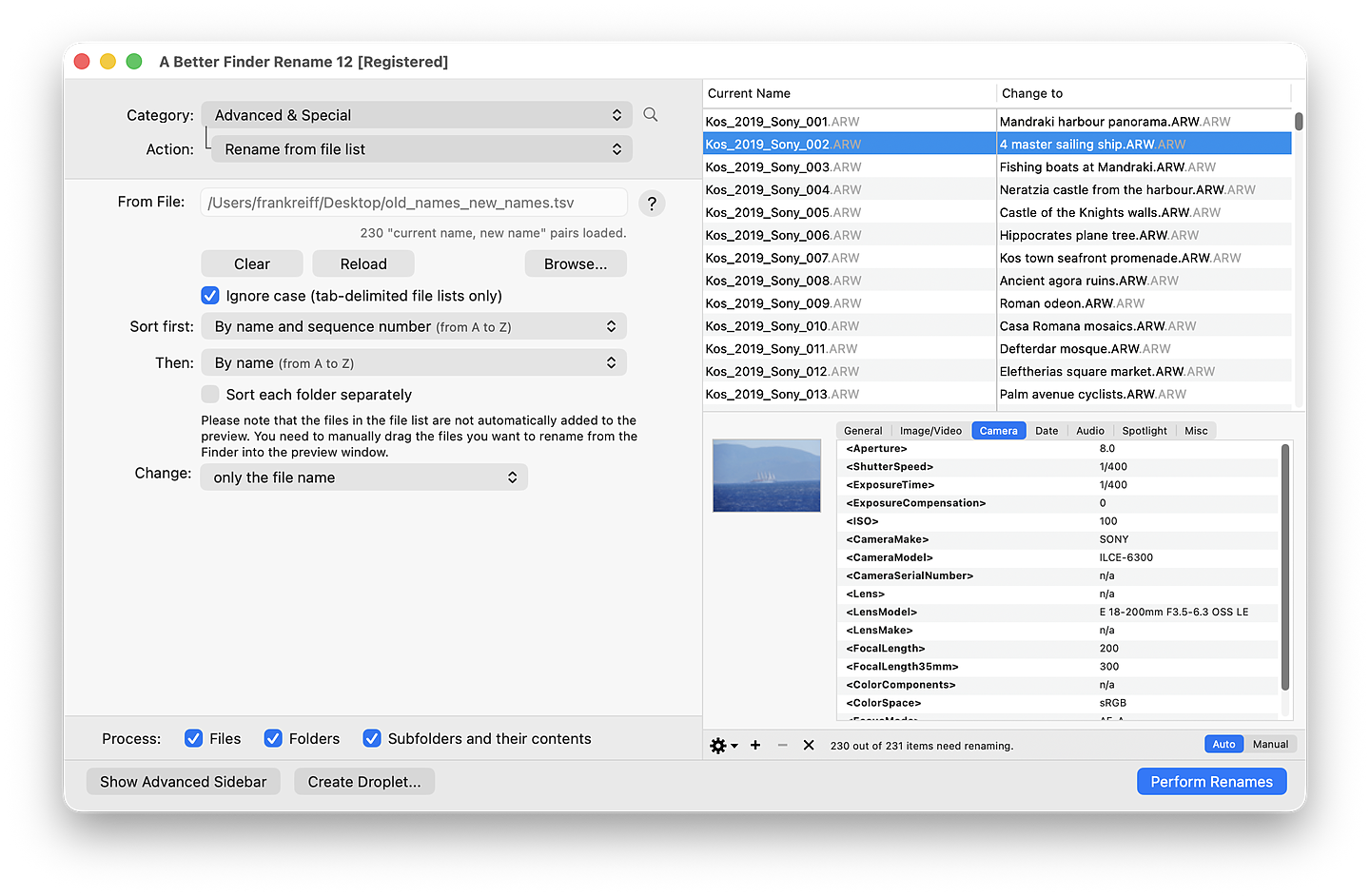
Une liste à deux colonnes associe chaque nom d’origine de l’appareil photo à un nom parlant, affiché dans un aperçu en direct avant qu’un seul fichier ne soit renommé.
Quel format de liste choisir
| Votre situation | Format |
|---|---|
| Vous n’avez que les nouveaux noms, dans le même ordre que les fichiers | Liste simple (un nouveau nom par ligne) |
| Vous avez des paires ancien/nouveau nom (venues d’un tableur, par ex.) | Liste à deux colonnes séparées par tabulations |
| Le même nom de fichier existe dans plusieurs dossiers | Liste en chemins complets séparée par tabulations |
Les pièges classiques
- Les anciens noms doivent correspondre exactement. Espaces en fin de nom, guillemets typographiques et mauvais encodage empêchent une ligne de correspondre. Exportez les vrais noms plutôt que de les retaper.
- Enregistrez en UTF-8. Les caractères accentués et les noms non latins se retrouvent mutilés si la liste est enregistrée dans le mauvais encodage ; sur macOS, TextEdit doit être réglé sur texte brut UTF-8.
- Gardez les colonnes alignées. Une seule ligne manquante décale tous les noms suivants d’un cran. Un aperçu est la seule protection fiable contre cela.
FAQ
Le Finder ou Raccourcis peuvent-ils renommer des fichiers depuis un tableur ? Non. Le renommage du Finder et Raccourcis génèrent des noms à partir de motifs ; ni l’un ni l’autre ne sait faire correspondre des paires arbitraires ancien → nouveau venant d’une liste externe. Il faut le Terminal ou un outil dédié.
Mon tableur est en CSV, pas en texte tabulé. C’est grave ? Le format tabulé est le plus sûr, parce que les noms de fichiers contiennent souvent des virgules. Dans Excel, enregistrez en Texte (séparateur : tabulation) ; si vous devez rester en CSV, vérifiez qu’aucun nom ne contient le séparateur.
Comment récupérer les noms de fichiers actuels dans le tableur au départ ? Exportez-les : un
utilitaire dédié peut enregistrer les noms actuels sous forme de liste à côté de laquelle coller
les nouveaux, ou dans le Terminal ls > noms.txt vous donne une colonne de départ.
Les noms n’ont pas été trouvés. Pourquoi ? Presque toujours un problème de correspondance exacte : une espace finale, un guillemet courbe substitué par le tableur, ou un conflit d’encodage UTF-8 / Latin-1. Exportez les vrais noms au lieu de les taper.
Frank Reiff est le développeur de A Better Finder Rename, l’utilitaire de renommage par lot pour Mac développé sans interruption depuis 1996. Commencez par Renommer plusieurs fichiers à la fois sur Mac, ou écrivez-moi si ce guide ne couvre pas votre problème de renommage.