S’applique de macOS Ventura à macOS 27
La réponse courte : macOS intègre au Finder un outil de renommage par lot tout à fait correct : sélectionnez vos fichiers, faites un clic droit, choisissez Renommer… — pour les tâches simples, cela suffit amplement. Dès qu’il s’agit de métadonnées (dates de prise de vue, tags musicaux), d’expressions régulières, du contrôle des zéros initiaux dans la numérotation, ou de plusieurs transformations en une seule passe, il vous faudra le Terminal ou un utilitaire de renommage spécialisé.
Une précision avant de commencer : je suis le développeur de A Better Finder Rename, un utilitaire de renommage payant sur lequel je travaille depuis
- Vous avez donc raison de vous attendre à ce que cet article finisse par le recommander.
Aider les utilisateurs Mac à renommer leurs fichiers est mon gagne-pain depuis presque 30 ans — preuve suffisante que si certaines tâches n’exigent aucun outil sophistiqué, beaucoup d’autres si. Et une fois qu’on a découvert à quel point il est utile d’organiser correctement ses collections de fichiers, A Better Finder Rename devient vite un réflexe quotidien.
1. Le renommage intégré au Finder (gratuit, déjà installé)
Depuis OS X Yosemite, le Finder cache un outil de renommage par lot que la plupart des utilisateurs Mac n’ont jamais remarqué :
- Sélectionnez les fichiers dans le Finder (⌘A pour tout, ou maj-clic pour une plage).
- Faites un clic droit sur la sélection et choisissez Renommer… (sur certains systèmes : « Renommer X éléments… »).
- Une petite fenêtre s’ouvre, avec trois modes dans le menu du haut :
- Remplacer du texte cherche une chaîne dans chaque nom et la remplace. Le grand classique :
transformer
IMG_enCorse_dans 400 photos d’un coup. - Ajouter du texte ajoute un préfixe ou un suffixe fixe à chaque nom.
- Formater reconstruit le nom de zéro, en Nom et index, Nom et compteur ou Nom et date, avec un nom de base personnalisé et un numéro de départ.
- Remplacer du texte cherche une chaîne dans chaque nom et la remplace. Le grand classique :
transformer
Cliquez sur Renommer et tout le lot est traité en une fois. En cas de regret, ⌘Z annule le lot entier, à condition de le faire immédiatement.
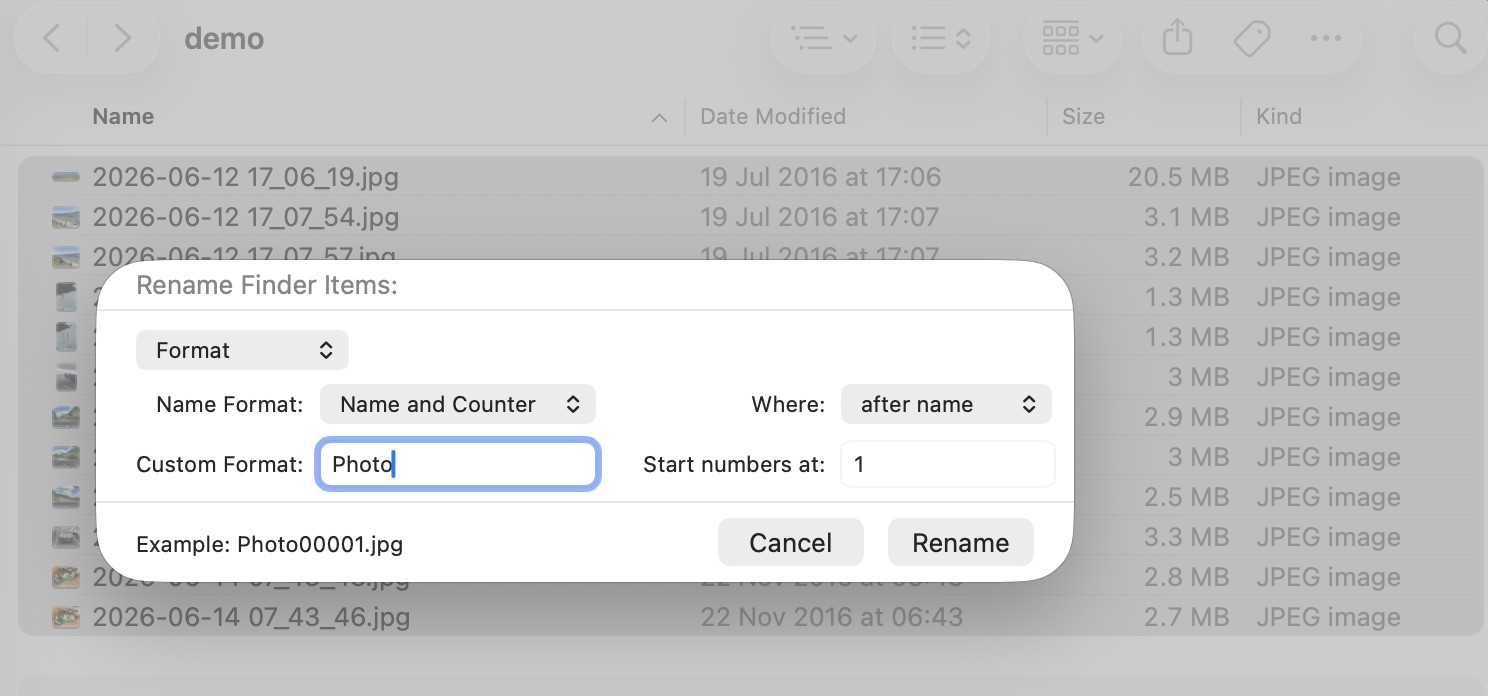
Le mode Formater sous macOS 26 et 27. Notez Exemple : Photo00001.jpg : le compteur est désormais
complété par des zéros sur cinq chiffres, là où les systèmes plus anciens auraient produit
Photo1.jpg.
Ce qu’il fait bien : les renommages rapides, en une seule étape, quelle que soit la taille du
lot. Honnêtement, si votre besoin est « remplacer ce texte » ou « appelle-les toutes Facture 1,
Facture 2, … », arrêtez votre lecture ici. Le Finder fait cela très bien, gratuitement.
Là où il atteint ses limites :
- Des zéros initiaux incontrôlables. Les systèmes plus anciens (Ventura à Sequoia) comptent 1,
2, 3 … 10, 11 — le tri alphabétique place donc
fichier10avantfichier2. macOS 26 a enfin corrigé cela, et macOS 27 conserve ce comportement : Nom et compteur complète désormais automatiquement sur cinq chiffres (Photo00001.jpg). Le hic : c’est cinq chiffres ou rien, donc obtenir exactement001, 002, 003reste impossible, et les systèmes plus anciens ne complètent pas du tout. - Une seule étape à la fois. Impossible de remplacer du texte et d’ajouter un préfixe et de numéroter les fichiers en une passe ; il faut relancer la fenêtre plusieurs fois en espérant ne pas se tromper en cours de route.
- Aucune métadonnée. « La date », c’est la date du jour ou celle du système de fichiers ; le Finder ignore tout des dates de prise de vue EXIF, des tags musicaux ID3 ou du nombre de pages.
- Aucun motif. Pas de jokers, pas d’expressions régulières, pas de logique conditionnelle.
- La numérotation suit l’ordre de tri courant, facile à se tromper et fastidieux à vérifier quand l’enjeu est important.
- Aucun aperçu. Vous travaillez essentiellement en aveugle.
2. Raccourcis et Automator (gratuits, plus souples, plus laborieux)
Les deux outils d’automatisation d’Apple savent renommer des fichiers. Dans Raccourcis (et dans le plus ancien Automator, où l’action s’appelle Renommer les éléments du Finder), on peut enchaîner quelques étapes de renommage (passer en minuscules, ajouter une date, numéroter) et enregistrer le tout comme action rapide accessible d’un clic droit dans le Finder.
C’est le bon outil quand vous répétez régulièrement le même renommage simple : par exemple, chaque lundi, préfixer un dossier d’exports avec la date de la semaine. On le construit une fois, on s’en sert pour toujours.
C’est le mauvais outil pour les tâches complexes ponctuelles : assembler un renommage en plusieurs étapes avec des blocs Automator prend plus de temps que de le faire à la main, il n’y a pas de véritable aperçu du résultat avant exécution, et dès qu’il faut des métadonnées ou des expressions régulières, on revient à la case départ. D’expérience, le plafond pratique se situe à deux ou trois étapes enchaînées ; au-delà, déboguer le processus prend plus de temps que le renommage lui-même.
3. Le Terminal (gratuit, puissance illimitée, aucun filet de sécurité)
Si vous êtes à l’aise dans un shell, macOS peut tout renommer par lot. zsh, le shell par défaut
depuis Catalina, inclut zmv, un outil de renommage par motifs :
autoload -U zmv
# changer chaque extension .jpeg en .jpg
zmv '(*).jpeg' '$1.jpg'
# numérotation avec zéros initiaux, triée par nom
i=1; for f in *.jpg(n); do mv "$f" "$(printf 'corse_%03d.jpg' $i)"; ((i++)); done
Pour renommer des photos selon leur date de prise de vue EXIF, la référence en ligne de commande est le gratuit ExifTool :
exiftool -d "%Y-%m-%d_%H%M%S%%-c.%%e" "-FileName<DateTimeOriginal" /chemin/vers/les/photos
L’évaluation honnête : le Terminal sait faire tout ce que fait un utilitaire payant. Ce qu’il ne vous donne pas, c’est un aperçu. Une coquille dans un motif renomme mille fichiers de travers en une demi-seconde, il n’y a pas d’annulation, et les modes d’échec (collisions de noms qui écrasent des fichiers en silence, extensions masquées, fichiers triés autrement que prévu) sont précisément ceux qu’on découvre après coup. Si vous choisissez cette voie, testez d’abord sur un dossier copié, à chaque fois. Les personnes que j’orienterais sincèrement vers le Terminal sont les développeurs et les photographes disposant d’une chaîne de traitement scriptée et reproductible ; pour eux, c’est la meilleure réponse de cette page.
4. Renommer des fichiers en masse avec un utilitaire spécialisé (payant, conçu exactement pour ça)
Un utilitaire de renommage en masse existe pour combler l’écart entre « le Finder est trop simple » et « le Terminal ne pardonne rien ». La catégorie existe depuis des décennies ; ses caractéristiques déterminantes sont un aperçu en direct de chaque nom avant de toucher à quoi que ce soit, des renommages en plusieurs étapes en une seule passe, et l’accès aux métadonnées des fichiers.
Ma propre contribution est A Better Finder Rename, actuellement en version 12, à 29,95 € / 29,95 $US en achat unique (pas d’abonnement ; les mises à jour mineures sont gratuites, les mises à niveau majeures à tarif réduit). Une version d’essai gratuite permet de vérifier qu’il gère votre tâche avant de payer. Après presque trente ans de demandes de clients, la liste des fonctions est longue, mais voici ce pour quoi les gens l’achètent vraiment :
- Un aperçu en direct de chaque changement avant de valider, avec détection des conflits (l’antidote aux modes d’échec du Terminal).
- Des actions en plusieurs étapes : remplacer du texte, puis supprimer des caractères, puis préfixer avec la date EXIF, puis ajouter un numéro de séquence avec zéros initiaux — le tout en une action enregistrée, réutilisable, appliquée en une seule passe.
- Le renommage par métadonnées : dates de prise de vue EXIF (formats RAW compris), maintien synchronisé des paires de fichiers RAW+JPEG+XMP, tags ID3 pour la musique, audio de production Broadcast Wave par scène et prise, dates dans n’importe quel format descriptible.
- De vraies expressions régulières pour les tâches que rien d’autre ne sait exprimer.
- L’échelle : il est couramment utilisé sur des dizaines et des centaines de milliers de fichiers à la fois.
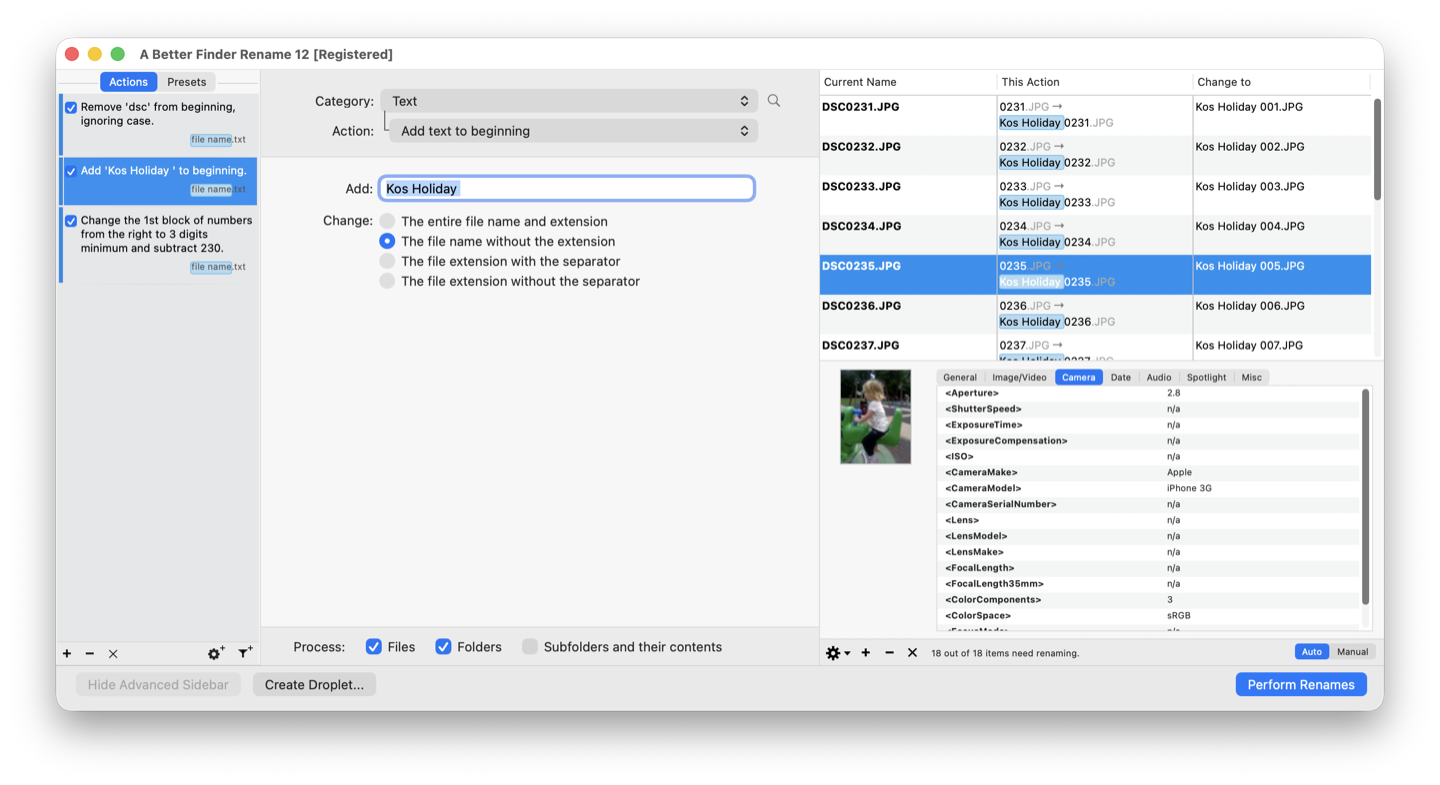
Une action en plusieurs étapes à gauche, avec l’aperçu en direct de chaque nom résultant à droite, avant qu’un seul fichier ne soit touché.
L’honnêteté impose de citer les alternatives : Name Mangler et Renamer sont deux solides utilitaires Mac de la même gamme de prix, à la prise en main plus douce et à la liste de fonctions plus courte ; NameChanger et Transnomino sont gratuits et couvrent bien le milieu du spectre ; ExifRenamer (gratuit) traite spécifiquement le cas des photos par date. Si vos besoins sont modestes, essayez d’abord les gratuits ; ce n’est pas de la fausse modestie, c’est le même conseil qu’à la section 1. A Better Finder Rename est l’outil vers lequel on migre quand un logiciel de cette liste ne sait pas exprimer le renommage dont on a besoin, ou quand il faut pouvoir se fier à un aperçu avant de toucher cinquante mille fichiers clients.
(A Better Finder Rename est aussi sur le Mac App Store sous le nom « Better Rename », où les règles d’Apple imposent un modèle par abonnement. La version vendue sur ce site est l’achat unique classique.)
Quel outil pour quelle tâche
| Votre besoin | Outil |
|---|---|
| Remplacer ou ajouter du texte, numérotation simple, ponctuel | Finder (gratuit, intégré) |
| Le même renommage simple, répété régulièrement | Action rapide Raccourcis / Automator |
| Chaînes de traitement scriptées, vous vivez dans le shell | Terminal (zmv, exiftool) |
| Les nouveaux noms sont dans une liste ou un tableau | Renommer d’après une liste de noms |
| Photos par date de prise de vue, avec aperçu et gestion des paires RAW+JPEG | A Better Finder Rename (ou ExifRenamer, gratuit, pour le cas simple) |
| Renommages multi-étapes, regex, zéros initiaux au choix, lots énormes | A Better Finder Rename ou utilitaire spécialisé équivalent |
Les pièges classiques, quel que soit l’outil
- L’ordre de tri détermine la numérotation. Décidez si « fichier 001 » signifie premier par ordre alphabétique, premier créé ou premier photographié. Ces ordres diffèrent plus souvent qu’on ne le croit — voir Renommer et numéroter des photos.
- Les collisions de noms. Tout renommage qui rend les noms moins uniques peut produire des doublons. Le Finder et les bons utilitaires s’arrêtent et préviennent ; les commandes shell peuvent écraser en silence. C’est l’erreur de renommage la plus dangereuse qui soit.
- Les extensions masquées. macOS masque les extensions par défaut ; un motif qui renomme par
accident le
.jpglui-même casse les associations de fichiers. Les bons outils protègent l’extension sauf instruction contraire. - Un lot pilote d’abord. Quel que soit l’outil : lancez votre renommage sur 20 fichiers copiés, inspectez le résultat, puis passez aux choses sérieuses.
Renommages spécialisés
Ce guide couvre le cas général. Certaines tâches méritent un guide approfondi qui leur est propre :
- Renommer des photos sur Mac — démêler noms de fichiers du Finder, titres de l’app Photos et exports avant de renommer quoi que ce soit.
- Renommer des photos par date de prise de vue — construire les noms de fichiers à partir des heures de prise de vue EXIF, fichiers RAW, sidecars et fuseaux horaires compris.
- Renommer et numéroter des photos — choisir l’ordre de numérotation et les zéros de tête pour que les fichiers se trient correctement partout.
- Renommer des fichiers d’après une liste de noms — attribuer de nouveaux noms depuis une liste texte préparée dans TextEdit, Excel, Numbers ou Google Sheets.
FAQ
Comment renommer tous les fichiers d’un dossier en une fois ? Dans le Finder : ouvrez le dossier, ⌘A, clic droit,
Renommer…. Seuls les fichiers de ce niveau sont pris ; les sous-dossiers restent à l’écart. Pour traiter une
arborescence entière en une passe, il faut le Terminal (zmv '(**/)(*).jpeg' '$1$2.jpg') ou un utilitaire qui
lit les dossiers récursivement — A Better Finder Rename accepte des arborescences complètes par glisser-déposer.
Comment renommer seulement une partie du nom de plusieurs fichiers ? C’est exactement le mode Remplacer du texte du Finder : il remplace la chaîne indiquée dans chaque nom et laisse le reste intact. Si la partie à changer varie d’un fichier à l’autre (un numéro, une date), passez aux expressions régulières d’un utilitaire spécialisé.
Le Finder peut-il ajouter des zéros initiaux (001, 002, …) ? Sous macOS 26 et 27, oui, dans
certaines limites : Nom et compteur complète automatiquement sur cinq chiffres
(Photo00001.jpg), donc les noms se trient correctement. Impossible en revanche de choisir la
largeur, donc exactement 001, 002, 003 reste hors de portée, et de Ventura à Sequoia le Finder
ne complète pas du tout. Pour un nombre de chiffres précis, prenez un outil spécialisé.
Comment annuler un renommage par lot ? Dans le Finder : ⌘Z immédiatement après annule le lot entier. Dans A Better Finder Rename, tout renommage peut être annulé depuis l’application. Dans le Terminal : il n’y a pas d’annulation, travaillez sur des copies.
Puis-je renommer des photos avec leur date de prise de vue ? Pas avec les outils intégrés. Le Finder ne connaît que les dates du système de fichiers. Utilisez ExifTool (gratuit, ligne de commande), ExifRenamer (gratuit, basique) ou A Better Finder Rename (payant, avec aperçu, prise en charge des RAW et des paires de fichiers).
Renommer des fichiers peut-il casser quelque chose ? Le renommage ne change que le nom, jamais le contenu. Mais les documents qui référencent des fichiers par leur nom (montages vidéo liés à leurs médias, HTML référençant des images, catalogues Lightroom) perdent la trace des fichiers renommés. Renommez avant de bâtir des projets sur vos fichiers, pas après ; ou utilisez la fonction de renommage de votre gestionnaire de médias.
Un moyen de passer toutes les extensions en minuscules / d’unifier .JPEG et .jpg ? Le
« Remplacer du texte » du Finder corrige une variante à la fois. Un outil à motifs les traite
toutes en une passe. En zsh : zmv '(*).(#i)jpeg' '$1.jpg'.
Frank Reiff est le développeur de A Better Finder Rename, l’utilitaire de renommage par lot pour Mac développé sans interruption depuis 1996. Une tâche de renommage que cet article ne couvre pas ? Écrivez-moi ; les problèmes de renommage inhabituels ont tendance à devenir des fonctionnalités du produit.