Gilt für macOS Ventura bis macOS 27
Die Kurzfassung: Für gelegentliche, einfache Umbenennungen reicht die im Finder eingebaute Funktion „Umbenennen” den meisten völlig – fang dort an. Wird es mehr, ist das beste kostenlose Werkzeug Transnomino oder NameChanger; die besten kostenpflichtigen sind ein knappes Rennen zwischen A Better Finder Rename, Name Mangler und Renamer – am besten mit der Testversion ausprobieren und das nehmen, das sich richtig anfühlt. Sobald Foto-/EXIF-Daten, RAW-Dateien, mehrstufige Umbenennungen oder Zehntausende Dateien auf einmal ins Spiel kommen, ist das genau der Job, für den die kostenpflichtigen Programme – meines eingeschlossen – gebaut sind.
Eine Offenlegung vorweg: Ich bin der Entwickler von A Better Finder Rename, einem kostenpflichtigen Umbenennungswerkzeug, an dem ich seit 1996 arbeite. Man darf zu Recht erwarten, dass so ein Artikel damit endet, es zu empfehlen – deshalb ist er andersherum aufgebaut: Er beginnt mit den kostenlosen Werkzeugen und ist ehrlich dabei, wo jedes der kostenpflichtigen, meines eingeschlossen, die richtige Wahl ist und wo nicht. Niemand braucht ein Programm für 30 €, wenn der Finder die Aufgabe umsonst erledigt.
Was ein Umbenennungsprogramm wirklich besser macht
„Am besten” bedeutet nur etwas in Bezug auf eine konkrete Aufgabe. Aus fast dreißig Jahren Kundenpost sind es immer dieselben paar Merkmale, die ein Programm, das man behält, von einem unterscheiden, das man wieder löscht:
- Eine Live-Vorschau jedes neuen Namens, bevor etwas angefasst wird, mit Kollisionserkennung. Das ist die wichtigste Funktion überhaupt und der eigentliche Grund, ein spezialisiertes Werkzeug zu nehmen: der Unterschied zwischen einer Umbenennung, der man bei 5.000 Kundendateien vertrauen kann, und einer, deren Fehler man erst hinterher bemerkt.
- Mehrstufige Umbenennungen in einem Durchgang – Text ersetzen, dann Zeichen entfernen, dann ein Datum anfügen, dann eine mit Nullen aufgefüllte Nummer – als eine wiederverwendbare Aktion gespeichert.
- Metadaten: das EXIF-Aufnahmedatum eines Fotos, ID3-Musik-Tags oder EXIF-/RAW-Daten lesen und daraus Namen bauen – und RAW+JPEG+Sidecar-Dateipaare synchron halten.
- Echte reguläre Ausdrücke für die Umbenennungen, die sonst niemand ausdrücken kann.
- Skalierung und Tempo bei sehr großen Stapeln.
- Ein faires Preismodell – die meisten ernsthaften Mac-Umbenenner sind ein Einmalkauf, was zählt, wenn man Software nicht mieten möchte.
- Ein Mac-typisches Bedienerlebnis – Rechtsklick-Dienste und Kurzbefehle, Hineinziehen aus dem Finder, Tastenkürzel, Vorschau beim Tippen. Ein für den Mac gebautes Werkzeug fügt sich in die eigene Arbeitsweise ein; eine plattformübergreifende Portierung selten.
Braucht deine Aufgabe nichts davon, brauchst du auf dieser Seite nur Abschnitt 1.
Der Vergleich auf einen Blick
| Programm | Preis (2026) | Live-Vorschau | Mehrstufig | Foto/EXIF-Daten | Regex | Am besten für |
|---|---|---|---|---|---|---|
| Finder (eingebaut) | Kostenlos | ✓ (beim Tippen) | — | — | — | Einfache Einzel-Umbenennungen |
| Transnomino | Kostenlos | ✓ | ✓ | ✓ (RAW, GPS) | ✓ | Bester kostenloser Allrounder |
| NameChanger | Kostenlos | ✓ | eingeschränkt | — | ✓ | Einfaches Suchen & Ersetzen |
| Advanced Renamer | Privat kostenlos / gewerblich kostenpflichtig | ✓ | ✓ | ✓ | ✓ | Plattformübergreifend (auch Windows) |
| ExifRenamer | Kostenlos | ✓ | eingeschränkt | ✓ | — | Nur Fotos nach Aufnahmedatum |
| Name Mangler | ca. 19 € (Einmalkauf) | ✓ | ✓ | ✓ | ✓ | Profis, die in Regeln denken |
| Renamer | ca. 22 € (Einmalkauf / Setapp) | ✓ | ✓ | ✓ | ✓ | Klare Oberfläche, Mac + Windows |
| A Better Finder Rename | 29,95 € (Einmalkauf) | ✓ (beim Tippen) | ✓ | ✓ (RAW + Sidecar-Paare) | ✓ | Metadaten, riesige Stapel, die schwersten Fälle |
Preise Stand August 2026 (Richtwerte, teils in US-Dollar abgerechnet) und änderbar; vor dem Kauf beim Anbieter prüfen. Mehrere dieser Programme gibt es auch im Mac App Store, teils unter anderem Namen oder im Abo (siehe Hinweise unten).
1. Die eingebaute Finder-Funktion – kostenlos, schon installiert
Seit OS X Yosemite hat der Finder einen echten Stapel-Umbenenner, den die meisten nie bemerkt haben: Dateien auswählen, Rechtsklick, „Umbenennen…”, und Text ersetzen, Text hinzufügen oder Format wählen. Auf „Umbenennen” drücken, und der ganze Stapel ist erledigt; ⌘Z unmittelbar danach macht alles rückgängig.
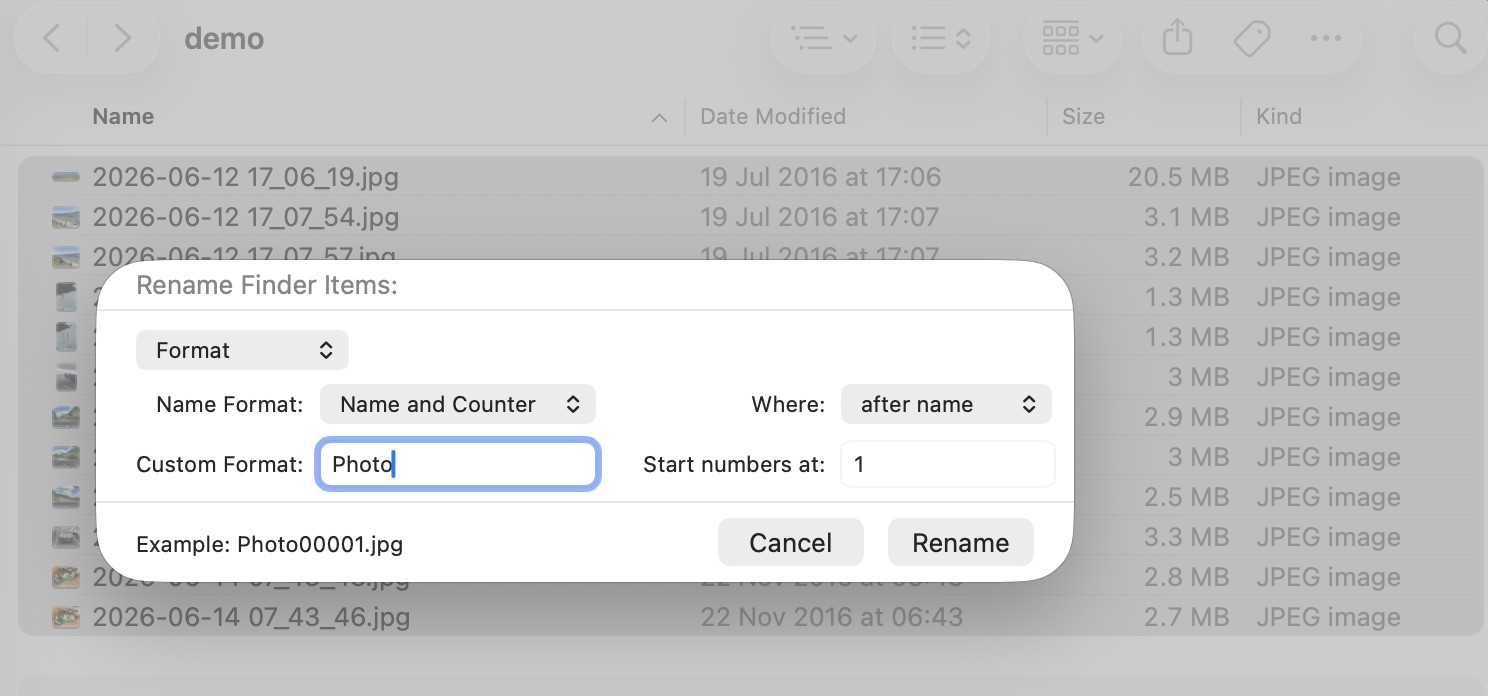
Format-Modus in macOS 26 und 27 – der Zähler füllt jetzt automatisch auf fünf Stellen mit Nullen auf.
Die richtige Antwort für „diesen Text überall ersetzen” oder „alle Rechnung 1, Rechnung 2…
nennen”. Wo es aufhört: keine Metadaten (von EXIF-Daten oder Musik-Tags weiß der Finder nichts),
keine Muster oder Regex, nur eine Umformung pro Durchgang, und auf älteren Systemen keine
kontrollierbare Nummern-Auffüllung. Eine ausführliche Erklärung der Bordmittel steht in der
Anleitung.
2. Die besten kostenlosen Umbenenner
Wenn der Finder nicht reicht, du aber nichts zahlen willst, stechen diese heraus:
- Transnomino – der beste kostenlose Allrounder. Suchen und Ersetzen, Präfixe und Suffixe, Endungen ändern, Nummerierung, mehrere verkettete Aktionen und eine Live-Vorschau. Willst du einen „richtigen” Umbenenner ausprobieren, ohne Geld auszugeben, fang hier an.
- NameChanger – schlichter und älter, auf schnelles Suchen-und-Ersetzen über eine Dateiliste mit Nebeneinander-Vorschau ausgelegt. Weniger mächtig als Transnomino, aber sehr leicht zu verstehen.
- Advanced Renamer – mächtig, aktiv gepflegt und ausdrücklich plattformübergreifend: Wer auf Windows und Mac umbenennt und dasselbe Werkzeug auf beiden will, greift hier zu. Privat kostenlos, gewerblich lizenzpflichtig. Gut zu wissen: Die Mac-Fassung ist ein eigener Build, der der Windows-Version hinterherhinkt (kein Mac-Kommandozeilenwerkzeug, kein Metadaten-Schreiben, keine Lokalisierung) und fühlt sich nicht besonders Mac-typisch an.
- ExifRenamer – kostenlos und spezialisiert: benennt Fotos nach ihrem EXIF-Aufnahmedatum und das gut. Für alles darüber hinaus willst du einen allgemeinen Umbenenner.
Für viele ist eines dieser kostenlosen Werkzeuge das ehrliche Ende der Suche. Probiere sie aus, bevor du etwas kaufst.
3. Die besten kostenpflichtigen Umbenenner
Drei ausgereifte Kaufprogramme machen Mac-Nutzer seit Jahren zufrieden. Alle drei sind Einmalkäufe (kein Abo), alle haben Live-Vorschau, mehrstufige Aktionen, Metadaten-Unterstützung und reguläre Ausdrücke, und alle bieten eine Testversion. Die Unterschiede sind eher Gefühlssache als Funktionsumfang – der beste Rat ist deshalb: die, die dich ansprechen, testen und die behalten, die zu deinem Kopf passt:
- Name Mangler (Many Tricks) – rund 19 € direkt. Ein Liebling der Profis, um verschiebbare „Stufen” herum gebaut; schnell, skriptfähig und beliebt bei Leuten, die in Regeln denken.
- Renamer (Incredible Bee) – ca. 22 € oder im Setapp-Abo enthalten; auch für Windows. Eine klare, zugängliche Oberfläche mit Regel-Stapel.
- A Better Finder Rename – mein eigenes, 29,95 €, ehrlich behandelt im eigenen Abschnitt unten.
4. A Better Finder Rename – die Mac-first-Profivariante
Ich stecke seit fast dreißig Jahren in diesem einen Problem – auf dem Mac, und nur auf dem Mac. Genau das ist der Punkt: A Better Finder Rename ist keine plattformübergreifende Engine mit Mac-Anstrich, sondern so gebaut, dass es sich wie ein Teil des Finders anfühlt. Dateien fügst du per Hineinziehen oder per Rechtsklick-Dienst bzw. Kurzbefehl hinzu; es zeigt jede Änderung beim Tippen in der Vorschau und markiert in Version 12 genau, was sich geändert hat; und du steuerst es über Voreinstellungen, auf die du Dateien direkt ziehst, ohne die App überhaupt zu öffnen. Verfeinert wird es seit 1996 auf Kundenwunsch – ungefähr so lange dauert es, die kleinen Dinge richtig zu machen.
Jetzt der ehrliche Teil. Die guten kostenlosen und günstigen Werkzeuge haben bei den Grundlagen des Profi-Umbenennens aufgeholt – mehrstufige Aktionen, reguläre Ausdrücke, das Einlesen einer Umbenennungsliste aus einer Tabelle, sogar bedingte Regeln und manuelles Umsortieren beherrscht Transnomino kostenlos und Name Mangler für 19 €. Dies ist also kein Abschnitt über Funktionen, die nur ich habe. Es geht um Tiefe – die paar anspruchsvollen Aufgaben, bei denen A Better Finder Rename weiterhin klar vorne liegt:
| Die anspruchsvollen Aufgaben | ABFR | Name Mangler | Renamer | Adv. Renamer | Transnomino (kostenlos) |
|---|---|---|---|---|---|
| Filter-Aktionen (andere Regeln je Dateityp) | ✓ | ◐ | — | ◐ | ✓ |
| Direktes EXIF inkl. aller RAW-Formate | ✓ | ◐ | ◐ | ✓ | ✓ |
| Objektiv- / GPS-Ort- / Dokument- & Video-Metadaten | ✓ | ✓ | ◐ | ◐ | ◐ |
| Musik-Tags inkl. FLAC / OGG | ✓ | ◐ | ◐ | ◐ | ✓ |
| Broadcast Wave (Szene / Take) | ✓ | — | — | — | — |
| Zeitlich geordnete Konfliktauflösung | ✓ | ◐ | — | ◐ | ◐ |
| Sehr große Stapel (100.000+) | ✓ | ✓ | ◐ | — | ◐ |
| Mac-nativ (keine Portierung) | ✓ | ✓ | ✗ | ✗ | ✓ |
✓ vollständig · ◐ teilweise/eingeschränkt · — nicht vorhanden / nicht dokumentiert. Zusammengestellt aus der jeweiligen Hersteller-Dokumentation, August 2026. Das kostenlose Transnomino hält hier wirklich mit – genau deshalb ist es meine Empfehlung für alle, deren Ansprüche bei den leichteren Zeilen dieser Tabelle enden.
Zwei dieser Zeilen lohnt es sich auszuführen, denn dort stecken drei Jahrzehnte Sonderfälle:
- Broadcast Wave, nach Szene und Take. Feld- und Studio-Rekorder betten die Take-Informationen in die Audiodatei ein; A Better Finder Rename liest sie und benennt danach um. Nichts sonst auf dieser Seite kann das – siehe Broadcast-Wave-Dateien umbenennen.
- Zeitlich geordnete Konfliktauflösung. Wenn eine Umbenennung doppelte Namen erzeugen würde – etwa
weil du eine Serie in derselben Sekunde geschossen hast – hängen die meisten Werkzeuge einfach
1,
2, 3
in der zufälligen Verarbeitungsreihenfolge an. A Better Finder Rename ordnet diese nach Aufnahmezeit, sodass die Reihenfolge der tatsächlichen Aufnahme erhalten bleibt. So ein Detail fällt einem erst auf, wenn ein schwächeres Werkzeug es bei einem wichtigen Auftrag falsch macht.
Der Rest der Tiefe summiert sich: jedes wichtige RAW-Format plus HEIC direkt gelesen (nicht aus zweiter Hand über Spotlight), Kamera- / Objektiv- / GPS-Ort- und sogar Dokument- und Video-Metadaten über die Tag-Engine, RAW+JPEG+XMP-Sidecar-Paare gemeinsam umbenannt, und eine Umbenennungs-Engine, die an 300.000+ Dateien getestet ist und bei Netzwerk- und Drittanbieter-Volumes automatisch auf andere Umbenennungsmechanismen ausweicht.
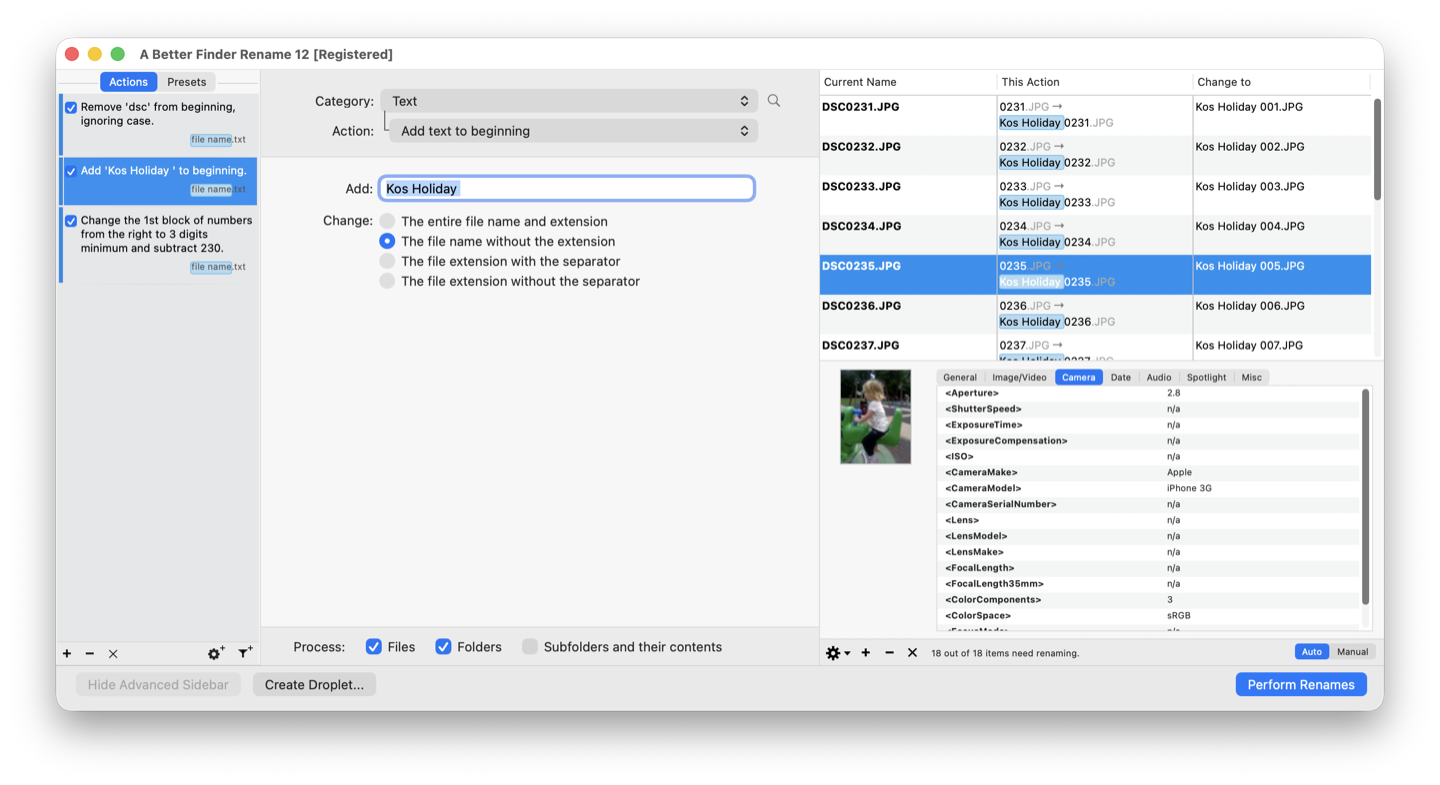
Links eine mehrstufige Aktion, rechts eine Live-Vorschau jedes entstehenden Namens – bevor eine einzige Datei angefasst wird.
Es kostet 29,95 € als Einmalkauf (kein Abo; kleinere Updates kostenlos, große Versions-Upgrades vergünstigt), mit Testversion, damit du vor dem Bezahlen prüfen kannst, ob es deine Aufgabe bewältigt. Ich sage es so deutlich wie in Abschnitt 1: Sind deine Ansprüche bescheiden, fang mit den kostenlosen Werkzeugen an – gerade Transnomino ist ausgezeichnet. A Better Finder Rename ist das, worauf man umsteigt, wenn ein leichteres Werkzeug die nötige Umbenennung nicht ausdrücken kann, wenn die Metadaten tief gehen, oder wenn man einer Vorschau vertrauen muss, bevor man fünfzigtausend unersetzliche Dateien anfasst.
(Es ist auch im Mac App Store als „Better Rename” erhältlich, wo Apples Regeln es zum Abo machen. Die auf publicspace.net verkaufte Fassung ist der klassische Einmalkauf.)
5. Für Skript-Fans: das Terminal ist kostenlos und grenzenlos
Wer in der Shell zu Hause ist, benennt mit macOS alles kostenlos um. zmv (in zsh eingebaut)
erledigt musterbasierte Verschiebungen; ExifTool ist der Goldstandard auf der
Kommandozeile für Fotos nach Datum. Der Haken ist die fehlende Vorschau: Ein Tippfehler benennt in
einer halben Sekunde tausend Dateien falsch, ohne Rückgängig. Großartig für skriptbare, wiederholbare
Abläufe; riskant für einmalige Aufgaben an wichtigen Dateien.
Welches solltest du nehmen?
| Du bist… | Beste Wahl |
|---|---|
| gelegentlich mit einer einfachen Umbenennung | Finder – hör hier auf, ist kostenlos |
| bereit für mehr, aber nicht zum Zahlen | Transnomino (oder NameChanger für reines Suchen & Ersetzen) |
| auf Windows und Mac unterwegs | Advanced Renamer oder Renamer |
| ein Profi, der in Regeln denkt | Name Mangler |
| Fotos nach Aufnahmedatum am Umbenennen | A Better Finder Rename (RAW + Sidecars) oder ExifRenamer (kostenlos, einfach) |
| mit mehrstufig, Metadaten, Regex oder riesigen Stapeln beschäftigt | A Better Finder Rename |
| dabei, einen wiederholbaren Ablauf zu skripten | Terminal (zmv, exiftool) |
Es gibt kein einzelnes „bestes Umbenennungsprogramm für den Mac” – es gibt das beste für deine Aufgabe und dein Budget. Für die meisten ist das der Finder oder eine kostenlose App; für die anspruchsvollen Fälle eines der drei Kaufprogramme, und der richtige Weg zwischen ihnen ist eine Testversion, keine Rezension.
FAQ
Was ist der beste kostenlose Datei-Umbenenner für den Mac? Für die meisten Transnomino – ein echter mehrstufiger Umbenenner mit Live-Vorschau, der nichts kostet. NameChanger ist einfacher, wenn du nur Suchen und Ersetzen brauchst, und Advanced Renamer die Wahl, wenn du auch auf Windows umbenennst. Und übersieh die eingebaute Finder-Funktion für einfache Fälle nicht.
Lohnt sich ein Kaufprogramm? Nur für bestimmte Bedürfnisse: Foto-/EXIF- und RAW-Verarbeitung, mehrstufige gespeicherte Aktionen, reguläre Ausdrücke oder sehr große Stapel, bei denen eine verlässliche Vorschau zählt. Sind deine Umbenennungen einfach, sind die kostenlosen Werkzeuge die ehrliche Antwort – ich verkaufe eines der kostenpflichtigen und sage dir das trotzdem.
Einmalkauf oder Abo? Die ernsthaften Mac-Umbenenner – A Better Finder Rename, Name Mangler, Renamer – sind Einmalkäufe, direkt beim Entwickler gekauft. Abos gibt es meist im Mac App Store (wo Apples Modell dorthin drängt) oder über Bündel wie Setapp.
Kann macOS ohne App umbenennen? Ja – der Rechtsklick auf „Umbenennen…” im Finder erledigt einfache Stapel, und das Terminal alles, wenn du dich mit Skripten wohlfühlst. Siehe die ausführliche Anleitung.
Welcher Umbenenner kommt mit RAW-Fotos und Sidecar-Dateien klar? A Better Finder Rename benennt RAW+JPEG+XMP-Sidecar-Paare gemeinsam um, damit sie zusammenpassen; die meisten leichten Werkzeuge benennen nur die Datei um, auf die du zeigst. Speziell für Fotos nach Datum siehe Fotos nach Aufnahmedatum umbenennen.
Verwandte Anleitungen
- Mehrere Dateien gleichzeitig umbenennen am Mac – die vollständige Anleitung zu den Bord- und kostenlosen Werkzeugen.
- Fotos am Mac umbenennen – Finder-Namen vs. Titel in Fotos vs. Exporte.
- Fotos nach Aufnahmedatum umbenennen – Namen aus EXIF-Aufnahmezeiten, inklusive RAW und Sidecars.
- Dateien nach einer Namensliste umbenennen – neue Namen aus einer Liste vergeben, in TextEdit, Excel oder Numbers vorbereitet.
Frank Reiff ist der Entwickler von A Better Finder Rename, dem Mac-Werkzeug zur Stapel-Umbenennung, das seit 1996 durchgehend weiterentwickelt wird. Fehlt hier ein Werkzeug, das auf die Liste gehört? Melde dich.