Gilt für macOS Ventura bis macOS 27
Die Kurzfassung: Wenn die neuen Namen bereits als einfache Liste existieren — ein Name pro Zeile in Pages, Word, TextEdit oder Notizen —, können Sie sie in einem Durchgang auf die eigentlichen Dateien anwenden. Eine eingebaute macOS-Funktion dafür gibt es nicht, aber mit einem spezialisierten Umbenennungsprogramm sind es zwei Schritte: die Liste als UTF-8-Textdatei sichern und in eine Rename from file list-Aktion laden. Worüber alle stolpern, ist ein Detail: Eine einfache Liste ordnet Namen den Dateien nach Position zu — der erste Name gehört zur ersten Datei, der zweite zur zweiten. Bringen Sie die Dateien in dieselbe Reihenfolge wie die Liste — per Sortierung oder von Hand durch Ziehen —, und das Umbenennen ist trivial; übersehen Sie es, bekommt jede Datei den falschen Namen. Dieser Artikel behandelt den ganzen Weg, dieses Detail eingeschlossen.
Zur Transparenz: Ich bin der Entwickler von A Better Finder Rename, des kostenpflichtigen Mac-Umbenennungsprogramms, dessen Rename from file list-Aktion dieser Artikel zeigt. Einen eingebauten oder bequemen kostenlosen Weg gibt es für genau diese Aufgabe nicht — wie der kostenlose Behelf aussieht und warum ich ihn für alles Wichtige nicht empfehle, steht ehrlich weiter unten.
Eine Abgrenzung vorweg, denn zwei ähnliche Aufgaben brauchen zwei verschiedene Anleitungen:
- Ihre Liste enthält nur die neuen Namen, in Reihenfolge — eine Titelliste, ein Kapitelverzeichnis, in einem Dokument gesammelte Namen → dieser Artikel.
- Ihre Liste ist eine Tabelle aus Paaren alter Name → neuer Name (oder ließe sich zu einer machen), typischerweise in Excel oder Numbers → die Zuordnung läuft über den Namen statt über die Reihenfolge, und der bessere Weg steht in der Schwester-Anleitung (auf Englisch): rename files from a spreadsheet or CSV.
Schritt 1: die Liste in eine UTF-8-Textdatei verwandeln
Wo auch immer Ihre Namen jetzt stehen — Pages, Word, Notizen, eine E-Mail —, das Umbenennungsprogramm braucht sie als reine Textdatei, ein Name pro Zeile, gesichert in UTF-8-Kodierung. Reiner Text, weil Formatierung in Dateinamen nichts verloren hat; UTF-8, weil so Umlaute, Akzente und nicht-lateinische Zeichen erhalten bleiben statt zu Zeichensalat zu werden.
Aus Pages: Ablage → Exportieren → Reiner Text … — Pages exportiert standardmäßig UTF-8.
Aus Word: Datei → Speichern unter …, Format Nur-Text (.txt); im Konvertierungsdialog Unicode (UTF-8) wählen.
Aus TextEdit: das Dokument zuerst in reinen Text umwandeln (Format → In reines Textformat umwandeln, ⇧⌘T), dann Ablage → Sichern mit der Kodierung Unicode (UTF-8) — steht das Kodierungs-Menü auf „Automatisch”, wählt es für alles jenseits von ASCII ohnehin UTF-8, aber die explizite Wahl kostet nichts.
In jedem Fall gilt: ein Dateiname pro Zeile, keine Leerzeilen dazwischen, keine Nummerierung,
keine Aufzählungszeichen — nur die Namen. Ob Sie die Dateiendung (.mp3, .jpg) mitschreiben,
ist Ihnen überlassen; ein gutes Umbenennungsprogramm kann die vorhandenen Endungen ohnehin
beibehalten, was meist genau das Richtige ist.
Schritt 2: Liste laden und den Dateien zuordnen
In A Better Finder Rename ziehen Sie die umzubenennenden
Dateien ins Fenster, fügen die Aktion Rename from file list hinzu (Kategorie Advanced &
Special) und laden Ihre .txt über deren Browse…-Knopf. Jede Datei zeigt in der Vorschau
nun den neuen Namen, den sie gleich bekommt — womit wir beim entscheidenden Teil wären.
Die Zuordnungsregel: erster Name → erste Datei
Eine einfache Namensliste enthält keine Information darüber, welcher Datei ein Name gehört — die Aktion vergibt sie deshalb nach Position: Zeile 1 der Liste benennt die erste Datei der Vorschau, Zeile 2 die zweite, und so weiter. Die ganze Aufgabe schrumpft damit auf eine einzige Frage zusammen: Steht die Dateireihenfolge in der Vorschau in derselben Ordnung wie die Namen in der Liste?
Dafür gibt es zwei Werkzeuge:
- Sortierung. Die Menüs Sort first: und Then: in den Einstellungen der Aktion ordnen die Dateien nach Name, Änderungsdatum, Erstellungsdatum, Größe und mehr — mit einem zweiten Kriterium für Gleichstände. Wurde Ihre Liste anhand der Dateien geschrieben, wie der Finder sie nach Namen sortiert zeigt, genügt: nach Name sortieren, fertig. Eine Titelliste passt meist genau deshalb auf die nach Namen sortierten Dateien, weil die Dateinamen Tracknummern tragen.
- Manuelles Ziehen. Wenn keine Sortierung zur Liste passt — weil die Liste ihrer eigenen Ordnung folgt, wie gesammelte Listen es tun —, schalten Sie auf manuelle Reihenfolge um, indem Sie die Dateien in der Vorschau schlicht an ihre Position ziehen. Ziehen Sie jede Datei in die Zeile, deren neuen Namen sie bekommen soll; die Live-Vorschau folgt jedem Handgriff, sodass Sie jede Paarung sehen, bevor irgendetwas umbenannt wird.
Die Live-Vorschau ist das Sicherheitsnetz der ganzen Übung: Jede Datei zeigt ihren künftigen Namen, bevor Sie auf „Perform Renames” klicken — eine Liste, die eine Zeile zu kurz ist oder wegen einer versehentlichen Leerzeile um eins verrutscht, fällt so dem Auge auf statt hinterher im Finder.
Der ganze Ablauf in sechs Minuten: einfache Textliste, positionsbasierte Zuordnung, Live-Vorschau. (Video auf Englisch.)
Ein Beispiel aus der Praxis: Songtitel aus einem Pages-Dokument
Der Support-Fall, der zu diesem Artikel geführt hat: Ein Kunde hatte die Songtitel eines Albums in einem Pages-Dokument und wollte sie auf die Audiodateien anwenden.
- In Pages die Liste auf die reinen Titel kürzen, einer pro Zeile, in Track-Reihenfolge.
- Ablage → Exportieren → Reiner Text … →
titel.txt. - Die Dateien des Albums in A Better Finder Rename ziehen; sie heißen
01 Track.m4a,02 Track.m4a, … — die normale Namenssortierung (Sort first: By name and sequence number) bringt sie also in Track-Reihenfolge, dieselbe wie die Liste. - Die Aktion hinzufügen: erst die Kategorie Advanced & Special wählen, darin die Aktion Rename from file list.
- Auf den Browse…-Knopf der Aktion klicken und
titel.txtauswählen. Achten Sie auf die Statuszeile unter der Einstellung: Sie zeigt zunächst „File does not exist. Nothing loaded.” und wechselt zu „12 new names loaded.” — das ist die Bestätigung, dass die Liste korrekt eingelesen wurde. (Eine andere Anzahl als erwartet bedeutet: eine versehentliche Leerzeile oder ein fehlender Titel — Liste korrigieren und Reload klicken.) - Vorschau prüfen: erster Titel auf dem ersten Track, letzter auf dem letzten. Säße eine Paarung schief, würde die Datei an ihre Position gezogen.
- „Perform Renames”. (Sollen die Tracknummern vor den Titeln erhalten bleiben: eine Nummerierungs-Aktion vor die Listen-Aktion in denselben Durchgang setzen — mehrstufige Aktionen sind ja der Sinn des Werkzeugs.)
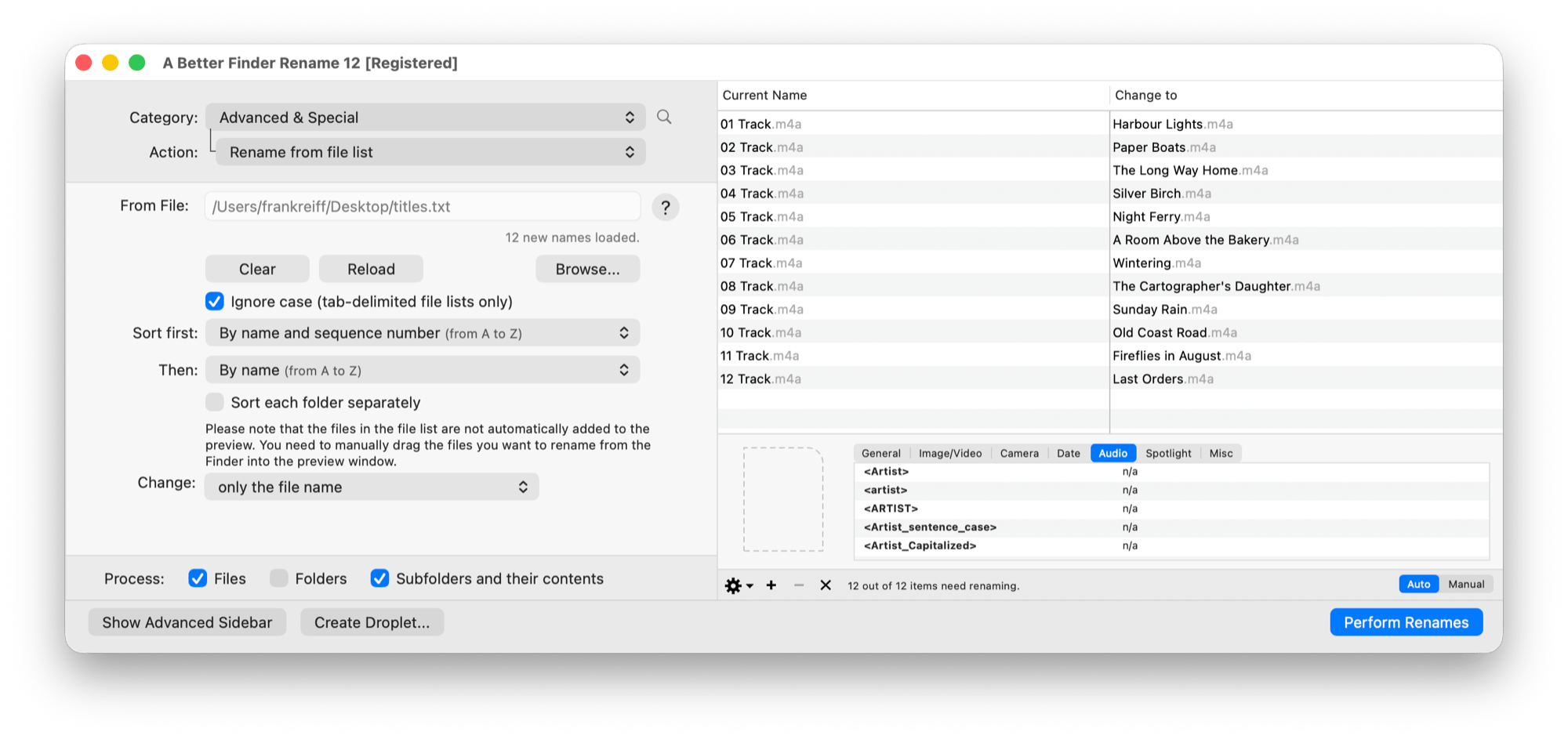
Das Beispiel, fertig eingerichtet: zwölf Tracks zwölf Titeln nach Position zugeordnet, „12 new names loaded.” bestätigt die Liste, und jede Paarung ist sichtbar, bevor irgendetwas umbenannt wird.
Wo der kostenlose Weg steht
Der Ehrlichkeits-Abschnitt: Geht das auch ohne Spezialprogramm? Technisch ja — eine
Shell-Schleife, die Namen Zeile für Zeile liest und Dateien in Glob-Reihenfolge per mv
umbenennt:
i=1; while IFS= read -r name; do
  files=( *.m4a ); mv "${files[$((i-1))]}" "$name.m4a"; i=$((i+1))
done < titel.txt
Ich zeige sie der Fairness halber, und in einer geskripteten Pipeline würde ich sie verwenden — für einmalige Jobs an Dateien, die Ihnen etwas bedeuten, empfehle ich sie nicht: Die Zuordnung folgt der alphabetischen Glob-Reihenfolge der Shell, ohne jede Möglichkeit, die Paarung vorher zu sehen — keine Vorschau, kein Widerrufen, und eine einzige überzählige Zeile in der Liste schiebt stillschweigend jeden folgenden Namen auf die falsche Datei. Positionsbasierte Zuordnung ohne Sichtprüfung ist exakt die Stelle, an der Fehler passieren. (Die eingebaute Umbenennen-Funktion des Finders kann keine Variante dieser Aufgabe — sie berechnet Namen nach Mustern und kann keine Liste lesen.)
Typische Stolperfallen
- Die verrutschte Reihenfolge. Der Klassiker: Die Liste folgt der einen Ordnung, die Dateien der anderen, und jeder Name landet eine Zeile daneben oder ganz durcheinander. Lesen Sie die Vorschau vor dem Umbenennen von oben bis unten — dafür ist sie da.
- Eine Leerzeile oder Überschrift in der Liste verschiebt jeden folgenden Namen um eins. Nur die Namen, ein Name pro Zeile.
- Formatierter Text statt reiner Text. Eine
.pages-,.rtf- oder.docx-Datei ist keine Textdatei — erst als reinen Text exportieren bzw. sichern (Schritt 1). - Falsche Kodierung. Kommen Umlaute oder Akzente verstümmelt an (
ästattä), wurde die Liste nicht als UTF-8 gesichert. Mit explizit gewählter Kodierung neu sichern. - Mehr Dateien als Namen, oder umgekehrt. Dateien jenseits des Listenendes behalten schlicht ihre Namen — wenn das Ende der Vorschau unverändert aussieht, die Anzahl prüfen.
FAQ
Kann ich Dateien nach einer Liste umbenennen, ohne etwas abzutippen? Ja — genau das ist der Sinn dieses Ablaufs: Die Namen werden einmal getippt, in dem Dokument, in dem sie ohnehin stehen, und in einem Durchgang mit Vorschau auf die Dateien angewendet.
Müssen die Dateiendungen mit in die Liste? Nein. Das Umbenennungsprogramm kann die vorhandene Endung jeder Datei beibehalten — eine Liste nackter Titel genügt und ist meist die sauberere Wahl, denn eine in Pages oder Word geschriebene Liste hat ohnehin selten Endungen.
Woher weiß das Programm, welcher Name zu welcher Datei gehört? Bei einer einfachen Liste gar nicht — die Zuordnung läuft rein über die Position: erste Zeile, erste Datei. Sie steuern die Paarung über die Sortierung (Sort first: / Then:) oder durch manuelles Ziehen. Wenn Sie stattdessen eine Zuordnung über Namen brauchen: zweispaltige Liste — das ist die Excel/CSV-Anleitung, auf Englisch.
Kann ich die Liste aus den Dateien selbst erzeugen, bearbeiten und wieder laden? Ja — die Funktion Save File List schreibt die aktuellen Namen als fertige Vorlage heraus; Namen in einem beliebigen Texteditor ändern und die Datei wieder laden.
Meine Liste steht in Excel oder Numbers — gleicher Ablauf? Sie können eine einzelne Spalte in TextEdit einsetzen und als reinen Text sichern, dann gilt der positionsbasierte Ablauf. Haben Sie aber zwei Spalten — alter Name und neuer Name — (oder können sie anlegen), ordnet der tabulatorgetrennte Weg über Namen statt über Reihenfolge zu, was robuster ist: rename files from a spreadsheet or CSV (auf Englisch).
Funktioniert das mit anderen Sprachen und Schriftsystemen? Ja — der volle Unicode-Umfang, sofern die Liste als UTF-8 gesichert ist (Schritt 1). Verstümmelte Umlaute in der Vorschau bedeuten: falsche Kodierung, nicht falsche Namen.
Verwandte Anleitungen
- Rename files from a spreadsheet or CSV (auf Englisch) — die zweispaltige Variante: alter Name → neuer Name, zugeordnet über den Namen statt über die Reihenfolge.
- Mehrere Dateien umbenennen am Mac — die allgemeine Anleitung für berechnete Namen: Muster, Nummerierung, Suchen & Ersetzen.
- Dateiliste nach Excel exportieren — die Gegenrichtung: die aktuellen Namen erst einmal als Liste oder Tabelle herausbekommen.
Frank Reiff ist der Entwickler von A Better Finder Rename, des Mac-Umbenennungsprogramms in kontinuierlicher Entwicklung seit 1996. Oder schreiben Sie mir, wenn dieser Artikel Ihr Umbenennungs-Problem nicht abdeckt.