Gilt für macOS Ventura bis macOS 27
Die Kurzfassung: Das Erstellungsdatum und das Änderungsdatum einer Datei — die
Datumsangaben, die der Finder anzeigt und nach denen er sortiert — liegen im Katalog des
Dateisystems. Der Finder kann sie anzeigen, aber nicht ändern; das Terminal kann es (touch für
das Änderungsdatum, SetFile -d für das Erstellungsdatum, ohne Vorschau und ohne Widerrufen),
und ein spezialisiertes Werkzeug erledigt es stapelweise mit Live-Vorschau. Eine Unterscheidung
erspart viel Ärger: Diese Dateisystem-Daten sind nicht dasselbe wie das in einem Foto
eingebettete „Aufnahmedatum” (sein EXIF-Datum). Wenn Sie das Datum ändern wollen, an dem ein Foto
aufgenommen wurde, ist das eine eigene Aufgabe mit einer eigenen Anleitung —
Aufnahmedatum von Fotos ändern am Mac. Dieser Artikel
behandelt die datei-eigenen Erstellungs- und Änderungsdaten.
Eine Offenlegung vorweg: Ich bin der Entwickler von A Better Finder Attributes, einem kostenpflichtigen Werkzeug zum Ändern von Dateidaten und Metadaten, an dem ich seit vielen Jahren arbeite. Sie würden zu Recht erwarten, dass ein solcher Artikel mit dessen Empfehlung endet — deshalb beginnt er damit, was die Bordmittel und die Gratis-Wege wirklich können, und wo jeder von ihnen aufhört.
Die eine Unterscheidung, die die meisten Datumsprobleme erklärt
Wer diese Unterscheidung einmal verstanden hat, versteht den Rest von selbst:
- Dateisystem-Daten stehen im Katalog des Dateisystems: das Erstellungsdatum (wann die Datei angelegt wurde) und das Änderungsdatum (wann sie zuletzt geändert wurde). Genau diese zeigen die Finder-Spalten „Erstellungsdatum” und „Änderungsdatum”, und nach ihnen sortiert der Finder. Sie sind leicht zu verstellen: Beim Kopieren oder Herunterladen einer Datei wird das Erstellungsdatum in der Regel auf heute zurückgesetzt.
- Eingebettete Datumsangaben stecken als Metadaten in der Datei selbst: das EXIF-Feld
DateTimeOriginaleines Fotos (das „Aufnahmedatum”), das Inhaltsdatum eines Videos, die Tags eines Musikstücks. Weil sie Teil der Datei sind, überstehen sie das Kopieren. Ein Bildbearbeitungsprogramm kann sie beim Sichern allerdings stillschweigend umschreiben oder entfernen — bewahren Sie vor Massenänderungen immer eine Sicherung der Originale auf.
Ein Detail, das man kennen sollte: Die Datumsangaben von Spotlight (und das „Datum”, nach dem Apple Fotos sortiert) werden aus den eingebetteten Metadaten abgeleitet. Sie lassen sich nicht direkt setzen. Man ändert das zugrunde liegende eingebettete Datum, und Spotlight zieht nach.
Erstellungs- oder Änderungsdatum einer Datei am Mac ändern
Der Finder zeigt Erstellungs- und Änderungsdatum an, kann sie aber nicht ändern. Drei Wege können es:
- Terminal —
touch -t 202401151200 dateisetzt das Änderungsdatum;SetFile -d "01/15/2024 12:00:00" datei(aus Apples Command Line Tools) setzt das Erstellungsdatum. Ohne Vorschau und ohne Widerrufen — arbeiten Sie auf Kopien. - Ein spezialisiertes Werkzeug — A Better Finder Attributes setzt beide Datumsangaben auf beliebig vielen Dateien in einem Durchgang, mit Live-Vorschau, bevor irgendetwas geschrieben wird.
- Das „Aufnahmedatum” eines Fotos ist ein anderes, eingebettetes Datum — ändern Sie es in Apple Fotos (Bild ▸ Datum und Uhrzeit anpassen) oder stapelweise: siehe Aufnahmedatum von Fotos ändern.
Kopieren oder Herunterladen setzt das Erstellungsdatum auf heute zurück — der häufigste Grund, warum ein Ordner voller Fotos plötzlich in der falschen Reihenfolge sortiert. Die folgenden Abschnitte behandeln jeden Weg im Detail, und welcher sich für welche Aufgabe eignet.
Was die Bordmittel und Gratis-Werkzeuge können
Der Finder (zeigt Datumsangaben, ändert sie nicht)
Der Finder zeigt Erstellungs- und Änderungsdatum, sortiert nach beiden — und das war’s. Es gibt keinen eingebauten Weg, das Datum einer Datei im Finder zu bearbeiten. Wenn Fotos falsch sortieren, weil das Kopieren ihre Erstellungsdaten zurückgesetzt hat, kann der Finder Ihnen das Problem also zeigen, aber nicht beheben.
Apple Fotos (ein anderes Datum — das Aufnahmedatum)
Apple Fotos kann das eingebettete Aufnahmedatum eines Fotos ändern (Bild ▸ Datum und Uhrzeit anpassen), aber das ist ein anderes Datum als die Dateisystem-Daten, um die es in diesem Artikel geht — und ein tiefes Thema für sich: Fotos-App vs. ExifTool vs. Batch-Werkzeug, RAW-Dateien, Scans ohne jedes Datum, Zeitzonen. Es hat eine eigene Anleitung: Aufnahmedatum von Fotos ändern am Mac.
Das Terminal (kann beide Arten ändern, ohne Netz)
Wer in der Shell zu Hause ist, erreicht beide Arten von Datum:
# Änderungsdatum (und Zugriffsdatum) auf den 15. Januar 2024, 12:00 setzen
touch -t 202401151200 foto.jpg
# das EXIF-Aufnahmedatum mit dem kostenlosen ExifTool setzen
exiftool "-DateTimeOriginal=2024:01:15 12:00:00" foto.jpg
Das Erstellungsdatum ist der unbequeme Fall: Dafür gibt es keinen einfachen Befehl, aber
SetFile -d aus Apples Command Line Tools erledigt es nach wie vor (offiziell ist das Werkzeug
seit Jahren als veraltet markiert, aber es funktioniert). Wie beim Umbenennen im Terminal gilt:
keine Vorschau, kein Widerrufen — und Sie müssen genau wissen, welches der mehreren Datumsfelder
Sie meinen. Testen Sie zuerst auf Kopien.
Wo die Gratis-Werkzeuge an ihre Grenzen stoßen
Die Grenze ist in dem Moment erreicht, in dem Sie eine dieser Aufgaben in einem Durchgang und mit Vorschau erledigen wollen:
- Das Aufnahmedatum von Hunderten Fotos ändern, einschließlich RAW-Formaten (Sony ARW, Canon CR2/CR3, Nikon NEF), nicht nur JPEGs.
- Das eingebettete Aufnahmedatum eines Fotos auf sein Dateisystem-Erstellungsdatum übertragen, damit es im Finder wieder richtig sortiert.
- Das Datum einer Datei aus dem Datum im Dateinamen setzen (typisch bei Scans und Downloads).
- Ein ganzes Shooting nach einem Zeitzonen- oder Kamerauhr-Fehler um ein paar Stunden verschieben.
- Originaldaten aus einem Ordner unangetasteter Originale auf bearbeitete Kopien übertragen, die sie verloren haben.
Ein spezialisiertes Werkzeug für Dateidaten
Genau diese Lücke füllt A Better Finder Attributes: eine Live-Vorschau der neuen Datumsangaben, bevor irgendeine Datei angefasst wird, jedes Datumsfeld an einem Ort, und die Massen-Operationen von oben als wiederholbare Aktionen. Aktuell ist Version 7, 29,95 € als Einmalkauf (kein Abo; kleinere Updates kostenlos, größere Upgrades vergünstigt), mit einer kostenlosen Testversion, damit Sie vor dem Kauf prüfen können, ob es mit Ihren Dateien zurechtkommt. Wofür die Leute es tatsächlich kaufen:
- Erstellungs- oder Änderungsdatum direkt setzen, auf beliebig vielen Dateien, mit Vorschau, bevor irgendetwas geschrieben wird.
- Datumsangaben aus dem Dateinamen setzen, aus einer gleichnamigen Datei in einem anderen Ordner übernehmen oder entlang einer Sortierreihenfolge hochzählen — typisch bei Scans und Downloads.
- Die Finder-Sortierung reparieren, indem das eingebettete Aufnahmedatum eines Fotos in einem Durchgang auf das Erstellungsdatum der Datei kopiert wird — ein hineinkopiertes Shooting sortiert danach wieder chronologisch.
- Dateidaten stapelweise verschieben, um Zeitzonen- und Uhrfehler zu korrigieren.
- Datumsangaben und andere Metadaten entfernen (einschließlich Ortsangaben), bevor Sie Dateien weitergeben — mit einer eigenen Anleitung: Metadaten aus Fotos entfernen am Mac.
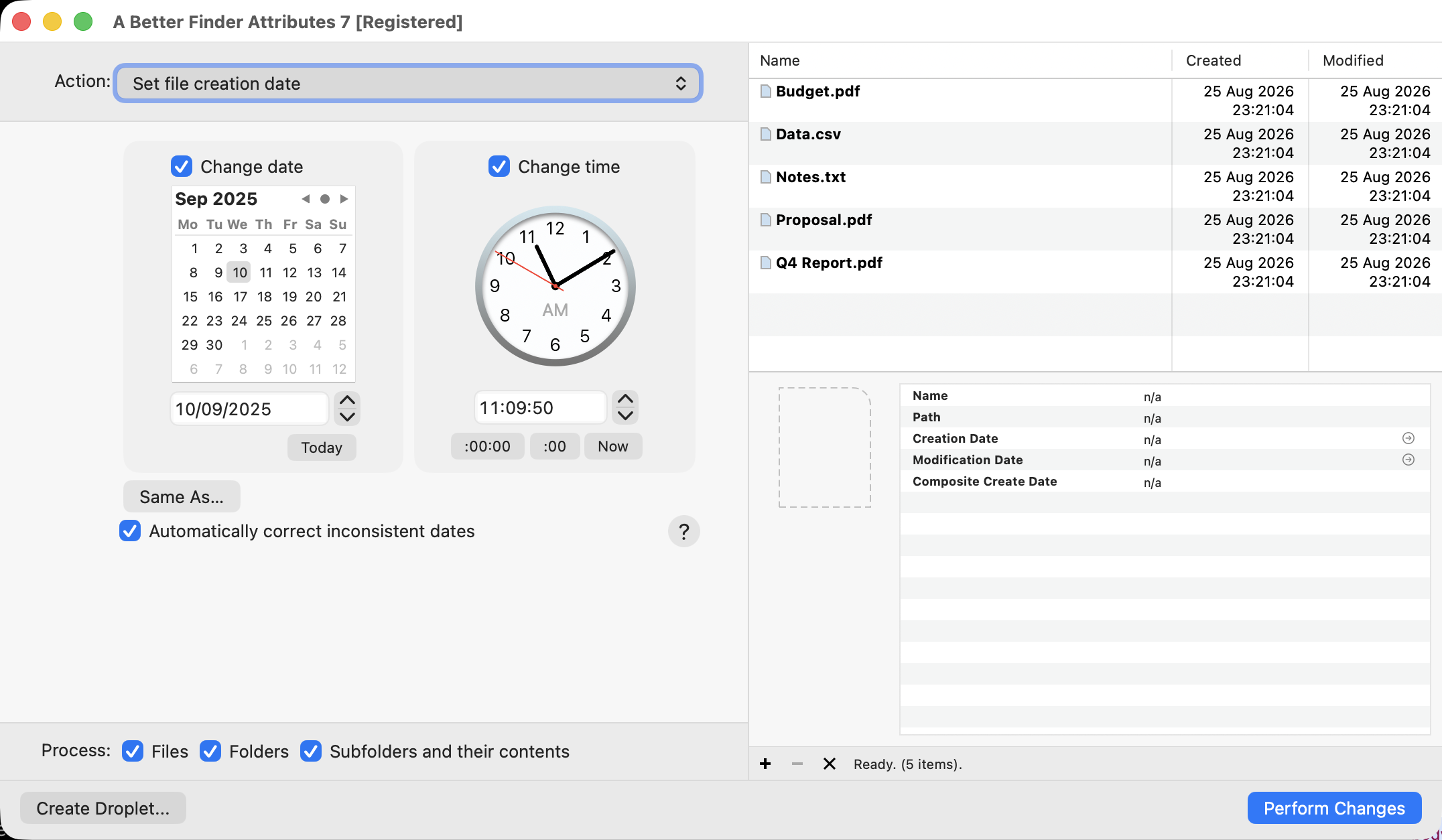
Die einfachste Dateidatum-Aktion: Erstellungsdatum im Kalender wählen, Uhrzeit auf der Uhr — und die ganze Auswahl bekommt beides in einem Durchgang.
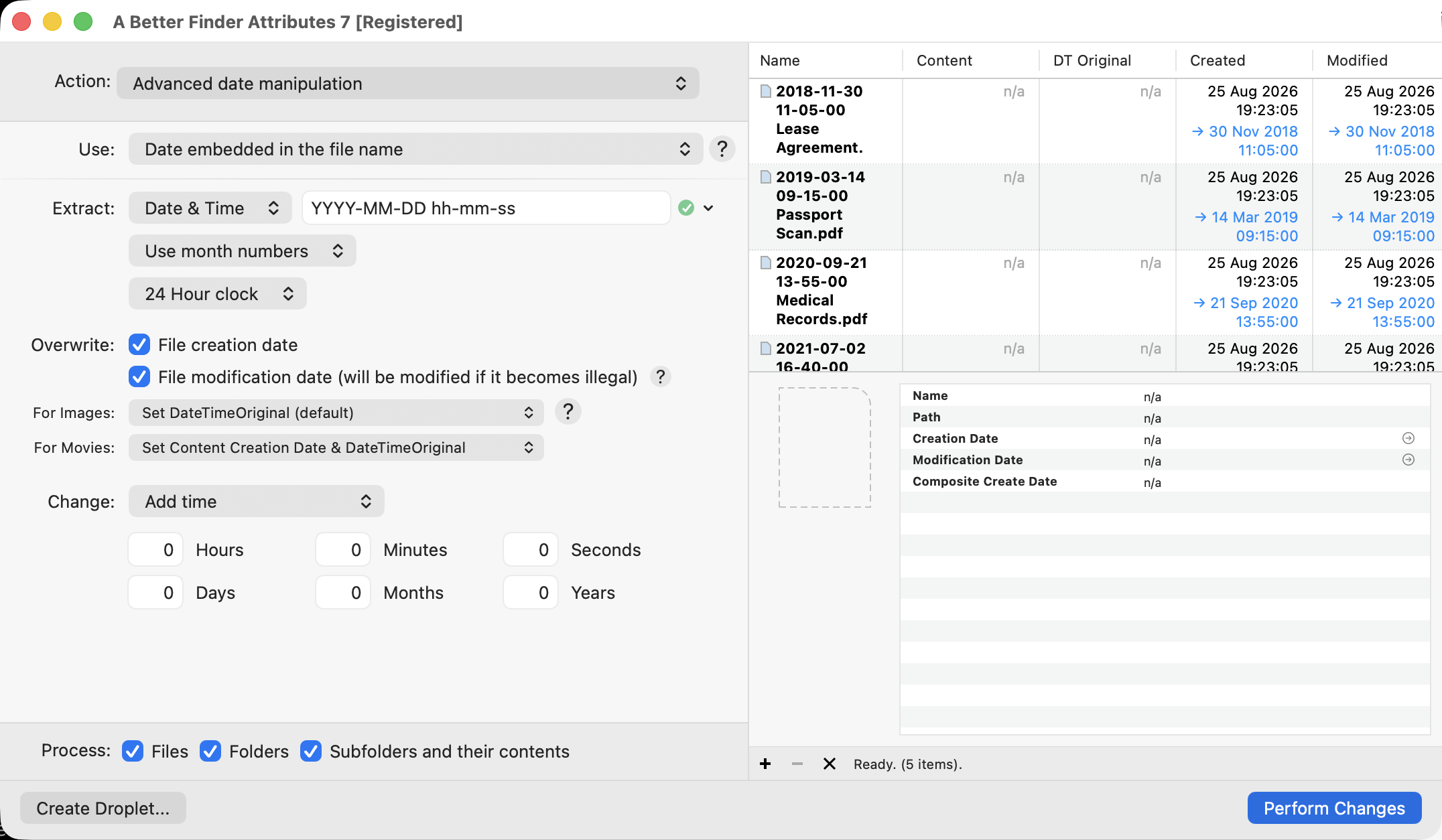
Datumsangaben aus dem Dateinamen: Diese Dokumente wurden heute hineinkopiert, der Finder zeigt also das heutige Erstellungsdatum — und A Better Finder Attributes ist dabei, jedes auf das Datum aus seinem Namen zurückzusetzen (30. Nov. 2018, 14. März 2019 und so weiter), mit Vorschau, bevor eine Datei angefasst wird.
Das eingebettete Aufnahmedatum von Fotos zu ändern (einschließlich RAW) ist die andere Spezialität desselben Werkzeugs — eine eigene Aufgabe, behandelt in Aufnahmedatum von Fotos ändern am Mac.
Welches Werkzeug für welche Aufgabe
| Ihre Aufgabe | Werkzeug |
|---|---|
| Datumsangaben nur ansehen oder danach sortieren | Finder (kostenlos, eingebaut) |
| Einzelne Erstellungs-/Änderungsdatum-Korrektur aus der Shell | Terminal (touch, SetFile) |
| Erstellungs-/Änderungsdatum vieler Dateien ändern, mit Vorschau | A Better Finder Attributes |
| Dateidaten aus dem Dateinamen setzen, Finder-Sortierung stapelweise reparieren | A Better Finder Attributes |
| Das eingebettete Aufnahmedatum eines Fotos ändern (ein anderes Datum) | die Aufnahmedatum-Anleitung |
Typische Stolperfallen — egal mit welchem Werkzeug
- Bildbearbeitungsprogramme können Metadaten entfernen oder umschreiben. Beim Sichern in manchen Editoren gehen eingebettete Datumsangaben verloren oder werden geändert. Bewahren Sie vor jeder Massenänderung eine Sicherung der Originale auf.
- Kopieren setzt das Erstellungsdatum zurück. Eine frisch kopierte oder heruntergeladene Datei ist in der Regel „erstellt: heute” — deshalb sortieren Sammlungen nach einem Umzug falsch. Die Referenz ist das eingebettete Datum, nicht das des Dateisystems.
- Spotlight- und Fotos-Daten lassen sich nicht direkt setzen. Sie werden aus den eingebetteten Metadaten abgeleitet; ändern Sie diese, ziehen sie nach.
- Erstellungs- und Änderungsdatum müssen zusammenpassen. macOS akzeptiert kein Änderungsdatum, das vor dem Erstellungsdatum liegt; gute Werkzeuge gleichen das für Sie ab.
FAQ
Was ist der Unterschied zwischen Erstellungsdatum, Änderungsdatum und „Aufnahmedatum”? Erstellungs- und Änderungsdatum sind Dateisystem-Daten im Katalog des Datenträgers (das, was der Finder zeigt). Das „Aufnahmedatum” ist ein eingebettetes EXIF-Datum im Foto selbst. Kopieren setzt das Erstellungsdatum einer Datei zurück, lässt das Aufnahmedatum aber unangetastet — deshalb widersprechen sich die beiden so oft.
Kann der Finder das Datum einer Datei ändern? Nein. Der Finder zeigt Erstellungs- und Änderungsdatum an und sortiert danach, hat aber keine Funktion, sie zu bearbeiten. Dafür braucht es das Terminal oder ein spezialisiertes Werkzeug.
Kann ich das Datum ändern, an dem ein Foto aufgenommen wurde? Das ist das eingebettete EXIF-Datum — etwas anderes als die Erstellungs-/Änderungsdaten, um die es hier geht. Siehe Aufnahmedatum von Fotos ändern am Mac.
Wie setze ich das Datum einer Datei aus dem Datum in ihrem Dateinamen? Mit Bordmitteln gar
nicht — aber ein spezialisiertes Werkzeug kann ein Datum wie 2024-01-15 aus dem Namen lesen
und in die Datei schreiben. Ein häufiger Bedarf bei Scans und Downloads.
Warum hat sich das Datum meines Fotos beim Bearbeiten geändert? Das Bearbeitungsprogramm hat die eingebetteten Metadaten beim Sichern umgeschrieben oder verworfen. Bewahren Sie immer die Originale auf.
Kann ich das Erstellungsdatum im Terminal ändern? touch -t setzt das Änderungsdatum,
exiftool setzt EXIF-Datumsangaben, und SetFile -d (aus Apples als veraltet markierten
Command Line Tools) setzt das Erstellungsdatum. Ohne Vorschau und ohne Widerrufen — arbeiten Sie
auf Kopien.
Frank Reiff ist der Entwickler von A Better Finder Attributes und A Better Finder Rename, Mac-Dateiverwaltungswerkzeugen in kontinuierlicher Entwicklung seit 1996. Verwandte Themen: Aufnahmedatum von Fotos ändern am Mac und Fotos nach Aufnahmedatum umbenennen am Mac. Oder schreiben Sie mir, wenn dieser Artikel Ihr Datumsproblem nicht abdeckt.