S’applique de macOS Ventura à macOS 27
La réponse courte : les dates de création et de modification d’un fichier — celles que le
Finder affiche et selon lesquelles il trie — sont stockées dans le catalogue du système de
fichiers. Le Finder peut les afficher mais pas les changer ; le Terminal le peut (touch pour la
date de modification, SetFile -d pour la date de création, sans aperçu ni annulation), et un
utilitaire spécialisé le fait par lots, avec un aperçu en direct. Une distinction évite bien des
déboires : ces dates du système de fichiers ne sont pas la même chose que la « date de prise
de vue » intégrée à une photo (sa date EXIF). Si c’est la date à laquelle une photo a été prise
que vous voulez changer, c’est une tâche à part avec son propre guide —
modifier la date de prise de vue d’une photo sur Mac.
Ce guide traite des dates de création et de modification du fichier lui-même.
Une précision d’abord, en toute transparence : je suis le développeur d’A Better Finder Attributes, un utilitaire payant de modification des dates et métadonnées de fichiers auquel je travaille depuis de nombreuses années. Vous vous attendriez à juste titre à ce qu’un article comme celui-ci finisse par le recommander — il commence donc par ce que les outils intégrés et gratuits savent réellement faire, et là où chacun s’arrête.
La distinction qui explique la plupart des problèmes de dates
Une fois cette distinction comprise, le reste suit tout seul :
- Les dates du système de fichiers vivent dans le catalogue du disque : la date de création (quand le fichier a été créé) et la date de modification (dernier changement). Ce sont elles que montrent les colonnes « Date de création » et « Date de modification » du Finder, et selon elles qu’il trie. Elles se dérèglent facilement : copier ou télécharger un fichier remet en général sa date de création à aujourd’hui.
- Les dates intégrées sont stockées à l’intérieur du fichier, comme métadonnées : le champ
EXIF
DateTimeOriginald’une photo (la « date de prise de vue »), la date de contenu d’une vidéo, les tags d’un morceau de musique. Parce qu’elles font partie du fichier, elles survivent à la copie. Mais un logiciel de retouche peut les réécrire ou les supprimer en silence au moment d’enregistrer — conservez toujours une sauvegarde de vos originaux avant toute modification en masse.
Un détail bon à connaître : les dates de Spotlight (et la « date » selon laquelle Apple Photos trie) sont dérivées des métadonnées intégrées. On ne peut pas les régler directement. On change la date intégrée sous-jacente, et Spotlight suit.
Modifier la date de création ou de modification d’un fichier sur Mac
Le Finder affiche les dates de création et de modification mais ne peut pas les changer. Trois voies le peuvent :
- Le Terminal —
touch -t 202401151200 fichierrègle la date de modification ;SetFile -d "01/15/2024 12:00:00" fichier(des Command Line Tools d’Apple) règle la date de création. Sans aperçu ni annulation — travaillez sur des copies. - Un utilitaire spécialisé — A Better Finder Attributes règle les deux dates sur autant de fichiers que vous voulez, en un seul passage, avec un aperçu en direct avant toute écriture.
- La « date de prise de vue » d’une photo est une autre date, intégrée — modifiez-la dans Apple Photos (Image ▸ Ajuster la date et l’heure) ou par lots : voir modifier la date de prise de vue.
Copier ou télécharger un fichier remet sa date de création à aujourd’hui — la raison la plus fréquente pour laquelle un dossier de photos se met soudain à trier dans le mauvais ordre. Les sections qui suivent détaillent chaque voie, et laquelle convient à quelle tâche.
Ce que savent faire les outils intégrés et gratuits
Le Finder (affiche les dates, ne les change pas)
Le Finder affiche les dates de création et de modification, trie selon l’une ou l’autre — et c’est tout. Il n’existe aucun moyen intégré de modifier la date d’un fichier depuis le Finder. Quand des photos trient dans le mauvais ordre parce que la copie a réinitialisé leurs dates de création, le Finder peut donc vous montrer le problème, mais pas le résoudre.
Apple Photos (une autre date — la date de prise de vue)
Apple Photos peut changer la date de prise de vue intégrée d’une photo (Image ▸ Ajuster la date et l’heure), mais c’est une autre date que les dates de création/modification dont traite ce guide — et un sujet profond en soi : Photos ou ExifTool ou traitement par lots, fichiers RAW, numérisations sans aucune date, fuseaux horaires. Il a son propre guide : Modifier la date de prise de vue d’une photo sur Mac.
Le Terminal (peut changer les deux, sans filet)
Si vous vivez dans un shell, les deux familles de dates sont à portée de main :
# régler la date de modification (et d'accès) au 15 janvier 2024, 12 h 00
touch -t 202401151200 photo.jpg
# régler la date de prise de vue EXIF avec l'outil gratuit ExifTool
exiftool "-DateTimeOriginal=2024:01:15 12:00:00" photo.jpg
La date de création est le cas épineux : il n’existe pas de commande simple pour elle, mais
SetFile -d, des Command Line Tools d’Apple, s’en charge toujours (l’outil est officiellement
obsolète depuis des années, mais il fonctionne). Comme pour le renommage en ligne de commande, le
piège est l’absence d’aperçu et d’annulation — et il faut savoir précisément lequel des multiples
champs de date on vise. Faites d’abord vos essais sur des copies.
Là où les outils gratuits atteignent leurs limites
La limite est atteinte dès que vous voulez faire l’une de ces choses en un seul passage, avec un aperçu :
- Changer la date de prise de vue de centaines de photos, y compris les formats RAW (Sony ARW, Canon CR2/CR3, Nikon NEF), pas seulement les JPEG.
- Reporter la date de prise de vue intégrée d’une photo sur sa date de création dans le système de fichiers, pour qu’elle trie correctement dans le Finder.
- Régler la date d’un fichier d’après la date écrite dans son nom (classique avec les numérisations et les téléchargements).
- Décaler toute une série de quelques heures après une erreur de fuseau horaire ou d’horloge d’appareil.
- Récupérer les dates d’origine d’un dossier d’originaux intacts vers des copies retouchées qui les ont perdues.
Un utilitaire spécialisé pour les dates de fichiers
C’est exactement le vide que comble A Better Finder Attributes : un aperçu en direct des nouvelles dates avant qu’aucun fichier ne soit touché, tous les champs de date au même endroit, et les opérations en masse ci-dessus sous forme d’actions réutilisables. La version actuelle est la 7, à 29,95 € en achat unique (pas d’abonnement ; mises à jour mineures gratuites, mises à niveau majeures à prix réduit), avec une version d’essai gratuite pour vérifier qu’il s’entend avec vos fichiers avant de payer. Ce pour quoi les gens l’achètent vraiment :
- Régler directement la date de création ou de modification, sur autant de fichiers que nécessaire, avec un aperçu avant toute écriture.
- Régler les dates d’après le nom du fichier, les reprendre d’un fichier homonyme dans un autre dossier, ou les incrémenter le long d’un ordre de tri — classique avec les numérisations et les téléchargements.
- Réparer le tri du Finder en copiant la date de prise de vue intégrée d’une photo sur la date de création du fichier, en un seul passage — une série copiée retrouve aussitôt son ordre chronologique.
- Décaler les dates de fichiers par lots pour corriger les erreurs de fuseau horaire et d’horloge.
- Supprimer les dates et autres métadonnées (y compris la localisation) avant de partager des fichiers — avec son propre guide : Supprimer les métadonnées des photos sur Mac.
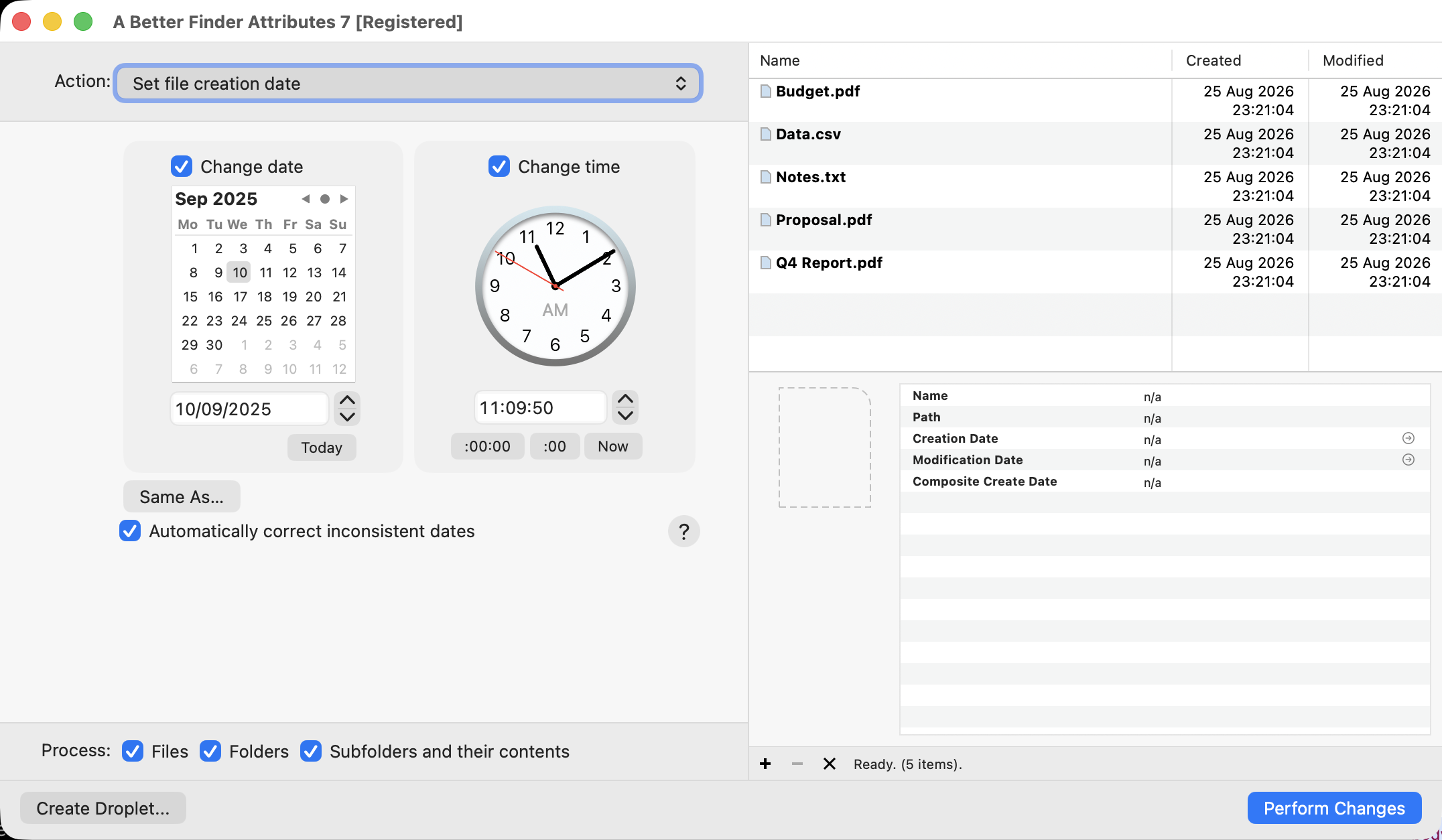
L’action la plus simple sur les dates de fichiers : choisir une date de création sur le calendrier et l’heure sur l’horloge — et toute la sélection les reçoit en un seul passage.
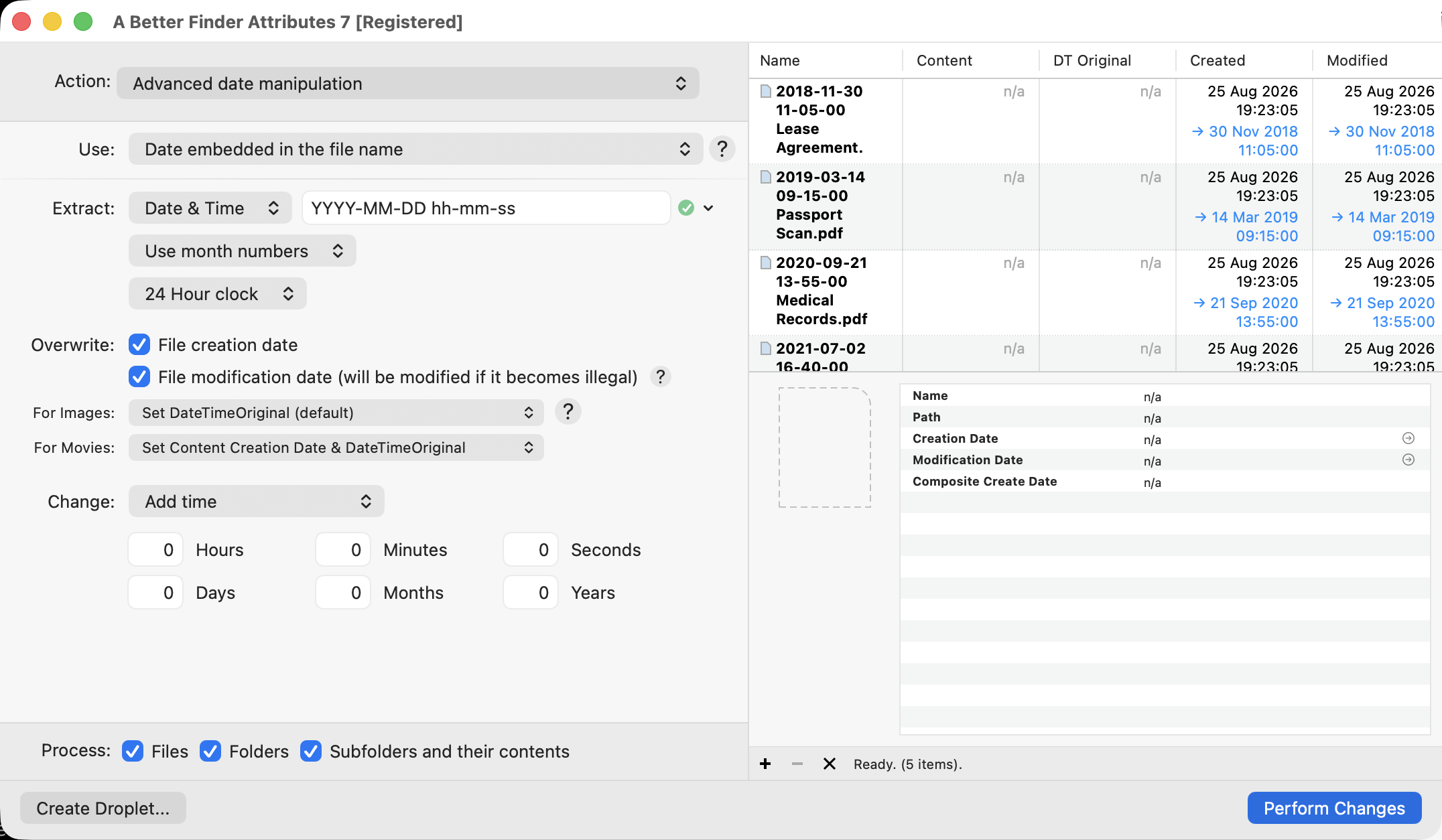
Les dates d’après le nom de fichier : ces documents ont été copiés aujourd’hui, le Finder affiche donc la date de création d’aujourd’hui — et A Better Finder Attributes s’apprête à ramener chacun à la date lue dans son nom (30 nov. 2018, 14 mars 2019, etc.), le tout en aperçu avant qu’un seul fichier ne soit touché.
Changer la date de prise de vue intégrée des photos (RAW compris) est l’autre spécialité du même utilitaire — une tâche à part, traitée dans Modifier la date de prise de vue d’une photo sur Mac.
Quel outil pour quelle tâche
| Votre tâche | L’outil |
|---|---|
| Simplement consulter les dates ou trier selon elles | Finder (gratuit, intégré) |
| Correction ponctuelle de création/modification depuis le shell | Terminal (touch, SetFile) |
| Changer création/modification sur de nombreux fichiers, avec aperçu | A Better Finder Attributes |
| Régler les dates d’après le nom de fichier, réparer le tri du Finder par lots | A Better Finder Attributes |
| Changer la date de prise de vue intégrée d’une photo (une autre date) | le guide de la date de prise de vue |
Les pièges classiques, quel que soit l’outil
- Les logiciels de retouche peuvent supprimer ou réécrire les métadonnées. Enregistrer une photo dans certains éditeurs altère ou supprime ses dates intégrées. Conservez une sauvegarde des originaux avant toute modification en masse.
- La copie réinitialise la date de création. Un fichier fraîchement copié ou téléchargé est en général « créé aujourd’hui » — voilà pourquoi les collections trient mal après un déménagement. La référence, c’est la date intégrée, pas celle du système de fichiers.
- Les dates de Spotlight et de Photos ne se règlent pas directement. Elles dérivent des métadonnées intégrées ; changez celles-ci et elles suivent.
- Création et modification doivent rester cohérentes. macOS n’accepte pas une date de modification antérieure à la date de création ; les bons outils font ce rapprochement pour vous.
FAQ
Quelle différence entre date de création, date de modification et « date de prise de vue » ? Création et modification sont des dates du système de fichiers, dans le catalogue du disque (ce que montre le Finder). La « date de prise de vue » est une date EXIF intégrée à la photo elle-même. La copie réinitialise la date de création d’un fichier mais laisse la date de prise de vue intacte — c’est pourquoi les deux se contredisent si souvent.
Le Finder peut-il changer la date d’un fichier ? Non. Le Finder affiche les dates de création et de modification et trie selon elles, mais n’offre aucune fonction pour les modifier. Il faut le Terminal ou un utilitaire spécialisé.
Puis-je changer la date à laquelle une photo a été prise ? C’est la date EXIF intégrée — autre chose que les dates de création/modification dont traite ce guide. Voir Modifier la date de prise de vue d’une photo sur Mac.
Comment régler la date d’un fichier d’après la date dans son nom ? Les outils intégrés ne le
font pas — mais un utilitaire spécialisé sait lire une date comme 2024-01-15 dans le nom et
l’écrire dans le fichier. Un besoin fréquent avec les numérisations et les téléchargements.
Pourquoi la date de ma photo a-t-elle changé quand je l’ai retouchée ? Le logiciel de retouche a réécrit ou abandonné les métadonnées intégrées à l’enregistrement. Conservez toujours les originaux.
Puis-je changer la date de création depuis le Terminal ? touch -t règle la date de
modification, exiftool règle les dates EXIF, et SetFile -d (des Command Line Tools d’Apple,
officiellement obsolètes) règle la date de création. Sans aperçu ni annulation — travaillez sur
des copies.
Frank Reiff est le développeur d’A Better Finder Attributes et d’A Better Finder Rename, utilitaires Mac de gestion de fichiers en développement continu depuis 1996. Sur le même thème : modifier la date de prise de vue d’une photo sur Mac et renommer et numéroter des photos sur Mac. Ou écrivez-moi si ce guide ne couvre pas votre problème de dates.