Gilt für macOS Ventura bis macOS 27
Die Kurzfassung: Jedes Foto, das Sie aufnehmen, trägt unsichtbare Metadaten in sich: oft die exakte GPS-Position, den genauen Aufnahmezeitpunkt, das Kamera- oder Telefonmodell, manchmal sogar die Seriennummer des Objektivs. All das reist mit, wenn Sie die Datei teilen. Am Mac können Sie den Standort aus geteilten Kopien entfernen, mit Apple Fotos (Häkchen bei den Ortsinformationen im Exportdialog entfernen) oder mit der Vorschau (Ortsdaten entfernen), Sie können mit dem kostenlosen Kommandozeilenwerkzeug ExifTool beliebige Metadaten löschen, oder ganze Stapel mit einem spezialisierten Programm bereinigen. Worauf Sie sich nicht verlassen sollten: darauf, was die großen Foto-Plattformen mit Ihren Metadaten tun. Dazu unten mehr.
Zur Transparenz: Ich bin der Entwickler von A Better Finder Attributes, einem kostenpflichtigen Programm, das genau das stapelweise erledigt, neben vielen anderen Datei-, Datums- und Metadaten-Aufgaben. Die kostenlosen Wege werden zuerst und ehrlich behandelt.
Drei Abgrenzungen vorweg, denn Entfernen ist nur eine von drei Metadaten-Aufgaben:
- Sie wollen Metadaten vor dem Teilen entfernen → dieser Artikel.
- Sie wollen ein EXIF-Datum ändern (falsch gehende Kamerauhr, Scans) → Aufnahmedatum von Fotos ändern.
- Sie wollen Ortsdaten hinzufügen oder korrigieren (Ihre Kamera hat kein GPS) → das ist die umgekehrte Aufgabe; dafür gibt es Media Location Tagger. Dasselbe Programm beherrscht auch das gezielte Entfernen (GPS weg, Stadt bleibt; oder die Position verwischen statt löschen), dazu weiter unten.
Was wirklich in Ihren Fotos steckt
Richten Sie einen Metadaten-Betrachter auf ein gewöhnliches iPhone-Foto, und Sie finden weit über hundert Felder. Die für die Privatsphäre relevanten:
- GPS-Standort. Nicht ungefähr: Breiten- und Längengrad auf wenige Meter genau, dazu die Höhe. iPhones speichern sogar die Blickrichtung und Ihre Geschwindigkeit im Moment des Auslösens. Genug, um von einem einzigen geteilten Foto auf Ihre Wohnadresse zu schließen.
- Zeitstempel. Wann das Foto aufgenommen, digitalisiert und zuletzt bearbeitet wurde, bis auf Sekundenbruchteile, in mehreren Varianten über EXIF, IPTC und XMP verteilt.
- Ausrüstung. Kamera- oder Telefonmodell, Objektiv, und bei vielen Kameras eine Seriennummer, die jedes je veröffentlichte Foto demselben Gehäuse zuordnet.
- Urheber und Arbeitsablauf. Artist- und Copyright-Felder, die Software, mit der Sie bearbeitet haben, und die Maker Notes, ein großer undurchsichtiger Block, in dem Kamerahersteller alles von Fokuspunkten bis zu Firmware-Versionen ablegen.
Videos tragen ihre eigene Familie eingebetteter Metadaten: Erstellungsdaten im QuickTime-Container (meist in UTC) und, bei iPhone-Aufnahmen, GPS-Koordinaten an zwei Stellen.
Sie können das selbst nachprüfen: Öffnen Sie ein Foto in der Vorschau und wählen Sie Werkzeuge ▸ Standortinfos anzeigen; der GPS-Bereich zeigt den Aufnahmeort sogar auf einer Karte.
Vor dem Teilen: Was Plattformen entfernen (und was nicht)
Die großen sozialen Netzwerke kodieren Uploads neu und entfernen die meisten Metadaten aus den öffentlich ausgelieferten Kopien. Deshalb ist „Instagram entfernt EXIF” nur die halbe Wahrheit: Die Kopie, die Fremde herunterladen, ist bereinigt, aber die Originaldaten haben Sie trotzdem der Plattform übergeben, und was damit geschieht, entscheidet deren Datenschutzerklärung. Und überall dort, wo Fotos unverarbeitet weiterwandern (E-Mail, die meisten Messenger in der Einstellung „Originalqualität”, Cloud-Links, die eigene Website), bleibt jedes Feld erhalten.
Die einzige Version, die Sie kontrollieren, ist die, die Ihren Mac verlässt. Dort sollten Sie aufräumen.
Kostenloser Weg 1: Apple Fotos, ohne den Standort
Für Fotos in Ihrer Fotos-Mediathek: Ablage ▸ Exportieren ▸ Fotos exportieren … hat einen Bereich für die mitgegebenen Informationen. Entfernen Sie dort das Häkchen bei den Ortsinformationen, und die exportierten Kopien gehen ohne GPS-Koordinaten hinaus (nehmen Sie auch Titel, Schlagwörter und Untertitel heraus, falls Sie solche vergeben haben). Ihre Originale in der Mediathek behalten ihre Metadaten; nur die exportierten Kopien sind betroffen, und genau das will man ja.
Es gibt allerdings Einschränkungen: Das ist ein Ein/Aus-Schalter für den Standort, keine allgemeine Metadaten-Bereinigung. Die exportierten Dateien tragen weiterhin Aufnahmedaten und Kameradetails, und es hilft nur bei Fotos, die in der Mediathek liegen.
Kostenloser Weg 2: Vorschau, für den Einzelfall
Für ein Foto in einem Ordner: in der Vorschau öffnen, Werkzeuge ▸ Standortinfos anzeigen wählen (ausgegraut, wenn das Foto keine trägt) und unten im GPS-Bereich auf Ortsdaten entfernen klicken. Schnell und eingebaut, aber eine Datei nach der anderen, und nur der Standort.
Kostenloser Weg 3: ExifTool
Das kostenlose Kommandozeilenwerkzeug ExifTool entfernt alles, aus beliebig vielen Dateien:
# alles entfernen außer dem Farbprofil (empfohlene Komplett-Bereinigung)
exiftool -all= -tagsfromfile @ -icc_profile foto.jpg

# nur den Standort, ganzer Ordner
exiftool -gps:all= -xmp:geotag= /Pfad/zu/den/Fotos
ExifTool legt _original-Sicherungen an, solange man es ihm nicht abgewöhnt. Es gelten die üblichen
Kommandozeilen-Einschränkungen: keine Vorschau dessen, was entfernt wird, und eine Syntax mit
Zähnen. Wer -all= ohne den Zusatz -tagsfromfile @ -icc_profile ausführt, löscht auch das
Farbprofil, was die Farben eines Wide-Gamut-Fotos im Web sichtbar verschieben kann.
Das Batch-Werkzeug: A Better Finder Attributes
Metadaten-Entfernung gibt es in A Better Finder Attributes als drei Aktionen mit zunehmender Gründlichkeit. Dateien (oder ganze Ordner) auf das Fenster ziehen, Aktion wählen, auf Änderungen durchführen klicken. Das Programm ist deutsch lokalisiert; die englischen Aktionsnamen stehen in Klammern, und die Bildschirmfotos unten zeigen die englische Oberfläche.
- Alle GPS Metainformationen löschen (in der englischen Oberfläche Remove geolocation metadata tag(s)) ist das Wesentliche vor dem Teilen. Die Aktion entfernt den kompletten EXIF-GPS-Block: nicht nur die Koordinaten, sondern auch Höhe, Geschwindigkeit, Blickrichtung und die GPS-Zeitstempel, dazu die Stadt-, Bundesland- und Ländernamen, die Katalogisierungssoftware in IPTC- und XMP-Felder schreibt, und die GPS-Koordinaten in iPhone-Videos. Alles andere bleibt: Datum, Kamera, Ihre sorgfältig vergebenen Schlagwörter.
- EXIF Aufnahmedatum löschen (Remove EXIF content creation timestamp) entfernt das Wann, also das Aufnahmedatum aus den Fotos. Sechs Ankreuzfelder decken das Aufnahmedatum, das Digitalisierungsdatum, die IPTC-Erstellungsdaten, die Bearbeitungsdaten und die beiden Familien von Video-Zeitstempeln ab (genaue Tag-Listen im Handbuch, auf Englisch). Eine ehrliche technische Anmerkung: QuickTime-Videodaten lassen sich nicht aus dem Container löschen, das Programm überschreibt sie deshalb mit dem Null-Datum des Formats; der Effekt ist derselbe, der ursprüngliche Aufnahmezeitpunkt ist weg.
- Alle Metainformationen löschen (Strip all metadata tags) ist die Komplett-Bereinigung für alles, was das Haus verlässt. EXIF, IPTC, XMP, GPS, Maker Notes, Seriennummern, Bearbeitungshistorie: Danach zeigt ein Metadaten-Dump nichts mehr außer den strukturellen Eigenschaften des Bildes (Abmessungen, Kodierung). Das Ankreuzfeld Preserve colour profile (ICC), standardmäßig aktiv, erhält das Farbprofil über die Bereinigung hinweg, damit Display-P3-Fotos ihre Farben behalten; das Profil beschreibt nur, wie Farben darzustellen sind, und enthält nichts Persönliches.
Und wenn Sie Metadaten nicht entfernen, sondern gezielt ändern wollen (einen Autor eintragen, ein Copyright ergänzen), übernimmt das die Schwester-Aktion EXIF/ IPTC/ GPS Metainformationen hinzufügen oder ändern.
Alle drei Aktionen verarbeiten Stapel gemischter Formate und überspringen inkompatible Dateien, statt sie anzufassen. Die GPS- und die Datums-Aktion beherrschen zusätzlich die RAW-Formate aller großen Kamerahersteller; die Komplett-Bereinigung arbeitet mit JPEG, HEIC, PNG, TIFF und QuickTime-Video. Die Dateidaten (was das Informationen-Fenster des Finders zeigt) bleiben bewusst unangetastet; eingebettete Metadaten und Dateidaten sind zwei verschiedene Dinge (Artikel auf Englisch).
Aktuell ist Version 7, 29,95 € als Einmalkauf, mit einer kostenlosen Testversion.
Ein Rundgang durch die versteckten Daten Ihrer Dateien und die Entfernen-Aktionen in der Praxis, einschließlich der Frage, was Berufsfotografen vor der Abgabe an Kunden eher ändern als entfernen sollten (Video auf Englisch).
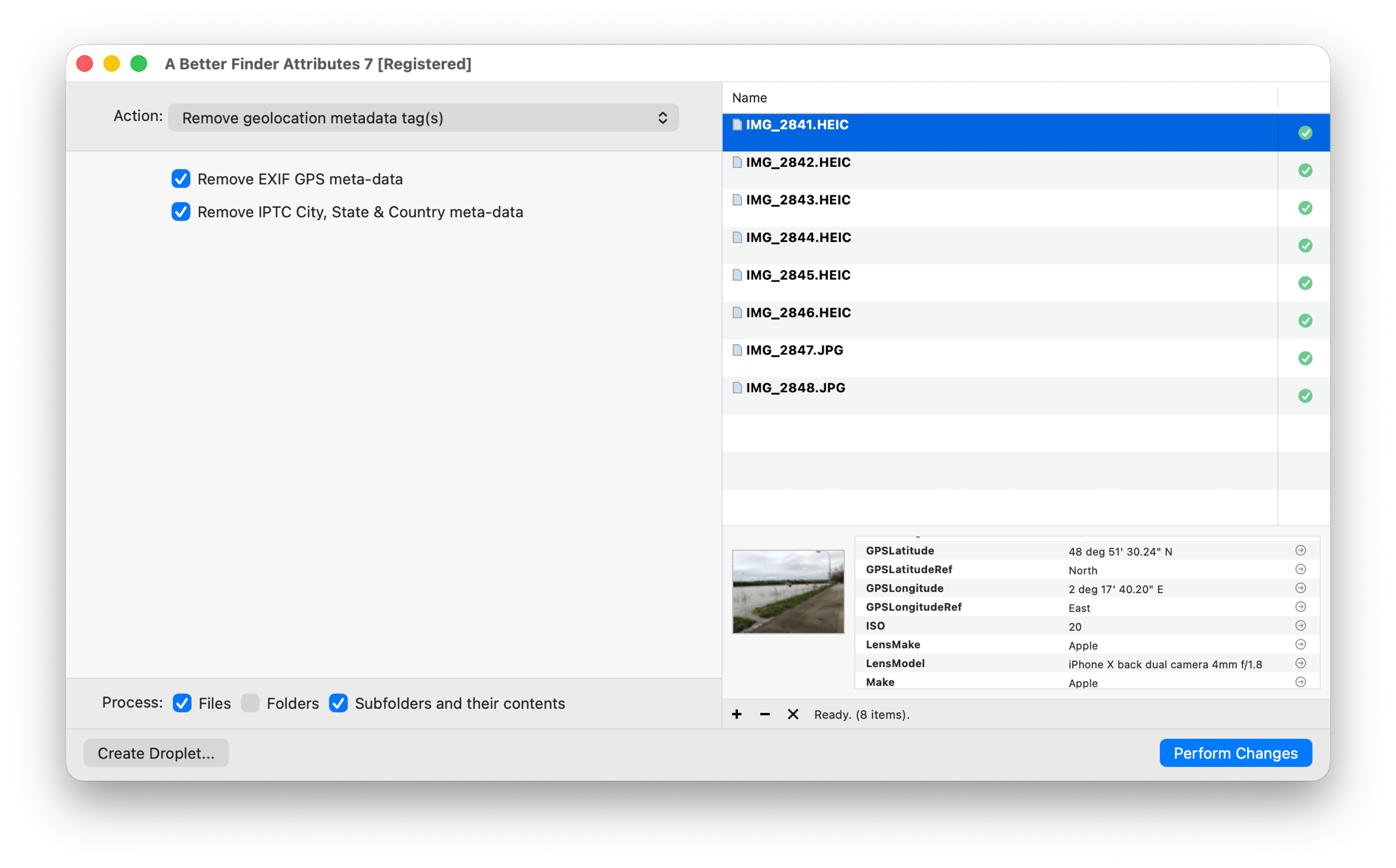
Das Wesentliche vor dem Teilen: GPS- und Ortsnamen-Felder eines ganzen Stapels in einem Durchgang entfernt; Datum und Schlagwörter bleiben unangetastet (Bildschirmfoto auf Englisch: die Aktion Remove geolocation metadata tag(s)).
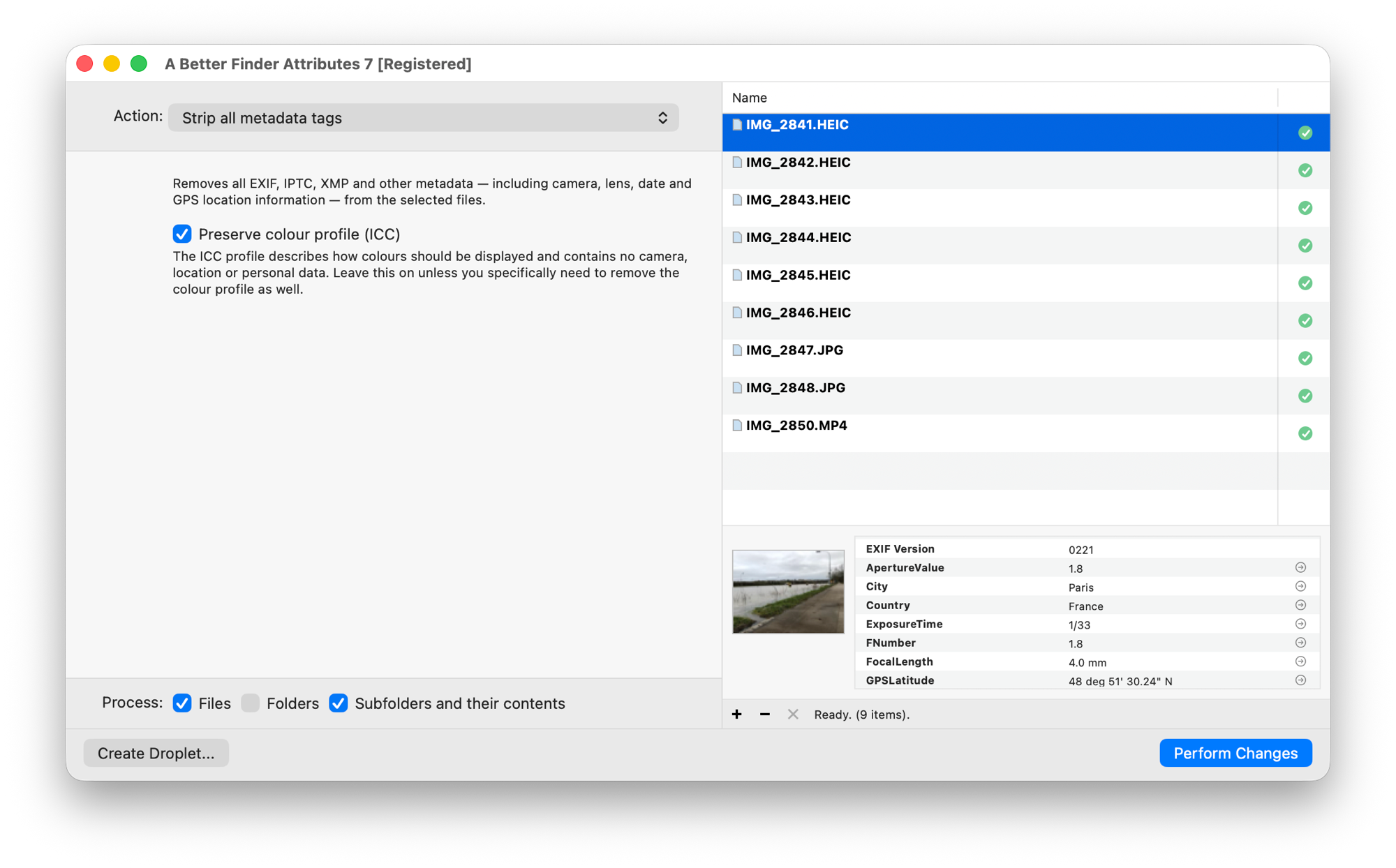
Die Komplett-Bereinigung: alles außer dem Farbprofil und den Pixeln selbst (Bildschirmfoto auf Englisch: die Aktion Strip all metadata tags).
Nur den Standort entfernen, den Rest behalten: Media Location Tagger
Die GPS-Aktion oben ist bewusst grob: Sie entfernt den kompletten Ortsblock samt Ortsnamen aus jeder Datei, die man ihr gibt. Manchmal ist das mehr, als Sie wollen. Vielleicht sollen Stadt und Land bleiben (damit Fotos und Lightroom die Bilder weiter nach Orten gruppieren können) und nur die exakten Koordinaten verschwinden. Vielleicht soll ein Ort bleiben, nur nicht dieser. Oder Sie möchten erst einmal sehen, wohin jede Datei tatsächlich zeigt, bevor Sie entscheiden. Dafür gibt es Media Location Tagger, ebenfalls von mir: kein Metadaten-Entferner, sondern ein Editor für Ortsmetadaten, der genau die GPS- und Ortsnamen-Felder liest und schreibt und sie auf einer Karte zeigt. Das Programm ist auf Englisch; die Menübefehle stehen hier im Original.
Ziehen Sie die zum Teilen bestimmten Kopien auf das Fenster und wählen Sie die zu bereinigenden Dateien aus. Das Menü Location bietet das Entfernen in der gewünschten Feinheit an:
- Remove GPS Tags entfernt die Koordinaten und lässt die IPTC-Ortsnamen stehen. Die übliche Wahl für Fotos, die in soziale Netzwerke gehen: Die Datei sagt weiterhin „Lissabon, Portugal”, aber nicht mehr, vor welcher Haustür.
- Remove All IPTC Location Tags macht das Gegenteil: Sub-location, Stadt, Bundesland und Land verschwinden, die Koordinaten bleiben. Nützlich, wenn die Sub-location Ihre Straße oder Ihr Gebäude nennt.
- Remove IPTC and GPS Data entirely entfernt alles auf einmal; die Einzelbefehle (Remove Sub-location, Remove City und so weiter) nehmen genau einen Wert heraus.
Die GPS- und IPTC-Spalten der Dateiliste wechseln bei den bereinigten Dateien auf ein graues „keine Daten”-Symbol, sodass Sie auf einen Blick sehen, dass nichts Ortsbezogenes übrig ist, wo Sie es nicht wollten.

Entfernen in jeder Feinheit: nur die Koordinaten, ein einzelnes Ortsnamen-Feld oder alles, für die ausgewählten Dateien (Bildschirmfoto auf Englisch).
Die Alternative zum Entfernen: verwischen. Koordinaten zu löschen hat einen echten Preis, denn Ihre eigene Fotosoftware kann diese Bilder dann nicht mehr geografisch sortieren. Die Alternative sind Koordinaten, die ungefähr stimmen, aber nichts verraten. Wählen Sie die Fotos aus, klicken Sie neben den Koordinaten auf Add Pin, damit die Karte zur exakten Stelle springt, setzen Sie eine neue Nadel irgendwo in der Nähe, aber anonym (die Ortsmitte statt Ihrer Straße, der Parkeingang statt Ihrer Stammbank), und wenden Sie die neue Nadel mit Apply auf die Auswahl an. Die Fotos landen auf einer Karte weiterhin am richtigen Ort; sie zeigen nur nicht mehr auf Ihre Haustür. Mir ist kein anderes Mac-Programm bekannt, das das kann.
Das funktioniert im selben Stapelmaßstab wie die Aktionen oben, mit JPEG, HEIC, TIFF, den RAW-Formaten der großen Kamerahersteller und mit MOV/MP4-Videos (bei denen iPhones die Koordinaten im QuickTime-Container statt in EXIF ablegen). Es gilt dieselbe Regel: an den geteilten Kopien arbeiten, die Originale vollständig lassen. Die Schritt-für-Schritt-Seite im Handbuch (auf Englisch) führt durch beide Wege mit den Begriffen des Programms.
Es ist Version 1, 29,95 € / US$29.95 als Einmalkauf, mit kostenloser Testversion.
Die kniffligen Fälle
- Videos. Die Datumsfelder des Containers lassen sich nicht restlos entfernen (das Format verlangt sie), nur nullen. iPhone-Videos speichern den Standort zudem an zwei verschiedenen Stellen, und beide müssen weg. Nehmen Sie ein Werkzeug, das die Videofelder kennt; die rein bildorientierten übersehen sie.
- Ihre Originale vs. die geteilte Kopie. Metadaten-Entfernung ist endgültig; ein „Metadaten wiederherstellen” gibt es nicht. Halten Sie Ihre Originale vollständig (deren Metadaten sind für Sie nützlich: Nach ihnen sortiert Ihre Mediathek) und bereinigen Sie Kopien auf dem Weg nach draußen.
- Exporte aus Bildbearbeitungen. Ein Export aus dem Editor bereinigt eine Datei nicht zuverlässig: Die meisten Editoren übernehmen das EXIF des Originals in den Export und fügen weitere Daten hinzu (den eigenen Software-Eintrag, Bearbeitungszeitstempel). Bereinigen Sie den Export, nicht nur die Quelle.
- Das eingedruckte Datum. Ältere Kameras haben das Datum orange in die Bildecke gedruckt. Das sind Pixel, keine Metadaten; keine Metadaten-Bereinigung der Welt entfernt es. Dafür braucht es Bildretusche.
- Auch der Dateiname redet.
IMG_20230615_143000.jpgverrät das Aufnahmedatum ganz ohne Metadaten, und eine bereinigte Datei mit diesem Namen erzählt die Geschichte trotzdem. Benennen Sie die geteilten Kopien stapelweise um, auf etwas Neutrales.
Typische Stolperfallen
- Die Mediathek statt der Kopien bereinigen. Wer die Metadaten aus dem eigenen Archiv entfernt, nimmt seiner Fotosoftware die Daten und Orte, nach denen sie sortiert. Immer die Kopien zum Teilen bereinigen.
- Der Plattform vertrauen. Was ein soziales Netzwerk heute entfernt, entfernt es morgen vielleicht nicht mehr, und der Messenger in „Originalqualität” entfernt gar nichts.
- Das Farbprofil mit den Metadaten wegwerfen. Eine zu aggressive Bereinigung (ExifTools nacktes
-all=) löscht das ICC-Profil; Wide-Gamut-Fotos wirken dann in manchen Browsern flau oder übersättigt. Behalten Sie das Profil; es enthält nichts Persönliches. - Erwarten, dass sich die Dateidaten ändern. Nach einer Metadaten-Bereinigung zeigt der Finder weiterhin das Erstellungsdatum der Datei, denn das liegt im Dateisystem, nicht in der Datei. Wenn das für Ihre Weitergabe eine Rolle spielt: ändern Sie auch die Dateidaten (Artikel auf Englisch).
Häufige Fragen
Wie entferne ich Metadaten aus einem Foto am Mac, kostenlos? Nur den Standort: die Vorschau
(Werkzeuge ▸ Standortinfos anzeigen, dann Ortsdaten entfernen) oder ein Fotos-Export ohne
Häkchen bei den Ortsinformationen. Alles: ExifTool auf der Kommandozeile (exiftool -all=
-tagsfromfile @ -icc_profile foto.jpg).
Wie entferne ich den Standort aus Fotos, behalte aber Datum und alles andere? Mit einem Werkzeug, das nur die Ortsfelder entfernt. Die ABFA-Aktion Alle GPS Metainformationen löschen nimmt den GPS-Block und die Ortsnamen heraus und lässt Datum, Kameradaten und Schlagwörter in Ruhe. Wollen Sie feiner steuern (Koordinaten weg, Stadt bleibt; oder die exakte Position durch eine ungefähre ersetzen), erledigt das Media Location Tagger feldweise, mit den Dateien auf einer Karte.
Entfernt macOS den Standort automatisch, wenn ich Fotos teile? Nein. Das Teilen-Menü des Mac und der Finder geben Dateien mitsamt Metadaten weiter. (iOS zeigt beim Teilen aus der Fotos-App einen Optionen-Link mit Standort-Schalter; die Fotos-App am Mac bietet das nur beim Export.)
Wie entferne ich das Aufnahmedatum aus Fotos? Mit der ABFA-Aktion EXIF Aufnahmedatum löschen, mit ExifTool, oder gar nicht, falls das Datum sichtbar ins Bild gedruckt ist: Dann sind es Pixel, keine Metadaten, und es hilft nur Retusche. Wollen Sie das Datum nicht entfernen, sondern korrigieren: Aufnahmedatum ändern.
Entfernen Instagram, Facebook und Co. die EXIF-Daten? Aus den öffentlich ausgelieferten Kopien größtenteils ja. Aber die Original-Metadaten haben Sie der Plattform trotzdem hochgeladen, und E-Mail, Messenger und Cloud-Links erhalten in der Regel alles. Bereinigen Sie vor dem Teilen, statt sich auf das Ziel zu verlassen.
Geht das auch bei Videos? Ja, mit dem richtigen Werkzeug. Videodaten stecken im QuickTime-Container und lassen sich nur nullen, nicht löschen (der Effekt ist derselbe), und iPhone-Videos speichern die GPS-Koordinaten in zwei separaten Feldern.
Leidet die Bildqualität unter der Metadaten-Entfernung? Nein. Metadaten liegen neben den Bilddaten; sie zu entfernen tastet die Pixel nicht an. Erhalten bleiben sollte einzig das ICC-Farbprofil (A Better Finder Attributes behält es standardmäßig), denn dessen Entfernung kann die Farbdarstellung verändern.
Und das „Erstellungsdatum”, das der Finder nach der Bereinigung zeigt? Das ist das Dateidatum, gespeichert außerhalb der Datei; die Metadaten-Bereinigung lässt es bewusst in Ruhe. Beim Hochladen reist es nicht mit, wie eingebettete Metadaten es tun, wohl aber per AirDrop oder USB-Stick; so ändern Sie es (auf Englisch).
*Frank Reiff ist der Entwickler von A Better Finder Attributes und Media Location Tagger, Mac-Dateiverwaltungswerkzeugen in kontinuierlicher Entwicklung seit
- Verwandtes Thema: How to change a file’s Created or Modified date on a Mac (auf Englisch). Oder schreiben Sie mir, wenn dieser Artikel Ihr Metadaten-Problem nicht abdeckt.*