Gilt für macOS Ventura bis macOS 27
Die Kurzfassung: Das Datum, an dem ein Foto „aufgenommen wurde”, steckt in der Datei selbst,
in ihren EXIF-Metadaten, vor allem in einem Feld namens DateTimeOriginal. Ändern können Sie es
mit Apple Fotos (Bild ▸ Datum und Uhrzeit anpassen, für Fotos in Ihrer Fotos-Mediathek), mit
dem kostenlosen Kommandozeilenwerkzeug ExifTool oder mit einem
spezialisierten Batch-Programm, wenn ein ganzes Shooting korrigiert werden muss. Der Finder kann
es nicht: Die Daten im Informationen-Fenster sind Dateidaten, etwas völlig anderes.
Zur Transparenz: Ich bin der Entwickler von A Better Finder Attributes, einem kostenpflichtigen Programm, das genau das kann. Die kostenlosen Wege werden zuerst und ehrlich behandelt.
Zwei Abgrenzungen vorweg, denn drei verschiedene Artikel dienen drei verschiedenen Zielen:
- Sie wollen das EXIF-Aufnahmedatum selbst ändern → dieser Artikel.
- Ihre Fotos sollen im Finder richtig sortieren, ohne das EXIF-Datum anzutasten → übertragen Sie stattdessen das Aufnahmedatum auf das Dateidatum.
- Das Datum soll in den Dateinamen → Fotos nach Aufnahmedatum umbenennen, und falsche Daten vorher reparieren, nämlich hier.
Warum Aufnahmedaten falsch sind
Die üblichen Verdächtigen, grob nach Häufigkeit:
- Die Kamerauhr. Nie gestellt, von einer leeren Batterie zurückgesetzt, nach der Reise noch auf Heimatzeit, oder zweimal im Jahr um genau eine Stunde daneben. Jedes Foto des Shootings erbt den Fehler.
- Scans. Das EXIF-Datum eines gescannten Abzugs (falls überhaupt vorhanden) ist der Moment des Scannens: Die Hochzeit von 1974 trägt das Datum 2026.
- Gar kein Datum. Abfotografierte Abzüge, Dateien aus Apps, die Metadaten entfernen, alte Bilder aus der Zeit vor EXIF.
- Zeitzonen. Die Kamera stempelte Tokioter Zeit; Sie leben in Hamburg. Dieser Fall ist eine
Wissenschaft für sich: Die längste Zeit der EXIF-Geschichte trugen die Aufnahmedatum-Felder
überhaupt keine Zeitzoneninformation; das Datum war schlicht, was die Kamerauhr anzeigte.
Neuere Kameras und Smartphones speichern den UTC-Versatz in separaten Feldern
(
OffsetTimeOriginalund Verwandte, eingeführt mit EXIF 2.31), aber viele Fotoverwaltungsprogramme ignorieren diese Felder bis heute. Verlassen kann man sich also weder darauf, dass der Versatz da ist, noch darauf, dass er beachtet wird, wenn er da ist.
Was das „Aufnahmedatum” eigentlich ist
Digitalfotos folgen dem EXIF-Standard, und der kennt zwei Zeitstempel, auf die es ankommt:
DateTimeOriginal: der Moment des Auslösens. Das ist, was fast jedes Programm als „Aufnahmedatum” anzeigt.DateTimeDigitized: wann das Bild digitalisiert wurde. In der Theorie setzen Scanner das eine und Kameras das andere; in der Praxis setzen viele Geräte beide, oder gar keins.
Wenn Sie Fotos in Apple Fotos oder eine andere Mediathek importieren wollen, entscheiden genau
diese EXIF-Felder, wo die Fotos in der Zeitleiste landen; deshalb schlägt eine saubere
Korrektur jeden Workaround. Zwei Komplikationen, die man kennen sollte: Manche Dateien tragen
zusätzlich ein TIFF Create Date, das einige Programme verwirrenderweise als
Digitalisierungsdatum anzeigen, und Videodateien sind eine eigene Welt (mehrere
Erstellungsdaten pro Datei, meist in UTC gespeichert). RAW-Formate aller großen Kamerahersteller
betten dieselben EXIF-Daten ein wie JPEGs und lassen sich genauso korrigieren, mit dem richtigen
Werkzeug.
Kostenloser Weg 1: Apple Fotos
Für Fotos in Ihrer Fotos-Mediathek: eines oder viele auswählen, dann Bild ▸ Datum und Uhrzeit anpassen …. Sie stellen das korrekte Datum für das erste Foto der Auswahl ein, und Fotos verschiebt alle übrigen um denselben Versatz, genau richtig für den Kamerauhr-Fall, in dem jedes Foto um denselben Betrag danebenliegt.
Es gibt allerdings Einschränkungen: Es funktioniert nur für Fotos in der Mediathek, und die Anpassung wird nur in der eigenen Datenbank von Fotos gespeichert; die unangetasteten Originale behalten ihr ursprüngliches EXIF. Ein regulärer Export schreibt das korrigierte Datum in die Metadaten der exportierten Kopie (gründlich sogar: alle drei EXIF-Zeitstempel und selbst die modernen UTC-Versatz-Felder), aber Unbearbeitetes Original exportieren liefert die Datei exakt so zurück, wie sie importiert wurde, falsches Datum inklusive. Fotos kann also korrigierte Kopien erzeugen; die Originale selbst bleiben falsch. Kein Problem, wenn Fotos das dauerhafte Zuhause Ihrer Bilder ist; keine Lösung für die Dateien in Ihren Ordnern.
Kostenloser Weg 2: ExifTool
Das kostenlose Kommandozeilenwerkzeug ExifTool ändert die EXIF-Daten direkt in den Dateien, für beliebig viele davon:
# ein exaktes Datum auf einen Scan setzen (alle drei Datumsfelder auf einmal)
exiftool "-AllDates=1974:06:22 14:30:00" scan-042.jpg

# die Kamerauhr ging 2 Stunden nach: einen ganzen Ordner nach vorn schieben
exiftool "-AllDates+=0:0:0 2:0:0" /Pfad/zu/den/Fotos
AllDates ist eine praktische Kurzform für DateTimeOriginal, CreateDate und ModifyDate
zusammen. ExifTool legt von jeder Datei eine _original-Sicherung an, solange man es ihm nicht
abgewöhnt, und es beherrscht RAW-Formate.
Es gelten die üblichen Kommandozeilen-Einschränkungen: keine Vorschau, und ein Vorzeichenfehler in einem Verschiebe-Rezept bewegt tausend Fotos in einem Wimpernschlag in die falsche Richtung. Dazu kommt eine Einschränkung, die speziell Daten betrifft: Die Dateidaten ziehen nicht automatisch mit, Ihre frisch korrigierten Fotos können im Finder also weiterhin falsch sortieren, bis Sie zusätzlich die Dateidaten angleichen.
Das Batch-Werkzeug: A Better Finder Attributes
Beim Korrigieren von EXIF-Daten spielt A Better Finder Attributes seine Stärken aus. Für die Alltagsfälle gibt es einfache Aktionen mit klar umrissenem Zweck, für die harten Fälle ein Profiwerkzeug:
- Einen ganzen Stapel auf ein Datum setzen mit Set EXIF content creation timestamp, der
Scan-Reparatur: Datum im Kalender anklicken, Uhrzeit auf dem Zifferblatt einstellen, und jedes
ausgewählte Foto bekommt sie in
DateTimeOriginalgeschrieben (die Menüs For Images und For Movies legen fest, welche EXIF-Felder genau gesetzt werden, damit Mediathek-Apps wie Fotos die Bilder richtig einsortieren). - Ein Shooting um einen Versatz verschieben mit Adjust EXIF content creation timestamp, der Kamerauhr-Reparatur: Stunden, Tage, Monate oder Jahre über den ganzen Stapel addieren oder abziehen. Die Schwester-Aktion Adjust file creation and EXIF content creation timestamp verschiebt die Dateidaten im selben Durchgang, sodass der Finder ohne zweiten Schritt weiter richtig sortiert. Diese einfachen Aktionen zeigen keine Vorschau: Die Datumsspalten in der Dateiliste aktualisieren sich, während der Stapel verarbeitet wird.
- Das Schweizer Taschenmesser: Advanced date manipulation. Alles, was die einfachen Aktionen können, mit einem Vielfachen an Optionen. Das neue Datum kann aus einem konkreten Datum kommen, aus jedem vorhandenen EXIF- oder Dateisystem-Feld, aus Spotlights Daten, aus dem im Dateinamen enthaltenen Datum, sogar aus einer gleichnamigen Datei in einer anderen Ordnerhierarchie. Und es ist die eine Aktion mit Live-Vorschau: Jede Datei zeigt ihr aktuelles Datum und daneben das Datum, das sie bekommen wird, bevor irgendetwas geschrieben wird. Der Preis ist ein dichteres Optionsangebot; für schlichtes Setzen oder Verschieben sind die einfachen Aktionen schneller.
- RAW- und Videoformate eingeschlossen: Video-Erstellungsdaten stecken in anderen Feldern
(
Content Creation Date,Media Create Date), und das Programm weiß, welches welches ist.
Aktuell ist Version 7, 29,95 € als Einmalkauf, mit einer kostenlosen Testversion, um zu prüfen, ob es mit den Dateien Ihrer Kamera zurechtkommt.
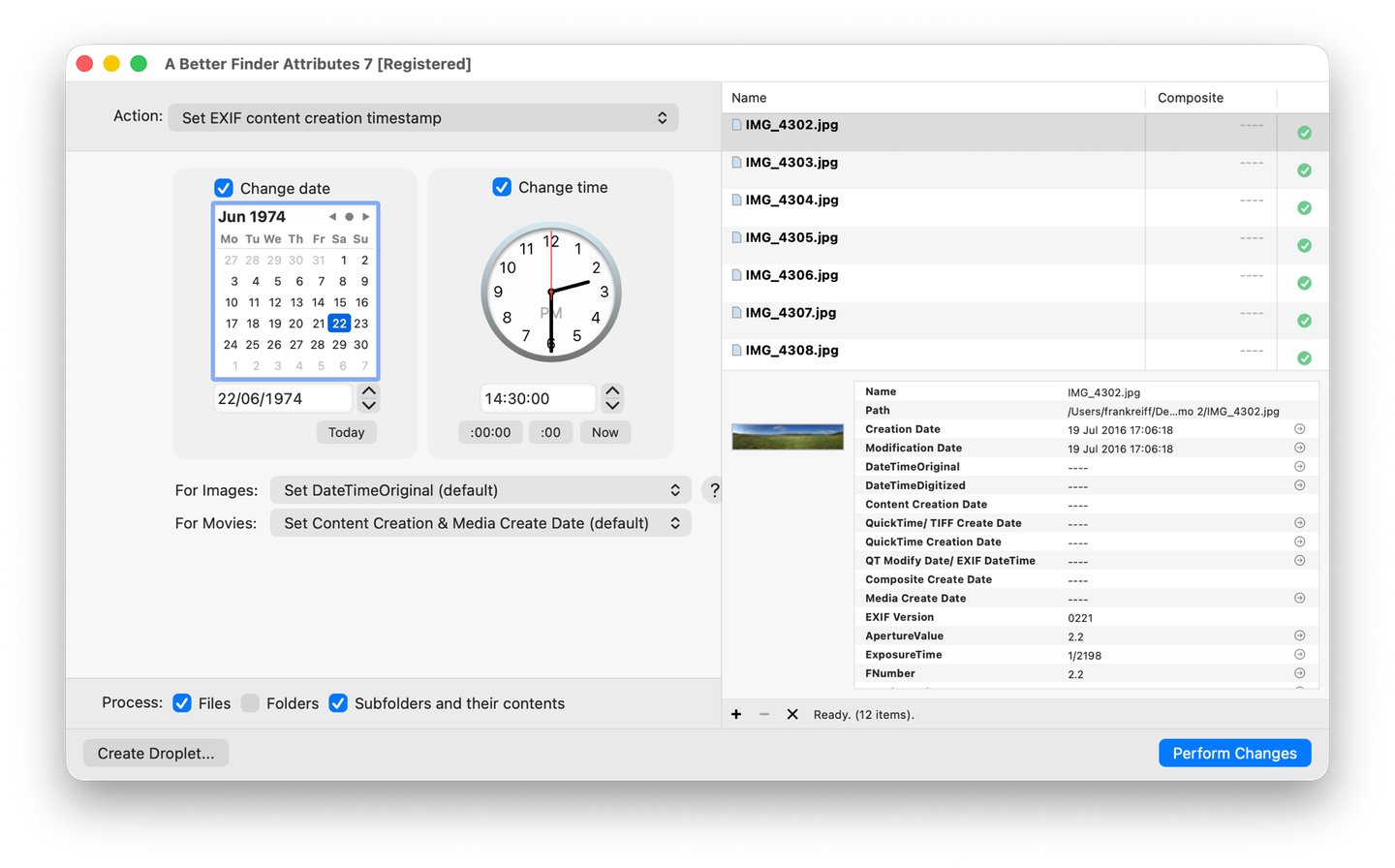
Die Scan-Reparatur: ein Stapel Scans ganz ohne EXIF-Daten (die leere Composite-Spalte), kurz davor, in einem Durchgang sein echtes Datum zu bekommen: 22. Juni 1974, 14:30.
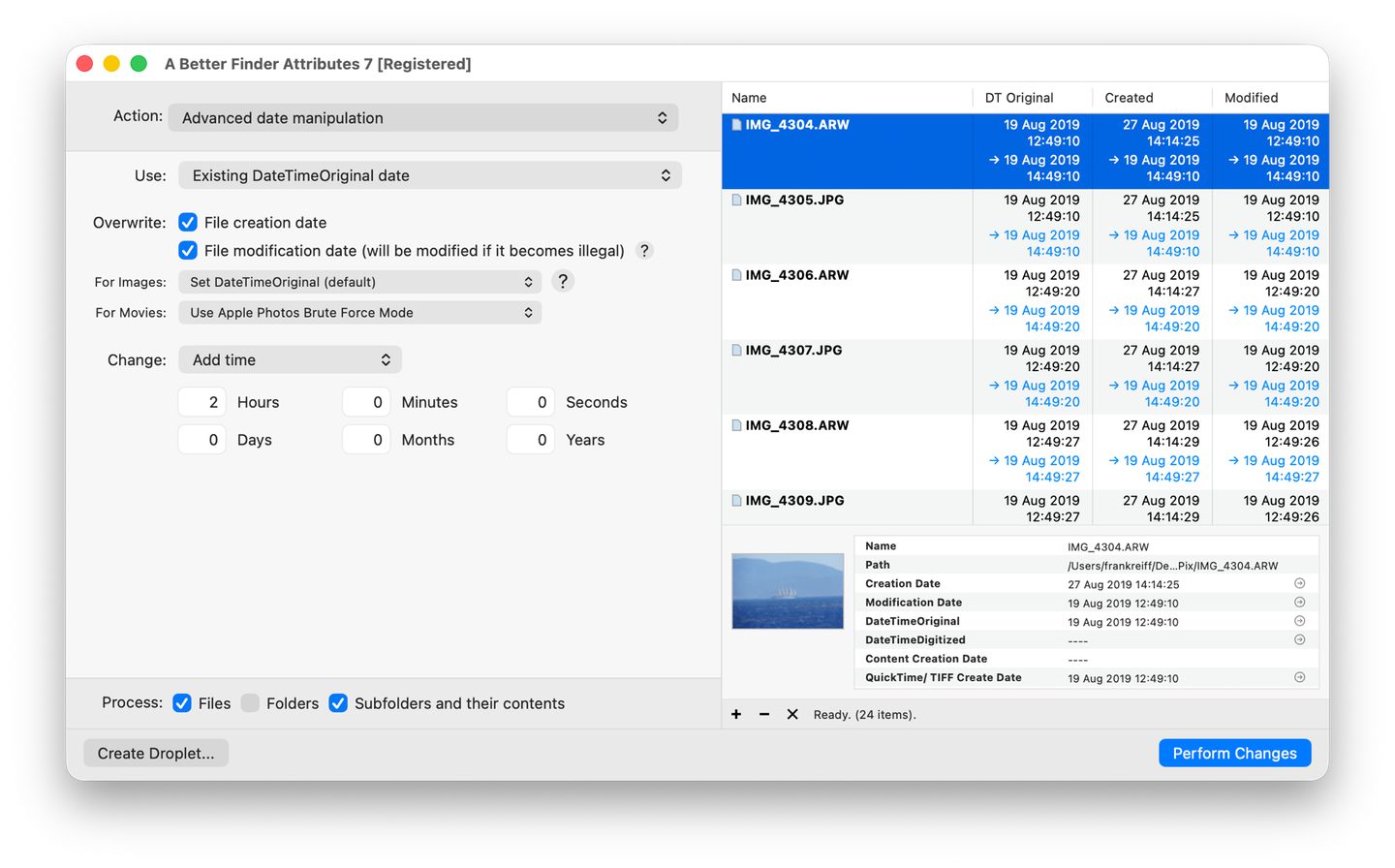
Die Vorschau von Advanced date manipulation: eine um zwei Stunden falsch gehende Kamerauhr, korrigiert über ein RAW+JPEG-Shooting. Jedes Foto zeigt seine aktuellen Daten und, hinter den Pfeilen, die Daten, die es bekommt. Mit beiden angekreuzten Overwrite-Feldern werden Erstellungs- und Änderungsdatum der Datei im selben Durchgang repariert, sodass auch der Finder richtig sortiert.
Die kniffligen Fälle
- Scans ganz ohne EXIF. Ein Datum zu setzen ergänzt die fehlenden Felder. Arbeiten Sie Album für Album („Sommer 1974”), geben Sie jedem Stapel sein ungefähres Datum, und akzeptieren Sie die Grenzen der Präzision: Ein Datum im richtigen Monat schlägt „gescannt 2026” jedes Mal.
- Derselbe Kamerauhr-Fehler über Tausende Fotos. Setzen Sie die Daten nicht einzeln; verschieben Sie den ganzen Bestand um den Versatz. Das erhält die Abstände zwischen den Aufnahmen; genau die halten eine Hochzeit oder einen Urlaub in erzählerischer Reihenfolge.
- Gemischte Foto-Video-Shootings. Videos speichern oft UTC, wo Fotos Kamerazeit speichern; eine einzige Verschiebung repariert selten beides. Behandeln Sie sie als zwei Stapel.
- Fotos, die schon in Apple Fotos sind. Entweder Sie passen die Daten in Fotos an und lassen Fotos die Referenz bleiben, oder Sie reparieren die eigentlichen Dateien vor dem Import. Dateien nach dem Import an Fotos vorbei zu ändern geht zuverlässig schief; genau diese Reihenfolge sollten Sie vermeiden.
Typische Stolperfallen
- Dateidaten mit dem EXIF-Datum verwechseln. Das Informationen-Fenster des Finders zeigt Dateidaten (das „Erstellungsdatum” der Datei); sie zu ändern bewegt das Foto nicht in der Zeitleiste von Fotos, und umgekehrt. (Ausführliche Erklärung im Artikel über die Datei-Daten – Erstellungs- und Änderungsdatum.)
- Ohne Sicherung editieren. Metadaten-Änderungen schreiben die Datei neu; arbeiten Sie bei
allem Unersetzlichen auf Kopien. ExifTools automatische
_original-Sicherungen und die Vorschau von Advanced date manipulation existieren genau deshalb. - Die Dateidaten hinterher vergessen. EXIF-Datum repariert, Finder sortiert trotzdem falsch: Als letzten Schritt das eine auf das andere übertragen.
- Umbenennen vor dem Reparieren. Wenn das Datum in den Dateinamen soll: erst korrigieren, dann nach Aufnahmedatum umbenennen.
Häufige Fragen
Kann man das Aufnahmedatum eines Fotos am Mac ändern? Ja. In Apple Fotos: Bild ▸ Datum und Uhrzeit anpassen … für Fotos in der Mediathek. Für die Dateien selbst: ExifTool (kostenlos, Kommandozeile) oder A Better Finder Attributes (Batch; die Aktion Advanced date manipulation zeigt eine Vorschau) ändern das EXIF-Datum direkt.
Ändert das Anpassen des Datums in Fotos auch die Datei? Nicht das unangetastete Original: Die Anpassung steckt nur in der Datenbank von Fotos. Ein regulärer Export schreibt das korrigierte Datum in die exportierte Kopie; Unbearbeitetes Original exportieren bringt das alte Datum exakt so zurück, wie es importiert wurde. Um die Dateien selbst zu reparieren, ändern Sie die EXIF-Daten vor dem Import oder mit einem Metadaten-Werkzeug.
Wie repariere ich die Daten gescannter Fotos? Setzen Sie beide EXIF-Zeitstempel
(DateTimeOriginal und DateTimeDigitized) stapelweise auf das ungefähre echte Datum.
Mediathek-Apps sortieren die Scans dann dorthin in die Zeitleiste, wo sie hingehören, statt zum
Scan-Datum.
Die Kamerauhr ging das ganze Shooting über falsch. Muss ich jedes Foto einzeln korrigieren?
Nein: Verschieben Sie den gesamten Stapel um denselben Versatz (Fotos’ Datum-und-Uhrzeit-Anpassung,
ExifTools -AllDates+= oder ABFAs Adjust EXIF content creation timestamp). Die Abstände
zwischen den Aufnahmen bleiben erhalten.
Warum sortieren meine Fotos im Finder immer noch falsch, obwohl das Aufnahmedatum stimmt? Der Finder sortiert nach Dateidaten, und die ändern sich nicht, wenn Sie das EXIF-Datum bearbeiten. Übertragen Sie das Aufnahmedatum auf das Erstellungsdatum der Datei: siehe Fotos nach Aufnahmedatum sortieren im Finder.
Funktioniert das mit RAW-Dateien und Videos? RAW: ja, dieselben EXIF-Felder. Videos: Die Daten stecken in anderen Feldern und sind oft in UTC gespeichert. Nehmen Sie ein Werkzeug, das Video-Erstellungsdaten ausdrücklich unterstützt.
Frank Reiff ist der Entwickler von A Better Finder Attributes und A Better Finder Rename, Mac-Dateiverwaltungswerkzeugen in kontinuierlicher Entwicklung seit 1996. Verwandtes Thema: Dateidatum ändern am Mac – Erstellungs- und Änderungsdatum. Oder schreiben Sie mir, wenn dieser Artikel Ihr Datumsproblem nicht abdeckt.