Gilt für macOS Ventura bis macOS 27
Die Kurzfassung: Der schnellste Weg, die Dateinamen eines Ordners in eine Tabelle zu
bekommen, kostet nichts und dauert zehn Sekunden — Dateien im Finder auswählen (⌘A), kopieren
(⌘C) und in Excel oder Numbers einsetzen: ein Dateiname pro Zeile. Das Terminal liefert mit ls
zusätzlich Größen und Datumsangaben. Die Grenze der kostenlosen Wege ist alles jenseits von
Namen und Grunddaten: echte .xlsx-Ausgabe, Spalten wie das Aufnahmedatum eines Fotos oder die
Spieldauer eines Musikstücks, Unterordner mit Pfaden, oder Ordner mit Tausenden von Dateien —
dafür gibt es spezialisierte Dateilisten-Werkzeuge, und dieser Artikel vergleicht die beiden
ernstzunehmenden ehrlich, meines eingeschlossen.
Zur Transparenz: Ich bin der Entwickler von Nifty File Lists, einem kostenpflichtigen Dateilisten-Werkzeug für den Mac. Wie in jedem Artikel auf dieser Seite kommen die kostenlosen Wege zuerst und ehrlich — für eine einmalige Liste von Dateinamen müssen Sie nichts kaufen, auch nicht von mir.
Zwei Abgrenzungen vorweg:
- Sie wollen die Liste auf Papier oder als PDF → das ist die Druck-Variante derselben Aufgabe: Ordnerinhalt drucken am Mac.
- Sie wollen ein formelles, mit Herkunftsangaben versehenes Verzeichnis eines Ordners für Kunden, Gericht oder Archiv → das ist ein Manifest: die Liste drucken oder als PDF sichern.
Kostenloser Weg 1: Dateinamen direkt nach Excel oder Numbers kopieren
Der Finder hat einen kaum bekannten Trick: Kopiert man Dateien und setzt sie an einer Textstelle ein, werden ihre Namen als Text eingesetzt.
- Öffnen Sie den Ordner im Finder und wählen Sie die Dateien aus (⌘A für alle).
- Kopieren Sie mit ⌘C.
- Wechseln Sie zu Excel oder Numbers, klicken Sie die Zelle an, in der die Liste beginnen soll, und setzen Sie mit ⌘V ein.
- Sie erhalten einen Dateinamen pro Zeile, in der Sortierreihenfolge des Finder-Fensters. Sortieren Sie den Ordner vorher nach Name, Datum oder Größe — die eingesetzte Liste folgt.
Falls Ihre Tabelle statt der Namen Datei-Symbole einsetzt oder Kopien der Dateien anhängt, nehmen Sie den kleinen Umweg: erst in ein TextEdit-Dokument im reinen Textformat einsetzen (Format → In reines Textformat umwandeln, ⇧⌘T), dann die Namen von dort kopieren.
Die Grenzen des Tricks:
- Nur Namen. Keine Größen, keine Datumsangaben, keine Pfade — nichts von dem, was das Finder-Fenster sonst noch zeigt.
- Ein Ordner auf einmal. Aus Unterordnern kommt nichts mit.
- Es bleibt Handarbeit: einmal gut, als wöchentliche Routine mühsam.
Kostenloser Weg 2: das Terminal
ls erzeugt eine richtige Auflistung, auf Wunsch mit Größen und Datumsangaben, und steigt auch
in Unterordner hinab:
# nur die Namen, einer pro Zeile — bereit zum Importieren oder Einsetzen
ls -1 ~/Documents/Projekte/Acme > ~/Desktop/dateien.txt

# Namen, Größen und Änderungsdaten
ls -lh ~/Documents/Projekte/Acme > ~/Desktop/dateien.txt

# dasselbe einschließlich aller Unterordner
ls -lhR ~/Documents/Projekte/Acme > ~/Desktop/dateien.txt
Das Ergebnis importieren Sie in Excel oder Numbers, oder Sie setzen es schlicht ein. Kostenlos
und skriptfähig — für ein technisches Publikum genau richtig. Die Haken: Die Ausgabe kommt mit
Spalten, die niemand bestellt hat (Berechtigungs-Strings, Besitzernamen), in einem Rohformat,
das Tabellenkalkulationen nicht sauber zerlegen; andere Spalten auszuwählen ist nicht die
Stärke von ls; und eine wirklich saubere CSV-Datei aus der Shell zu bauen — Kommas in
Dateinamen maskieren, Datumsformate, Metadaten — wird schnell zum kleinen Skript-Projekt. In dem
Moment, in dem sich dieses Projekt nicht mehr nach Spaß anfühlt, haben Sie die Grenze gefunden.
Wo die kostenlosen Wege aufhören
Beide kostenlosen Wege liefern Dateinamen und, mit etwas Mühe, Größen und Datumsangaben. Sie enden bei:
- Echten Tabellendateien.
.xlsxoder saubere CSV mit gewählten, korrekt maskierten Spalten — kein Roh-Dump, den man nach dem Import zurechtbiegt. - Metadaten-Spalten. Aufnahmedatum und Kameramodell eines Fotos, Interpret und Spieldauer
eines Musikstücks, Autor und Seitenzahl eines Dokuments, der vollständige Pfad einer Datei.
Finder und
lskennen nichts davon. - Unterordnern mit Nachvollziehbarkeit — jede Zeile sagt, wo ihre Datei liegt.
- Größenordnung. Hunderttausende Dateien, ohne dass der Kopier-Trick (oder Ihre Geduld) aufgibt.
- Wiederholbarkeit. Dieselben Spalten, derselbe Filter, dasselbe Format nächste Woche — in zwei Klicks.
Genau das ist der Job der spezialisierten Werkzeuge. Auf dem Mac gibt es zwei ernstzunehmende.
Die spezialisierten Werkzeuge im ehrlichen Vergleich
Files List Export (Georgios Trigonakis, 8,99 $ im Mac App Store) ist das bekannteste Werkzeug für genau diese Aufgabe: Ordner hineinziehen, Liste als Excel, CSV, TSV, PDF, HTML, JSON oder Markdown herausbekommen — oder in die Zwischenablage kopieren. Es ist einfach, wird aktiv gepflegt, und wenn Sie nur Namen, Größen und Datumsangaben in einer Tabelle brauchen, ist es eine ehrliche Empfehlung — und billiger als mein eigenes Werkzeug.
Nifty File Lists (meines, 19,95 US-Dollar als Einmalkauf, kostenlose Testversion) spielt in derselben Kategorie, geht aber an drei Stellen tiefer:
- Metadaten-Spalten. Über Namen, Größen und Datumsangaben hinaus: EXIF-Aufnahmedatum und Kameramodell bei Fotos, Interpret/Album/Spieldauer bei Audio, Autor und Seitenzahlen bei Dokumenten, Videolängen, vollständige oder relative Pfade. Sie haken die Spalten ab; leere fallen automatisch weg.
- Ausgabe mit Gestaltung statt Roh-Dump. Excel-taugliche CSV/TSV- und Excel-Ausgabe, ausgerichtete Klartext-Listen, die auch in einer E-Mail lesbar bleiben, und paginierte PDFs mit wiederholten Spaltenköpfen, bei denen nichts stillschweigend abgeschnitten wird — plus eine optionale Herkunftszeile (Ordner, Anzahl, Erstellungsdatum), damit die Liste sagt, was sie ist. Oder ganz ohne Datei: Kopieren Sie die fertige Tabelle in die Zwischenablage und setzen Sie sie direkt in ein offenes Tabellenblatt ein — die mehrspaltige Fassung des Finder-Tricks vom Anfang dieses Artikels.
- Größenordnung und Routine. Ein mehrkerniger Scanner für sehr große Ordner, Unterordner-Scans mit Pfadspalten, Filter für nur Bilder/Video/Audio/Dokumente und gespeicherte Spalten-Sets für die Listen, die Sie regelmäßig brauchen.
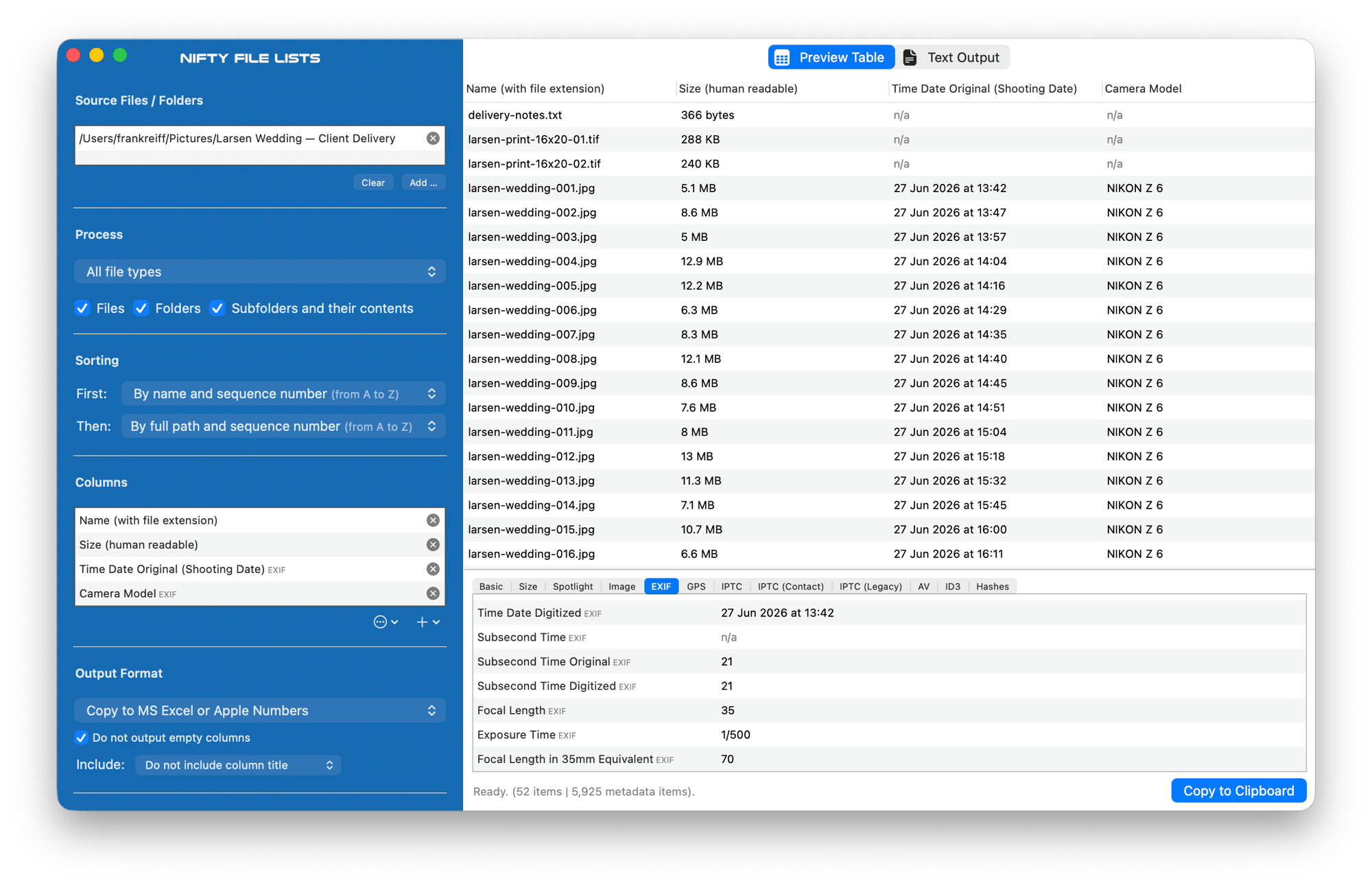
Der Zwischenablage-Weg als Tabellenvorschau: Spalten wählen, „Copy to Clipboard” drücken, zu Excel oder Numbers wechseln und einsetzen.
Die ehrliche Grenze zwischen beiden: Für eine einfache Liste nehmen Sie das günstigere Werkzeug oder die kostenlosen Wege; für Listen, bei denen es um die Metadaten geht — der Lieferordner eines Fotografen, ein Audio-Archiv, ein Dokumenten-Inventar — oder für Ordner, an denen alles andere scheitert, ist Nifty File Lists gebaut. Die Testversion (ohne zeitliche Begrenzung; die Ausgabe umfasst die ersten zehn Dateien) zeigt Ihre exakten Spalten, bevor Sie zahlen.
Welcher Weg für welche Aufgabe
| Ihre Aufgabe | Der Weg |
|---|---|
| Dateinamen in eine Tabelle, einmalig | Finder-Kopiertrick (⌘A, ⌘C, einsetzen) — kostenlos |
| Namen + Größen + Datumsangaben, technisches Publikum | Terminal ls -lh — kostenlos |
| Geskriptete, wiederkehrende Ausgabe in einer Pipeline | Terminal, als Skript — kostenlos |
| Einfache Liste nach Excel/CSV, fertig verpackt | Files List Export (8,99 $) |
| Metadaten-Spalten, große Ordner, gespeicherte Spalten-Sets | Nifty File Lists (19,95 $) |
| Die Liste auf Papier / als formelles Verzeichnis | Druck-Anleitung |
Typische Stolperfallen
- Einsetzen in formatierten Text. Wenn beim Einsetzen Symbole oder eingebettete Dateien erscheinen statt Namen: den Umweg über ein TextEdit-Dokument im reinen Textformat nehmen (⇧⌘T).
- Excel „hilft” bei Ihren Daten. Beim CSV-Import können Spalten verunstaltet werden —
führende Nullen verschwinden, Namensfragmente werden als Datum gelesen. Importieren Sie
kritische Spalten als Text, oder nutzen Sie
.xlsx-Ausgabe aus einem spezialisierten Werkzeug, die den Importschritt ganz überspringt. - Unterordner-Listen ohne Pfade. Zwölfmal
IMG_0001.jpgin einer rekursiven Liste ist ein Rätsel. Nehmen Sie eine Pfadspalte auf, damit jede Zeile sagt, wo ihre Datei liegt. - Eine Liste ohne Kontext. Sechs Monate später beantwortet eine nackte Namensliste keine einzige Frage. Notieren Sie Quellordner und Datum — oder verwenden Sie eine Ausgabe, die diese Herkunftsangaben automatisch mitschreibt.
FAQ
Wie kopiere ich Dateinamen in Excel am Mac? Dateien im Finder auswählen (⌘A), kopieren (⌘C), in Excel eine Zelle anklicken und einsetzen (⌘V) — ein Name pro Zeile. Erscheinen Symbole statt Text, setzen Sie zuerst in ein TextEdit-Dokument im reinen Textformat ein und kopieren von dort.
Kann ich die Dateien aller Unterordner einschließen? Der Kopiertrick nicht. Im Terminal
arbeitet ls -R rekursiv; in einem spezialisierten Werkzeug aktivieren Sie den Unterordner-Scan
und nehmen eine Pfadspalte auf, damit jede Zeile nachvollziehbar bleibt.
Wie bekomme ich Größen und Datumsangaben in die Tabelle, nicht nur Namen? ls -lh im
Terminal liefert eine Rohfassung; ein Dateilisten-Werkzeug liefert sie als richtige Spalten,
zusammen mit Metadaten, die der Finder nicht zeigt (Aufnahmedaten, Spieldauern, Autoren).
Gibt es einen völlig kostenlosen Weg zu einer CSV-Dateiliste? Ja — ls -1 > dateien.txt
für Namen, oder ein ls -lh-Dump, den Sie nach dem Import aufräumen. Eine wirklich saubere CSV
mit gewählten Spalten und maskierten Namen ist der Punkt, an dem der kostenlose Weg zur
Skript-Übung wird.
Ist „File List Export” dieselbe Art von Programm? Ja — Files List Export (8,99 $, Mac App Store) ist das bekannteste spezialisierte Werkzeug für diese Aufgabe, und ein gutes. Nifty File Lists ist die Alternative mit mehr Metadaten-Tiefe und für größere Ordner; der Vergleich oben fasst ehrlich zusammen, wann welches sinnvoll ist.
Funktioniert das auf externen und Netzwerk-Laufwerken? Alle Wege in diesem Artikel funktionieren auf jedem eingebundenen Volume; große Scans über langsame Netzwerkfreigaben dauern so lange, wie das Netzwerk eben braucht.
Verwandte Anleitungen
- Ordnerinhalt drucken am Mac — dieselbe Aufgabe, bestimmt für Papier oder PDF.
- Dateien nach einer Namensliste umbenennen am Mac — die Rückrichtung: Liste exportieren, Namen korrigieren, Dateien passend umbenennen.
Frank Reiff ist der Entwickler von Nifty File Lists und von A Better Finder Rename, Mac-Dateiverwaltungswerkzeugen in kontinuierlicher Entwicklung seit 1996. Oder schreiben Sie mir, wenn dieser Artikel Ihr Dateilisten-Problem nicht abdeckt.