S’applique de macOS Ventura à macOS 27
La réponse courte : le moyen le plus rapide d’obtenir les noms des fichiers d’un dossier
dans un tableur ne coûte rien et prend dix secondes — sélectionnez les fichiers dans le Finder
(⌘A), copiez (⌘C) et collez dans Excel ou Numbers : un nom de fichier par ligne. Le Terminal
ajoute tailles et dates avec ls. La limite des voies gratuites, c’est tout ce qui dépasse les
noms et les données de base : une vraie sortie .xlsx, des colonnes comme la date de prise de
vue d’une photo ou la durée d’un morceau, les sous-dossiers avec leurs chemins, ou les dossiers
de plusieurs milliers de fichiers — c’est le travail des utilitaires spécialisés, et ce guide
compare honnêtement les deux qui comptent, le mien compris.
En toute transparence : je suis le développeur de Nifty File Lists, un utilitaire payant de listes de fichiers pour Mac. Comme dans tous les guides de ce site, les voies gratuites viennent d’abord, honnêtement — pour une liste de noms ponctuelle, vous n’avez rien à acheter, pas même chez moi.
Deux distinctions avant de commencer :
- Vous voulez la liste sur papier ou en PDF → c’est la version impression de la même tâche : imprimer la liste des fichiers d’un dossier sur Mac.
- Vous voulez un relevé formel, avec traçabilité, du contenu d’un dossier pour un client, un tribunal ou des archives → c’est un manifeste : imprimez ou enregistrez la liste en PDF.
Voie gratuite 1 : copier les noms directement dans Excel ou Numbers
Le Finder cache une astuce méconnue : copier des fichiers puis les coller à un endroit fait pour le texte colle leurs noms sous forme de texte.
- Ouvrez le dossier dans le Finder et sélectionnez les fichiers à lister (⌘A pour tous).
- Copiez avec ⌘C.
- Passez dans Excel ou Numbers, cliquez la cellule où la liste doit commencer, et collez avec ⌘V.
- Vous obtenez un nom de fichier par ligne, dans l’ordre de tri de la fenêtre du Finder. Triez le dossier par nom, date ou taille avant de copier — la liste collée suit cet ordre.
Si votre tableur colle des icônes ou attache des copies des fichiers au lieu des noms, faites le petit détour : collez d’abord dans un document TextEdit au format texte (Format → Convertir au format Texte, ⇧⌘T), puis copiez les noms depuis là.
Les limites de l’astuce :
- Les noms, rien d’autre. Ni tailles, ni dates, ni chemins — rien de ce que la fenêtre du Finder affichait par ailleurs.
- Un dossier à la fois. Rien ne vient des sous-dossiers.
- C’est manuel : très bien une fois, fastidieux comme routine hebdomadaire.
Voie gratuite 2 : le Terminal
ls produit une vraie liste, avec tailles et dates si on les demande, et sait descendre dans
les sous-dossiers :
# seulement les noms, un par ligne — prêt à importer ou coller
ls -1 ~/Documents/Projets/Acme > ~/Desktop/fichiers.txt

# noms, tailles et dates de modification
ls -lh ~/Documents/Projets/Acme > ~/Desktop/fichiers.txt

# la même chose, sous-dossiers compris
ls -lhR ~/Documents/Projets/Acme > ~/Desktop/fichiers.txt
Importez le résultat dans Excel ou Numbers, ou collez-le tel quel. C’est gratuit et scriptable —
pour un public technique, c’est peut-être exactement ce qu’il faut. Les pièges : la sortie
arrive avec des colonnes que personne n’a demandées (chaînes de permissions, noms de
propriétaires) dans un format brut que les tableurs découpent mal ; choisir d’autres colonnes
n’est pas le fort de ls ; et fabriquer un CSV vraiment propre depuis le shell — guillemets
autour des virgules dans les noms, formats de dates, métadonnées — tourne vite au petit projet
de script. Le moment où ce projet cesse d’être amusant, c’est la frontière.
Là où les voies gratuites s’arrêtent
Les deux voies gratuites donnent les noms et, avec un peu d’effort, tailles et dates. Elles s’arrêtent à :
- Les vrais fichiers de tableur. Du
.xlsxou un CSV propre aux colonnes choisies et correctement échappées — pas un vidage brut à remettre en forme après import. - Les colonnes de métadonnées. Date de prise de vue et modèle d’appareil d’une photo,
artiste et durée d’un morceau, auteur et nombre de pages d’un document, chemin complet d’un
fichier. Le Finder et
lsn’en savent rien. - Les sous-dossiers avec traçabilité — chaque ligne disant où se trouve son fichier.
- L’échelle. Des centaines de milliers de fichiers sans que le copier-coller (ou votre patience) ne rende l’âme.
- La répétabilité. Les mêmes colonnes, le même filtre, le même format la semaine prochaine, en deux clics.
C’est exactement ce que vendent les utilitaires spécialisés. Sur Mac, il y en a deux sérieux.
Les utilitaires spécialisés, comparés honnêtement
Files List Export (Georgios Trigonakis, 8,99 $ sur le Mac App Store) est l’utilitaire le plus connu pour exactement cette tâche : déposez un dossier, ressortez la liste en Excel, CSV, TSV, PDF, HTML, JSON ou Markdown — ou copiée dans le presse-papiers. C’est simple, activement maintenu, et si vous n’avez besoin que des noms, tailles et dates dans un tableur, c’est une recommandation honnête — et moins chère que mon propre outil.
Nifty File Lists (le mien, 19,95 $ US en achat unique, essai gratuit) joue dans la même catégorie mais va plus loin sur trois plans :
- Les colonnes de métadonnées. Au-delà des noms, tailles et dates : date de prise de vue EXIF et modèle d’appareil pour les photos, artiste/album/durée pour l’audio, auteur et nombre de pages pour les documents, durées des vidéos, chemins complets ou relatifs. Vous cochez les colonnes ; les vides disparaissent automatiquement.
- Une sortie conçue, pas un vidage. CSV/TSV et sortie Excel prêts pour le tableur, listes en texte aligné qui restent lisibles dans un e-mail, et PDF paginé aux en-têtes répétés où rien n’est tronqué en silence — plus une ligne de provenance optionnelle (dossier, nombre d’éléments, date de génération), pour que la liste dise ce qu’elle est. Ou sans fichier du tout : copiez le tableau fini dans le presse-papiers et collez-le directement dans une feuille ouverte — la version multi-colonnes de l’astuce du Finder qui ouvre ce guide.
- L’échelle et la routine. Un scanner multi-cœur prévu pour les très gros dossiers, l’examen des sous-dossiers avec colonnes de chemin, des filtres par nature (images, vidéo, audio, documents) et des jeux de colonnes enregistrés pour les listes récurrentes.
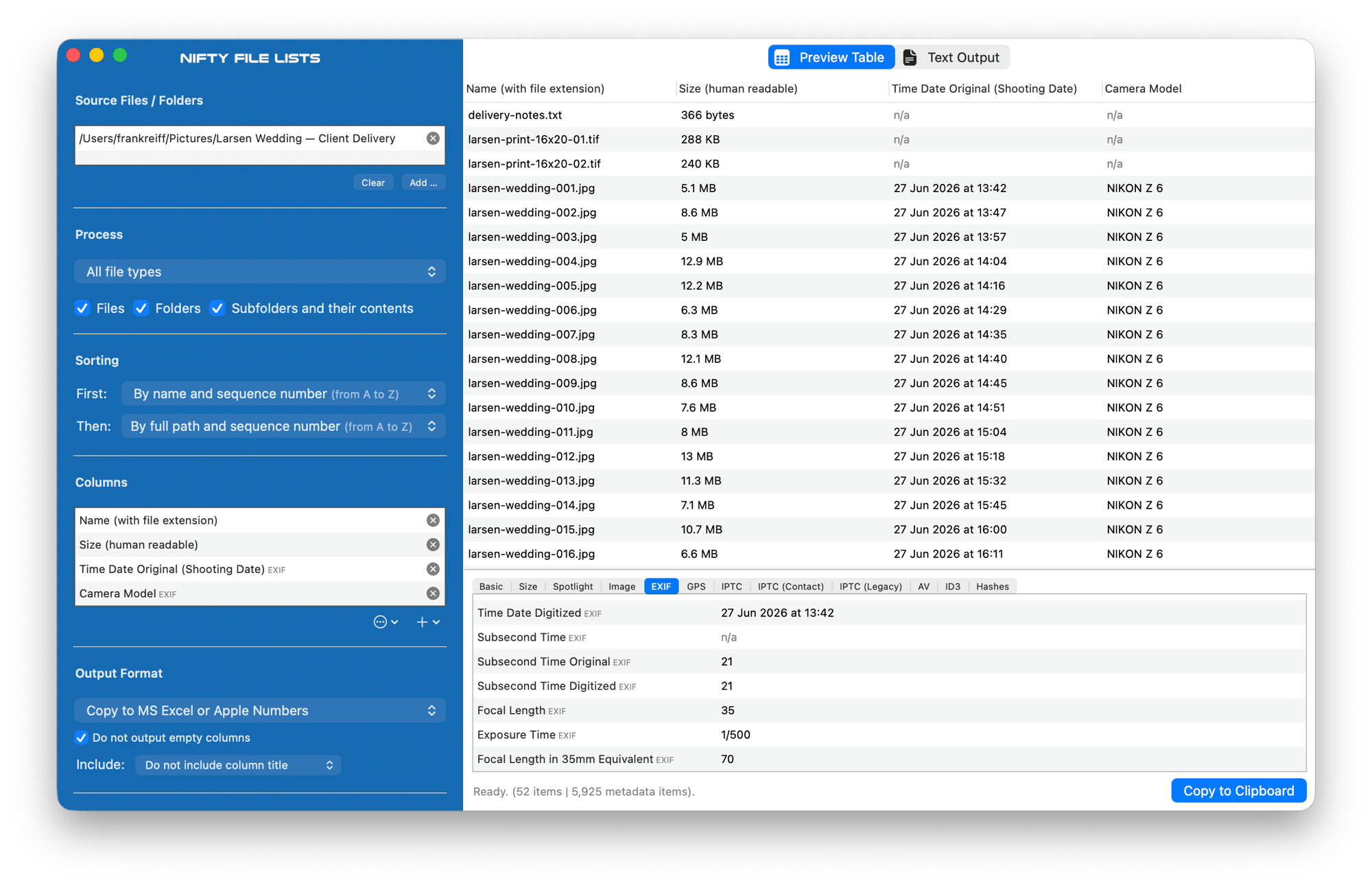
La voie du presse-papiers, prévisualisée en tableau : choisissez les colonnes, cliquez « Copy to Clipboard », passez dans Excel ou Numbers et collez.
La frontière honnête entre les deux : pour une liste simple, prenez l’outil le moins cher ou les voies gratuites ; pour les listes où les métadonnées sont le sujet — le dossier de livraison d’un photographe, une archive audio, un inventaire documentaire — ou pour les dossiers qui font capituler tout le reste, Nifty File Lists est fait pour ça. L’essai gratuit (sans limite de durée ; la sortie couvre les dix premiers fichiers) montre vos colonnes exactes avant de payer.
Quelle voie pour quelle tâche
| Votre tâche | La voie |
|---|---|
| Des noms de fichiers dans un tableur, une fois | Copier-coller du Finder (⌘A, ⌘C, coller) — gratuit |
| Noms + tailles + dates, public technique | Terminal ls -lh — gratuit |
| Export scripté et récurrent dans une chaîne de traitement | Terminal, en script — gratuit |
| Liste simple vers Excel/CSV, bien emballée | Files List Export (8,99 $) |
| Colonnes de métadonnées, gros dossiers, jeux de colonnes | Nifty File Lists (19,95 $) |
| La liste sur papier / en relevé formel | guide impression |
Les pièges classiques
- Coller en texte enrichi. Si le collage donne des icônes ou des fichiers incorporés au lieu de noms : passez par un document TextEdit au format texte (⇧⌘T).
- Excel qui « aide » vos données. À l’import d’un CSV, des colonnes peuvent être abîmées —
zéros initiaux supprimés, fragments de noms lus comme des dates. Importez les colonnes
sensibles en Texte, ou utilisez la sortie
.xlsxd’un utilitaire spécialisé, qui saute l’étape d’import. - Des listes de sous-dossiers sans chemins. Douze fois
IMG_0001.jpgdans une liste récursive, c’est une devinette. Ajoutez une colonne de chemin pour que chaque ligne dise où se trouve son fichier. - Une liste sans contexte. Six mois plus tard, une liste de noms nue ne répond à rien. Notez le dossier source et la date — ou utilisez une sortie qui inscrit cette provenance automatiquement.
FAQ
Comment copier une liste de noms de fichiers dans Excel sur Mac ? Sélectionnez les fichiers dans le Finder (⌘A), copiez (⌘C), cliquez une cellule dans Excel et collez (⌘V) — un nom par ligne. Si vous obtenez des icônes au lieu du texte, collez d’abord dans un document TextEdit au format texte, puis copiez depuis là.
Puis-je inclure les fichiers de tous les sous-dossiers ? Pas avec l’astuce du copier-coller.
Dans le Terminal, ls -R est récursif ; dans un utilitaire spécialisé, activez l’examen des
sous-dossiers et ajoutez une colonne de chemin pour que chaque ligne reste traçable.
Comment obtenir les tailles et les dates dans le tableur, pas seulement les noms ? ls -lh
dans le Terminal en donne une version brute ; un utilitaire de listes les fournit comme vraies
colonnes, avec les métadonnées que le Finder ne montre pas (dates de prise de vue, durées,
auteurs).
Existe-t-il un moyen entièrement gratuit d’exporter une liste en CSV ? Oui — ls -1 >
fichiers.txt pour les noms, ou un vidage ls -lh à nettoyer après import. Un CSV vraiment
propre, aux colonnes choisies et aux noms échappés, c’est le point où la voie gratuite devient
un exercice de script.
« File List Export », c’est le même genre d’application ? Oui — Files List Export (8,99 $, Mac App Store) est l’utilitaire spécialisé le plus connu pour cette tâche, et un bon. Nifty File Lists est l’alternative plus profonde côté métadonnées et gros dossiers ; le comparatif ci-dessus résume honnêtement quand chacun se justifie.
Cela fonctionne-t-il sur les disques externes et réseau ? Toutes les voies de ce guide fonctionnent sur n’importe quel volume monté ; les gros examens sur un partage réseau lent prennent le temps que le réseau impose.
Guides liés
- Imprimer la liste des fichiers d’un dossier sur Mac — la même tâche, destinée au papier ou au PDF.
- Renommer des fichiers d’après une liste de noms — le trajet retour : exporter la liste, corriger les noms, renommer les fichiers en conséquence.
Frank Reiff est le développeur de Nifty File Lists et de A Better Finder Rename, utilitaires Mac de gestion de fichiers en développement continu depuis 1996. Ou écrivez-moi si ce guide ne couvre pas votre problème de liste de fichiers.