Gilt für macOS Ventura bis macOS 27
Die Kurzfassung: Der Finder kann keine Liste der Dateien in einem Ordner drucken, und er
konnte es noch nie. Am Mac haben Sie drei ehrliche Möglichkeiten: die Dateinamen aus einem
Finder-Fenster kopieren und in TextEdit einsetzen; im Terminal mit ls eine Liste ausgeben;
oder ein spezialisiertes Dateilisten-Werkzeug verwenden, das ein fertiges, paginiertes Dokument
mit genau den Spalten erzeugt, die Sie brauchen. Die ersten beiden Wege sind kostenlos und in
einer Minute erledigt. Dieser Artikel behandelt alle drei, einschließlich der Stelle, an der
sich die Fummelei mit den kostenlosen Wegen nicht mehr lohnt.
Zur Transparenz: Ich bin der Entwickler von Nifty File Lists, einem kostenpflichtigen Dateilisten-Werkzeug für den Mac. Die kostenlosen Wege werden zuerst und ehrlich behandelt, und für eine einmalige Liste von Dateinamen reichen sie völlig aus.
Drei Abgrenzungen, bevor es losgeht:
- Sie wollen eine Liste der Dateien in einem Ordner drucken: die Namen, vielleicht noch Größen und Daten → dieser Artikel.
- Sie brauchen ein belastbares Verzeichnis des Ordnerinhalts für einen Kunden, ein Gericht oder ein Archiv → dieselbe Aufgabe mit strengeren Anforderungen: die Liste unten als PDF sichern statt drucken, mit Datums- und Größenspalten.
- Sie wollen die Dokumente selbst drucken → im Finder auswählen und „Ablage“ → „Drucken“ wählen; das öffnet und druckt jede Datei. Ganz ohne Liste.
Warum der Finder das nicht kann
Es klingt nach einem selbstverständlichen Menübefehl. Der Finder zeigt eine tadellose Listendarstellung mit Namen, Daten und Größen; es gibt nur keinen Weg, diese Ansicht auf einen Drucker oder in ein PDF zu bekommen. Wählt man „Drucken“ mit ausgewählten Dateien, werden die Dateien gedruckt, nicht die Liste. Das ist seit dem Erscheinen von Mac OS X im Jahr 2001 so, und weder macOS 26 noch macOS 27 hat daran etwas geändert. (Wer lange genug dabei ist, erinnert sich: Das klassische Mac OS konnte ein Finder-Fenster drucken, vor Jahrzehnten. Diese Funktion hat den Umstieg nie überlebt.)
Alles Folgende ist also die eine oder andere Form von Behelf. Die Frage ist nur, wie viel Formatierung Sie brauchen.
Kostenloser Weg 1: die Dateinamen in TextEdit kopieren
Der Finder hat einen kaum bekannten Trick: Kopiert man Dateien und setzt sie in ein reines Textdokument ein, landen dort ihre Namen als Text.
- Öffnen Sie den Ordner im Finder und wählen Sie die gewünschten Dateien aus (⌘A für alle).
- Kopieren Sie mit ⌘C.
- Öffnen Sie TextEdit, legen Sie ein neues Dokument an und stellen Sie sicher, dass es im reinen Textmodus ist („Format“ → „In reinen Text umwandeln“, oder ⇧⌘T; im Modus „Formatierter Text“ würden Sie Kopien der Dateien anhängen statt ihre Namen einzusetzen).
- Setzen Sie mit ⌘V ein. Sie erhalten einen Dateinamen pro Zeile, in der Sortierreihenfolge des Finder-Fensters.
- Drucken Sie mit ⌘P, oder sichern Sie die Liste über das PDF-Menü des Druckdialogs als PDF.
Das ist der schnellste kostenlose Weg, und für seinen Zweck ist er in Ordnung. Seine Grenzen:
- Nur Namen. Keine Größen, keine Daten, keine Pfade, nichts von dem, was das Finder-Fenster sonst noch angezeigt hat.
- Ein Ordner pro Durchgang. Aus Unterordnern kommt nichts mit.
- Die Reihenfolge ist die aktuelle Fenstersortierung, und nirgendwo auf dem Ausdruck steht, aus welchem Ordner die Namen stammen oder wann die Liste entstanden ist.
Kostenloser Weg 2: das Terminal
Der Terminal-Befehl ls erzeugt eine richtige Liste, auf Wunsch mit Größen und Daten, und
steigt auch in Unterordner hinab. So schreiben Sie eine Liste in eine Textdatei auf dem
Schreibtisch:
# Namen, Größen und Änderungsdaten für einen Ordner
ls -lh ~/Documents/Projekte/Acme > ~/Desktop/liste.txt

# dasselbe, mit allen Unterordnern
ls -lhR ~/Documents/Projekte/Acme > ~/Desktop/liste.txt

# das Ergebnis in TextEdit öffnen, von dort drucken oder als PDF sichern
open -e ~/Desktop/liste.txt
Für eine nackte Namensliste gibt ls -1 (die Ziffer Eins) einen Namen pro Zeile ohne weitere
Spalten aus. Mit -a erscheinen auch versteckte Dateien.
Das funktioniert, es ist kostenlos, und für ein technisches Publikum ist es oft genau richtig. Die Einschränkungen:
- Die Ausgabe ist roh. Berechtigungs-Zeichenketten (
-rw-r--r--), Eigentümer- und Gruppennamen und knappe Datumsformate vor jedem Dateinamen. Am Bildschirm brauchbar, auf Papier Rauschen. - Sie bekommen die Spalten, die
lsvorgibt, in der Reihenfolge, dielsvorgibt. Andere Spalten auszuwählen, etwa nur Name und Größe oder das Aufnahmedatum eines Fotos, ist nicht die Aufgabe vonls. - Lange Listen werden zur Textwand. Keine Kopfzeilen auf den Folgeseiten, keine Seitenzahlen, keine verlässliche Ausrichtung, sobald TextEdit lange Zeilen umbricht. Eine Liste mit 900 Dateien lässt sich drucken, aber niemand liest sie gern.
- Die klassische Notlösung, ein Bildschirmfoto des Finder-Fensters, scheitert, sobald der Ordner höher ist als der Bildschirm; und das Ergebnis ist ein Bild, kein Text.
Wo die kostenlosen Wege enden
Beide kostenlosen Wege scheitern an derselben Stelle: in dem Moment, in dem Ihnen das
Druckbild wichtig wird oder Sie eine Spalte brauchen, die Finder und ls nicht kennen.
Konkret, sobald Sie Folgendes brauchen:
- Selbst gewählte Spalten: Name, Größe und Änderungsdatum, aber eben auch das Aufnahmedatum und die Kamera eines Fotos, die Laufzeit eines Videos, den Autor eines Dokuments oder den vollständigen Pfad einer Datei.
- Ein lesbares Layout: ausgerichtete Spalten, Seitenzahlen und Spaltenüberschriften, die auf jeder Seite wiederholt werden statt nur auf der ersten.
- Eine Liste, die sagt, was sie ist: welcher Ordner, wie viele Dateien, wann die Liste erzeugt wurde, und zwar auf dem Dokument selbst.
- Hunderte oder Tausende Dateien, ohne dass das Ergebnis zur unlesbaren Datenhalde wird.
Genau dafür gibt es ein Spezialwerkzeug.
Das Spezialwerkzeug: Nifty File Lists
Nifty File Lists macht genau eine Sache: Es liest die Eigenschaften der Dateien in einem Ordner, mit oder ohne Unterordner, und macht daraus fertige Dokumente. Für das Drucken zählen zwei seiner Ausgabeformate.
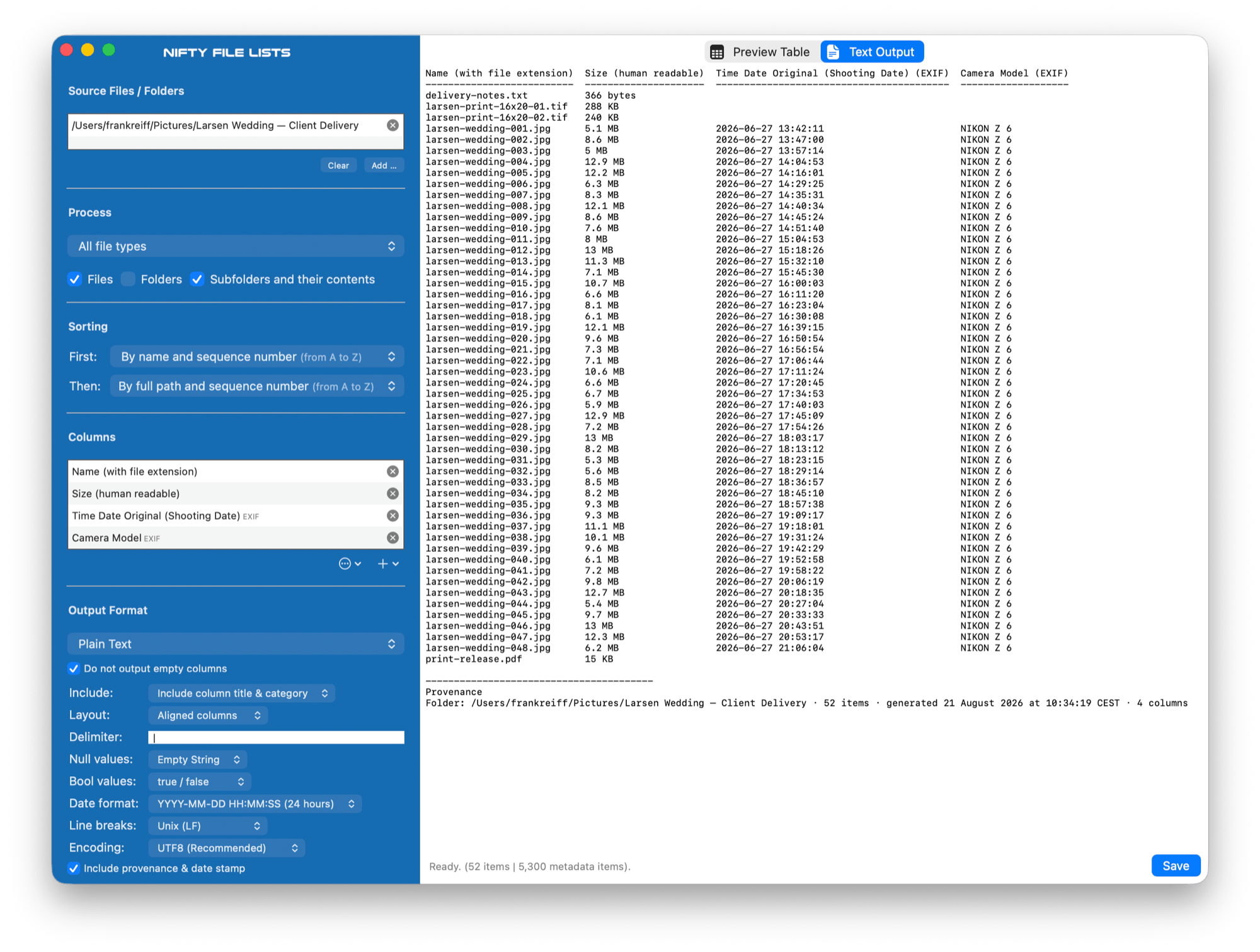
Ausgerichteter reiner Text bringt jede Spalte auf die Breite ihres längsten Werts, richtet
Zahlen rechtsbündig aus und zieht unter der Kopfzeile eine Trennlinie. Die Liste bleibt in
jeder Festbreiten-Umgebung lesbar: gedruckt, in eine E-Mail eingesetzt oder als .txt neben
den Dateien auf einer Backup-Platte. Spalten, die für Ihre Dateien keinerlei Daten enthalten,
werden automatisch weggelassen. Eine Liste sieht so aus:
Name (with file extension)  Size (human readable)  Time Date Original (Shooting Date) (EXIF)  Camera Model (EXIF)
--------------------------  ---------------------  -----------------------------------------  -------------------
delivery-notes.txt          366 bytes
larsen-print-16x20-01.tif   288 KB
larsen-print-16x20-02.tif   240 KB
larsen-wedding-001.jpg      5.1 MB                 2026-06-27 13:42:11                        NIKON Z 6
larsen-wedding-002.jpg      8.6 MB                 2026-06-27 13:47:00                        NIKON Z 6
larsen-wedding-003.jpg      5 MB                   2026-06-27 13:57:14                        NIKON Z 6
…                           …                      …                                          …
larsen-wedding-048.jpg      6.2 MB                 2026-06-27 21:06:04                        NIKON Z 6
print-release.pdf           15 KB

----------------------------------------
Provenance
Folder: /Users/frankreiff/Pictures/Larsen Wedding — Client Delivery · 52 items · generated 21 August 2026 at 10:34:19 CEST · 4 columns
(Die Textnotiz und die Druck-TIFFs lassen ihre Foto-Metadaten-Zellen einfach leer; die Spalten bleiben, weil die Fotos sie füllen. Eine Spalte verschwindet nur dann, wenn sie für jede Datei der Liste leer ist.)
PDF ist das Format für Papier. Es erzeugt ein paginiertes Dokument mit Spaltenüberschriften, die auf jeder Seite wiederholt werden, durchlaufender Nummerierung „Page X of Y“ und wahlweise A4, US Letter oder Legal im Hoch- oder Querformat. Die Tabellenlinien gibt es als Haarlinien, Gitter oder Zebrastreifen, wobei die Zebra-Schattierung so gewählt ist, dass sie auch auf einem Schwarzweiß-Laserdrucker sauber herauskommt. Eine Live-Vorschau zeigt die fertigen Seiten, während Sie die Einstellungen anpassen.
Eine Designentscheidung ist wichtiger als alle anderen: Spalten werden niemals stillschweigend abgeschnitten. Passen die gewählten Spalten nicht auf die Seitenbreite, verschmälert das Layout sie zunächst intelligent, verkleinert dann die Schrift und teilt die Tabelle erst als letzten Ausweg in aufeinanderfolgende Teiltabellen, in denen Ihre Kennspalte jeweils wiederholt wird, damit jede Zeile zuordenbar bleibt. Lange Dateinamen und Pfade werden umbrochen; sie verschwinden nicht über den Seitenrand.
Beide Formate enden mit einer optionalen Provenienz-Zeile (standardmäßig aktiv): Quellordner, Anzahl der Einträge, Erzeugungsdatum und Spaltenzahl. Ihr Ausdruck sagt selbst, was er ist, und genau das unterscheidet eine Seite voller Namen von einem Verzeichnis, das man ablegen kann.
Der Arbeitsablauf ist kurz: Ordner auf das Fenster ziehen, die gewünschten Spalten anhaken (und die Kombination als Spaltenset sichern, wenn Sie sie wieder brauchen), reinen Text oder PDF wählen, sichern oder drucken. Unterordner lassen sich per Schalter ein- oder ausschließen, und der Scan kann auf Bilder, Videos, Audio oder Dokumente gefiltert werden, wenn es nur darum geht.
Nifty File Lists kostet 19,95 US-Dollar als Einmalkauf, mit einer kostenlosen Testversion ohne zeitliche Begrenzung: Die einzige Einschränkung ist, dass die Ausgabe in der Testversion die ersten zehn Dateien einer Liste umfasst. Das reicht, um Spalten und Layout in Ruhe auf Papier zu prüfen.
Die kniffligen Fälle
- Sehr große Ordner. Ein Ordner mit ein paar hundert Dateien lässt sich mit jedem der obigen Wege drucken. Bei Zehntausenden Dateien beginnt TextEdit zu ächzen, und die Seitenaufteilung wird zum eigentlichen Thema; ein Spezialwerkzeug mit mehrfädigem Scanner ist genau dafür gebaut.
- Unterordner. Der TextEdit-Trick kann sie gar nicht erfassen,
ls -Rerfasst gleich alle ohne Zwischenstufen, und in beiden Fällen wird der Ausdruck schnell unübersichtlich. Wenn die Ordnerstruktur selbst die Geschichte erzählt, nehmen Sie den vollständigen oder relativen Pfad als Spalte auf, dann steht an jeder Zeile, wo ihre Datei liegt. - Versteckte Dateien.
ls -azeigt sie; der TextEdit-Weg und der Tiefenscan von Nifty File Lists überspringen die unsichtbaren Verwaltungsdateien (.DS_Storeund Co.) mit Absicht, was auf Papier fast immer das Richtige ist. - Netzwerkvolumes und externe Platten. Alle drei Wege funktionieren auf jedem eingebundenen Volume. Große Scans über eine langsame Netzwerkfreigabe dauern so lange, wie das Netz eben braucht, egal welches Werkzeug fragt.
Typische Stolperfallen
- In ein Dokument mit formatiertem Text einsetzen. Statt einer Namensliste erhalten Sie eingebettete Kopien der Dateien. Stellen Sie das Dokument zuerst auf reinen Text um (⇧⌘T).
- Seite eins drucken und den Rest für gut befinden. Lange rohe Listen brechen beim Druck unvorhersehbar um. Prüfen Sie die Druckvorschau über die erste Seite hinaus, oder nehmen Sie ein Format, das gezielt paginiert.
- Eine Liste ohne Kontext. Eine Seite voller Dateinamen ohne Ordner und Datum ist sechs Monate später ein Rätsel. Schreiben Sie es auf den Ausdruck, oder verwenden Sie eine Ausgabe, die die Provenienz automatisch aufstempelt.
Häufige Fragen
Kann der Finder eine Dateiliste drucken? Nein. Dateien auswählen und „Ablage“ → „Drucken“ druckt die Dateien selbst. Es gibt keinen eingebauten Weg, die Listendarstellung des Finders zu drucken oder zu exportieren; Sie brauchen einen der Behelfe aus diesem Artikel.
Wie sichere ich die Liste als PDF statt sie zu drucken? Jeder macOS-Druckdialog hat unten ein PDF-Menü: Wählen Sie „Als PDF sichern“. Das funktioniert auch für TextEdit- und Terminal-Ausgaben. Ein Spezialwerkzeug spart den Umweg und schreibt das PDF direkt, mit einer Seitenaufteilung, die dafür gemacht ist.
Kann ich die Liste stattdessen nach Excel oder CSV exportieren? Ja — das ist die Tabellen-Variante derselben Aufgabe, mit einer eigenen Anleitung: Dateiliste nach Excel exportieren am Mac. Die Zehn-Sekunden-Fassung: Dateien im Finder kopieren und in Excel oder Numbers einsetzen — die Namen kommen als Text an, einer pro Zeile.
Wie bekomme ich die Dateien aller Unterordner in die Liste? Im Terminal mit ls -R. In
Nifty File Lists aktivieren Sie den Unterordner-Scan und nehmen eine Pfadspalte hinzu, damit
jede Zeile zeigt, wo die Datei liegt. Der Kopieren-und-Einsetzen-Trick mit TextEdit kann keine
Unterordner erfassen.
Kann ich auswählen, welche Angaben in der Liste stehen, etwa Aufnahmedaten von Fotos?
Mit den kostenlosen Wegen nicht; ls kennt nur die Daten des Dateisystems. Ein
Dateilisten-Werkzeug kann Metadaten-Spalten für Dokumente, Fotos, Audio und Video ergänzen:
Aufnahmedatum, Kamera, Laufzeit, Autor und mehr.
Funktioniert das mit externen Platten und Netzlaufwerken? Ja, alle Wege in diesem Artikel funktionieren auf jedem eingebundenen Volume.
Was unterscheidet diese Liste von einem Manifest bzw. Übergabeverzeichnis? Der Zweck. Ein schneller Ausdruck ist für Sie selbst; ein Übergabeverzeichnis ist ein vollständiges, mit Provenienz gestempeltes Dokument über einen Ordner, das für jemand anderen bestimmt ist: einen Kunden, ein Gericht, ein Archiv. Dieselbe Aufgabe, strengere Anforderungen: als PDF sichern, Ordnerpfad und Datumsspalten mitnehmen und das Dokument selbst datieren.
Frank Reiff ist der Entwickler von Nifty File Lists und von A Better Finder Rename, Mac-Dateiverwaltungswerkzeugen in kontinuierlicher Entwicklung seit 1996. Wenn die Dateien vor dem Druck noch vernünftige Namen brauchen, hilft mehrere Dateien gleichzeitig umbenennen am Mac. Oder schreiben Sie mir, wenn dieser Artikel Ihr Dateilisten-Problem nicht abdeckt.