S’applique de macOS Ventura à macOS 27
La réponse courte : quand les nouveaux noms existent déjà sous forme de liste simple — un nom par ligne dans Pages, Word, TextEdit ou Notes —, vous pouvez les appliquer aux fichiers eux-mêmes en un seul passage. macOS n’a aucune fonction intégrée pour cela, mais avec un utilitaire de renommage spécialisé, c’est l’affaire de deux étapes : enregistrer la liste en fichier texte UTF-8, puis la charger dans une action Rename from file list. Le détail sur lequel tout le monde trébuche : une liste simple associe les noms aux fichiers par position — le premier nom va au premier fichier, le deuxième au deuxième. Mettez les fichiers dans le même ordre que la liste — par tri, ou à la main par glisser-déposer — et le renommage devient trivial ; ratez ce détail et chaque fichier reçoit le mauvais nom. Ce guide couvre tout le chemin, ce détail compris.
En toute transparence : je suis le développeur d’A Better Finder Rename, l’utilitaire de renommage payant pour Mac dont l’action Rename from file list est démontrée ici. Il n’existe pas de voie intégrée ni de voie gratuite confortable pour cette tâche précise — à quoi ressemble le contournement gratuit, et pourquoi je ne le recommande pas pour ce qui compte, c’est dit honnêtement plus bas.
Une distinction d’abord, car deux tâches voisines appellent deux guides différents :
- Votre liste contient seulement les nouveaux noms, dans l’ordre — une liste de titres, un sommaire de chapitres, des noms réunis dans un document → ce guide.
- Votre liste est un tableau de paires ancien nom → nouveau nom (ou pourrait le devenir), typiquement dans Excel ou Numbers → la correspondance se fait par nom et non par ordre, et la meilleure voie est le guide frère, en anglais : rename files from a spreadsheet or CSV.
Étape 1 : transformer la liste en fichier texte UTF-8
Où que vivent vos noms aujourd’hui — Pages, Word, Notes, un e-mail —, l’utilitaire de renommage en a besoin sous forme de fichier texte brut, un nom par ligne, enregistré en encodage UTF-8. Texte brut, parce que la mise en forme n’a rien à faire dans des noms de fichiers ; UTF-8, parce que c’est ce qui préserve les accents et les caractères non latins au lieu de les transformer en charabia.
Depuis Pages : Fichier → Exporter vers → Texte… — Pages exporte en UTF-8 par défaut.
Depuis Word : Fichier → Enregistrer sous…, format Texte brut (.txt) ; dans le dialogue de conversion qui apparaît, choisissez Unicode (UTF-8).
Depuis TextEdit : convertissez d’abord le document en texte brut (Format → Convertir au format Texte, ⇧⌘T), puis Fichier → Enregistrer avec l’encodage Unicode (UTF-8) — si le menu d’encodage dit « Automatique », c’est de toute façon UTF-8 qu’il choisira au-delà de l’ASCII, mais le choix explicite ne coûte rien.
Dans tous les cas : un nom de fichier par ligne, pas de lignes vides, pas de numérotation, pas
de puces — rien que les noms. Inclure ou non l’extension (.mp3, .jpg) est votre affaire : un
bon utilitaire sait conserver les extensions existantes, ce qui est généralement ce qu’on veut.
Étape 2 : charger la liste et l’apparier aux fichiers
Dans A Better Finder Rename, déposez les fichiers à
renommer dans la fenêtre, ajoutez l’action Rename from file list (catégorie Advanced &
Special) et chargez votre .txt par son bouton Browse…. Chaque fichier affiche alors dans
l’aperçu le nouveau nom qu’il s’apprête à recevoir — ce qui nous amène au cœur du sujet.
La règle d’appariement : premier nom → premier fichier
Une liste simple ne porte aucune information sur le fichier auquel chaque nom appartient — l’action les attribue donc par position : la ligne 1 de la liste nomme le premier fichier de l’aperçu, la ligne 2 le deuxième, et ainsi de suite. Toute la tâche se réduit dès lors à une seule question : l’ordre des fichiers dans l’aperçu est-il celui des noms dans votre liste ?
Deux outils pour y parvenir :
- Le tri. Les menus Sort first: et Then: dans les réglages de l’action les ordonnent par nom, date de modification, date de création, taille et plus — avec un second critère pour départager les égalités. Si votre liste a été écrite face aux fichiers tels que le Finder les affiche triés par nom, triez par nom et c’est réglé. Une liste de titres colle d’ailleurs presque toujours aux fichiers triés par nom, précisément parce que les noms de fichiers portent les numéros de piste.
- Le glisser-déposer manuel. Quand aucun tri ne correspond à la liste — parce qu’elle suit son ordre à elle, comme les listes composées à la main —, passez en ordre manuel en glissant simplement les fichiers à leur place dans l’aperçu. Amenez chaque fichier sur la ligne dont il doit recevoir le nom ; l’aperçu en direct suit chaque geste, si bien que vous voyez chaque appariement avant que quoi que ce soit ne soit renommé.
L’aperçu en direct est le filet de sécurité de tout l’exercice : chaque fichier montre son futur nom avant que vous ne cliquiez sur « Perform Renames » — une liste trop courte d’une ligne, ou décalée d’un cran à cause d’une ligne vide égarée, saute aux yeux au lieu de se découvrir après coup dans le Finder.
Tout le déroulé en six minutes : liste texte simple, correspondance par position, aperçu en direct. (Vidéo en anglais.)
Un exemple vécu : des titres de chansons dans un document Pages
Le cas de support qui a donné naissance à ce guide : un client avait les titres des chansons d’un album dans un document Pages et voulait les appliquer aux fichiers audio.
- Dans Pages, réduire la liste aux seuls titres, un par ligne, dans l’ordre des pistes.
- Fichier → Exporter vers → Texte… →
titres.txt. - Déposer les fichiers de l’album dans A Better Finder Rename ; ils s’appellent
01 Piste.m4a,02 Piste.m4a, … — le tri par nom habituel (Sort first: By name and sequence number) les met donc dans l’ordre des pistes, le même que la liste. - Ajouter l’action : choisir la catégorie Advanced & Special, puis l’action Rename from file list.
- Cliquer sur le bouton Browse… de l’action et sélectionner
titres.txt. Surveillez la ligne d’état sous le réglage : elle affiche d’abord « File does not exist. Nothing loaded. » puis passe à « 12 new names loaded. » — c’est la confirmation que la liste a été lue correctement. (Un compte différent de celui attendu signale une ligne vide égarée ou un titre manquant — corrigez la liste et cliquez sur Reload.) - Vérifier l’aperçu : premier titre sur la première piste, dernier sur la dernière. Un appariement de travers ? On glisse le fichier à sa place.
- « Perform Renames ». (Pour garder les numéros de piste devant les titres : placer une action de numérotation avant l’action de liste, dans le même passage — les actions multi-étapes sont justement la raison d’être de l’outil.)
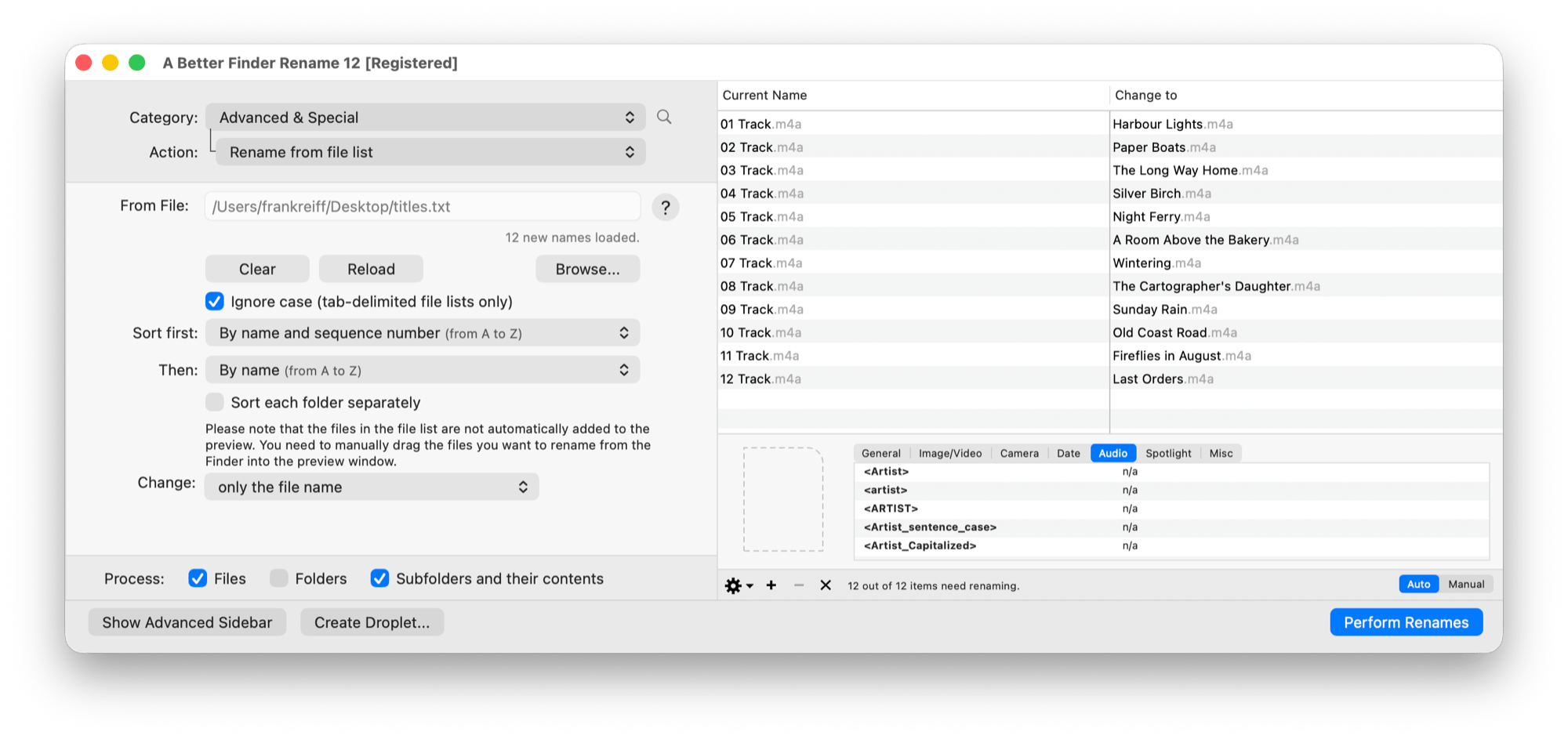
L’exemple, prêt à lancer : douze pistes appariées à douze titres par position, « 12 new names loaded. » confirme la liste, et chaque appariement est visible avant tout renommage.
Où en est la voie gratuite
La section honnêteté : peut-on faire cela sans utilitaire dédié ? Techniquement, oui — une
boucle shell qui lit les noms ligne à ligne et renomme par mv dans l’ordre du glob :
i=1; while IFS= read -r nom; do
  fichiers=( *.m4a ); mv "${fichiers[$((i-1))]}" "$nom.m4a"; i=$((i+1))
done < titres.txt
Je la montre par fair-play, et je l’utiliserais dans une chaîne scriptée — mais je ne la recommande pas pour un travail ponctuel sur des fichiers qui comptent : l’appariement suit l’ordre alphabétique du glob du shell sans aucun moyen de voir les paires avant l’exécution — pas d’aperçu, pas d’annulation, et une seule ligne de trop dans la liste décale en silence tous les noms suivants sur les mauvais fichiers. La correspondance par position sans contrôle visuel est exactement l’endroit où naissent les erreurs. (Le renommage intégré du Finder ne sait faire aucune variante de cette tâche — il calcule des noms d’après des motifs et ne lit pas de liste.)
Les pièges classiques
- L’ordre décalé. Le grand classique : la liste suit un ordre, les fichiers un autre, et chaque nom atterrit une ligne à côté ou complètement mélangé. Relisez l’aperçu de haut en bas avant de renommer — il est là pour ça.
- Une ligne vide ou un titre de section dans la liste décale d’un cran tous les noms qui suivent. Rien que les noms, un par ligne.
- Du texte enrichi au lieu de texte brut. Un fichier
.pages,.rtfou.docxn’est pas un fichier texte — exportez ou enregistrez d’abord en texte brut (étape 1). - Le mauvais encodage. Si les accents arrivent défigurés (
éau lieu deé), la liste n’a pas été enregistrée en UTF-8. Réenregistrez-la en choisissant l’encodage explicitement. - Plus de fichiers que de noms, ou l’inverse. Les fichiers au-delà de la fin de la liste gardent simplement leur nom — si la fin de l’aperçu semble inchangée, vérifiez le compte.
FAQ
Puis-je renommer des fichiers d’après une liste sans rien retaper ? Oui — c’est tout l’intérêt : les noms sont tapés une seule fois, dans le document où ils vivent déjà, et appliqués aux fichiers en un passage, avec aperçu.
La liste doit-elle contenir les extensions ? Non. L’utilitaire peut conserver l’extension existante de chaque fichier ; une liste de titres nus suffit — et c’est en général le choix le plus propre, une liste écrite dans Pages ou Word portant rarement des extensions.
Comment l’application sait-elle quel nom revient à quel fichier ? Avec une liste simple, elle ne le sait pas — la correspondance est purement positionnelle : première ligne, premier fichier. Vous pilotez l’appariement par le tri (Sort first: / Then:) ou par le glisser-déposer manuel. S’il vous faut une correspondance par nom : liste à deux colonnes — c’est le guide Excel/CSV, en anglais.
Puis-je créer la liste à partir des fichiers eux-mêmes, la retoucher, puis la recharger ? Oui — la fonction Save File List écrit les noms actuels sous forme de modèle tout prêt ; modifiez les noms dans n’importe quel éditeur de texte et rechargez le fichier.
Ma liste est dans Excel ou Numbers — même méthode ? Vous pouvez coller une colonne unique dans TextEdit et l’enregistrer en texte brut : la méthode par position s’applique. Mais si vous avez (ou pouvez constituer) deux colonnes — ancien nom et nouveau nom —, la voie tab-délimitée apparie par nom plutôt que par ordre, ce qui est plus robuste : rename files from a spreadsheet or CSV (en anglais).
Cela fonctionne-t-il dans d’autres langues et écritures ? Oui — tout l’éventail Unicode, pourvu que la liste soit enregistrée en UTF-8 (étape 1). Des accents défigurés dans l’aperçu signifient : mauvais encodage, pas mauvais noms.
Guides liés
- Rename files from a spreadsheet or CSV (en anglais) — la version à deux colonnes : ancien nom → nouveau nom, appariés par nom et non par ordre.
- Renommer plusieurs fichiers sur Mac — le guide général des noms calculés : motifs, numérotation, rechercher-remplacer.
- Exporter la liste des fichiers d’un dossier — le trajet inverse : sortir d’abord les noms actuels en liste ou en tableur.
Frank Reiff est le développeur d’A Better Finder Rename, l’utilitaire Mac de renommage par lots en développement continu depuis 1996. Ou écrivez-moi si ce guide ne couvre pas votre problème de renommage.