S’applique de macOS Ventura à macOS 27
La réponse courte : le Finder ne sait pas imprimer la liste des fichiers d’un dossier, et
il ne l’a jamais su. Sur Mac, vous avez trois options honnêtes : copier les noms de fichiers
depuis une fenêtre du Finder et les coller dans TextEdit ; produire une liste avec ls dans
le Terminal ; ou utiliser un outil spécialisé qui génère un document fini et paginé, avec
exactement les colonnes dont vous avez besoin. Les deux premières méthodes sont gratuites et
prennent une minute. Ce guide couvre les trois, y compris le point précis où les méthodes
gratuites cessent de valoir le bricolage.
Une précision avant de commencer : je suis le développeur de Nifty File Lists, un outil payant de listes de fichiers pour Mac. Les méthodes gratuites sont traitées d’abord, honnêtement, et pour une simple liste de noms elles suffisent largement.
Trois clarifications pour bien cadrer le sujet :
- Vous voulez imprimer la liste des fichiers d’un dossier : les noms, éventuellement les tailles et les dates → ce guide.
- Vous devez remettre à un client, un tribunal ou des archives un état complet et fiable du contenu d’un dossier → même tâche, exigences plus strictes : enregistrez la liste ci-dessous en PDF plutôt que de l’imprimer, avec les colonnes de date et de taille.
- Vous voulez imprimer les documents eux-mêmes → sélectionnez-les dans le Finder et choisissez Fichier → Imprimer : chaque fichier s’ouvre et s’imprime. Aucune liste là-dedans.
Pourquoi le Finder ne sait pas le faire
Cela ressemble pourtant à une commande de menu évidente. Le Finder affiche une présentation par liste tout à fait correcte, avec noms, dates et tailles ; il n’existe simplement aucun moyen d’envoyer cette vue vers une imprimante ou un PDF. Choisir Imprimer avec des fichiers sélectionnés imprime les fichiers, pas la liste. C’est ainsi depuis la sortie de Mac OS X en 2001, et ni macOS 26 ni macOS 27 n’y ont rien changé. (Les anciens s’en souviendront : le Mac OS classique, lui, savait imprimer une fenêtre du Finder, il y a des décennies. Cette fonction n’a jamais survécu à la transition.)
Tout ce qui suit est donc un contournement, d’une forme ou d’une autre. La seule question est la quantité de mise en page dont vous avez besoin.
Méthode gratuite 1 : copier les noms dans TextEdit
Le Finder cache une astuce méconnue : copier des fichiers puis les coller dans un document en texte brut colle leurs noms sous forme de texte.
- Ouvrez le dossier dans le Finder et sélectionnez les fichiers à lister (⌘A pour tout prendre).
- Copiez avec ⌘C.
- Ouvrez TextEdit, créez un nouveau document et vérifiez qu’il est en texte brut (Format → Convertir au format Texte, ou ⇧⌘T ; en texte enrichi, vous colleriez des copies des fichiers au lieu de leurs noms).
- Collez avec ⌘V. Vous obtenez un nom de fichier par ligne, dans l’ordre de tri de la fenêtre du Finder.
- Imprimez avec ⌘P, ou utilisez le menu PDF du dialogue d’impression pour enregistrer la liste en PDF.
C’est la méthode gratuite la plus rapide, et pour ce qu’elle est, elle convient. Ses limites :
- Les noms, rien que les noms. Pas de tailles, pas de dates, pas de chemins, rien de ce que la fenêtre du Finder affichait par ailleurs.
- Un dossier à la fois. Rien ne vient des sous-dossiers.
- L’ordre est celui du tri de la fenêtre, et rien sur la page imprimée n’indique de quel dossier viennent ces noms ni quand la liste a été faite.
Méthode gratuite 2 : le Terminal
La commande ls du Terminal produit une vraie liste, avec tailles et dates si on les
demande, et sait descendre dans les sous-dossiers. Pour écrire la liste dans un fichier texte
sur le Bureau :
# noms, tailles et dates de modification pour un dossier
ls -lh ~/Documents/Projets/Acme > ~/Desktop/liste.txt

# la même chose, avec tous les sous-dossiers
ls -lhR ~/Documents/Projets/Acme > ~/Desktop/liste.txt

# ouvrir le résultat dans TextEdit, puis imprimer ou enregistrer en PDF
open -e ~/Desktop/liste.txt
Pour une liste nue de noms, ls -1 (le chiffre un) affiche un nom par ligne sans autre
colonne. Ajoutez -a si vous voulez aussi les fichiers cachés.
Ça fonctionne, c’est gratuit, et pour un public technique c’est parfois exactement ce qu’il faut. Les réserves :
- La sortie est brute. Chaînes de permissions (
-rw-r--r--), noms de propriétaire et de groupe, formats de date laconiques devant chaque nom. Acceptable à l’écran ; du bruit sur papier. - Vous prenez les colonnes que
lsveut bien donner, dans son ordre à lui. Choisir d’autres colonnes, par exemple seulement le nom et la taille, ou la date de prise de vue d’une photo, ce n’est pas le métier dels. - Les longues listes deviennent un mur de texte. Pas d’en-têtes de page, pas de numéros de page, aucune garantie d’alignement dès que TextEdit replie les lignes longues. Une liste de 900 fichiers s’imprime, mais personne n’a envie de la lire.
- La solution de fortune classique, la capture d’écran de la fenêtre du Finder, échoue dès que le dossier dépasse la hauteur de l’écran ; et le résultat est une image, pas du texte.
Là où les méthodes gratuites s’arrêtent
Les deux méthodes gratuites butent au même endroit : au moment où l’apparence de la page
imprimée compte, ou dès qu’il vous faut une colonne que ni le Finder ni ls ne connaissent.
Concrètement, quand vous avez besoin :
- De colonnes choisies : nom, taille et date de modification, mais aussi la date de prise de vue et l’appareil d’une photo, la durée d’une vidéo, l’auteur d’un document ou le chemin complet d’un fichier.
- D’une mise en page lisible : colonnes alignées, numéros de page, en-têtes de colonnes répétés sur chaque page au lieu de figurer seulement sur la première.
- D’une liste qui dit ce qu’elle est : quel dossier, combien de fichiers, quand la liste a été générée, imprimé sur le document lui-même.
- De centaines ou de milliers de fichiers sans que le résultat tourne au vrac illisible.
C’est ici qu’un outil spécialisé devient utile.
L’outil spécialisé : Nifty File Lists
Nifty File Lists ne fait qu’une chose : lire les propriétés des fichiers d’un dossier, avec ou sans ses sous-dossiers, et en faire des documents finis. Pour l’impression, deux de ses formats de sortie comptent.
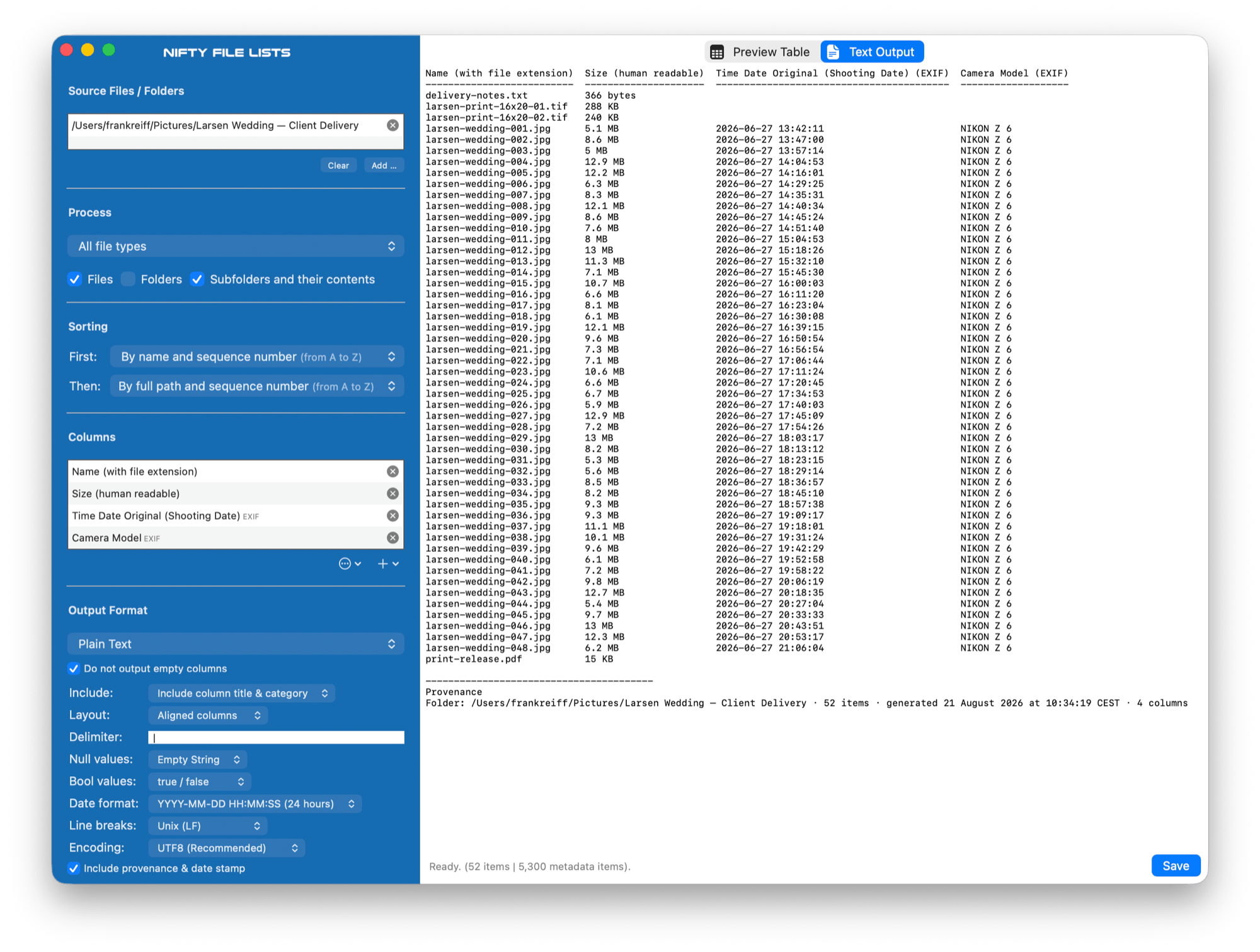
Le texte brut aligné donne à chaque colonne la largeur de sa valeur la plus longue,
aligne les nombres à droite et tire un filet sous l’en-tête. La liste reste lisible dans
n’importe quel contexte à chasse fixe : imprimée, collée dans un e-mail, ou enregistrée en
.txt à côté des fichiers sur un disque de sauvegarde. Les colonnes vides pour vos fichiers
sont omises automatiquement. Une liste ressemble à ceci :
Name (with file extension)  Size (human readable)  Time Date Original (Shooting Date) (EXIF)  Camera Model (EXIF)
--------------------------  ---------------------  -----------------------------------------  -------------------
delivery-notes.txt          366 bytes
larsen-print-16x20-01.tif   288 KB
larsen-print-16x20-02.tif   240 KB
larsen-wedding-001.jpg      5.1 MB                 2026-06-27 13:42:11                        NIKON Z 6
larsen-wedding-002.jpg      8.6 MB                 2026-06-27 13:47:00                        NIKON Z 6
larsen-wedding-003.jpg      5 MB                   2026-06-27 13:57:14                        NIKON Z 6
…                           …                      …                                          …
larsen-wedding-048.jpg      6.2 MB                 2026-06-27 21:06:04                        NIKON Z 6
print-release.pdf           15 KB

----------------------------------------
Provenance
Folder: /Users/frankreiff/Pictures/Larsen Wedding — Client Delivery · 52 items · generated 21 August 2026 at 10:34:19 CEST · 4 columns
(Les notes de livraison et les TIFF d’impression laissent simplement vides leurs cellules de métadonnées photo ; les colonnes restent parce que les photos les remplissent. Une colonne ne disparaît que si elle est vide pour tous les fichiers de la liste.)
Le PDF est le format du papier. Il produit un document paginé avec les en-têtes de colonnes répétés sur chaque page, une numérotation continue « Page X of Y », et le choix entre A4, US Letter et Legal, en portrait ou en paysage. Les filets du tableau existent en trois styles (filets fins, grille ou zébrures), et l’ombrage des zébrures est calibré pour ressortir proprement sur une imprimante laser noir et blanc. Un aperçu en direct montre les pages finies pendant que vous ajustez les réglages.
Un choix de conception compte plus que tous les autres : aucune colonne n’est jamais tronquée en silence. Si les colonnes choisies ne tiennent pas dans la largeur de page, la mise en page les resserre intelligemment, puis réduit la police, et seulement en dernier recours découpe le tableau en tableaux successifs, en répétant votre colonne d’identification sur chacun pour que chaque ligne reste traçable. Les noms de fichiers et les chemins longs passent à la ligne ; ils ne disparaissent pas au bord de la page.
Les deux formats se terminent par une ligne de provenance facultative (activée par défaut) : dossier source, nombre d’éléments, date de génération et nombre de colonnes. Votre impression dit elle-même ce qu’elle est, et c’est toute la différence entre une page de noms et un état que l’on peut classer.
Le déroulé est court : déposez un dossier sur la fenêtre, cochez les colonnes voulues (et enregistrez la combinaison comme jeu de colonnes si elle doit resservir), choisissez Texte brut ou PDF, enregistrez ou imprimez. Les sous-dossiers s’incluent ou s’excluent d’un commutateur, et l’analyse peut se limiter aux images, vidéos, sons ou documents quand c’est le sujet de la liste.
Nifty File Lists coûte 19,95 $ US en achat unique, avec un essai gratuit sans limite de durée : la seule restriction est que la sortie de la version d’essai couvre les dix premiers fichiers d’une liste, de quoi vérifier tranquillement sur papier que les colonnes et la mise en page vous conviennent.
Les cas délicats
- Les très gros dossiers. Un dossier de quelques centaines de fichiers s’imprime avec n’importe laquelle des méthodes ci-dessus. À partir de dizaines de milliers de fichiers, TextEdit commence à suffoquer et la pagination devient le vrai sujet ; un outil spécialisé à moteur multithread est fait exactement pour cela.
- Les sous-dossiers. L’astuce TextEdit ne peut pas les inclure du tout,
ls -Rles inclut tous sans nuance, et dans les deux cas l’impression devient vite confuse. Si c’est l’arborescence elle-même qui raconte l’histoire, ajoutez le chemin complet ou relatif en colonne : chaque ligne dira où vit son fichier. - Les fichiers cachés.
ls -ales montre ; la méthode TextEdit et l’analyse en profondeur de Nifty File Lists ignorent délibérément les fichiers de ménage invisibles (.DS_Storeet compagnie), ce qui sur papier est presque toujours le bon choix. - Volumes réseau et disques externes. Les trois méthodes fonctionnent sur n’importe quel volume monté. Une grosse analyse à travers un partage réseau lent prendra le temps que le réseau voudra bien lui laisser, quel que soit l’outil qui interroge.
Pièges classiques
- Coller dans un document TextEdit en texte enrichi. Au lieu d’une liste de noms, vous obtenez des copies incorporées des fichiers eux-mêmes. Passez d’abord le document en texte brut (⇧⌘T).
- Imprimer la page un et supposer que la suite ira bien. Les longues listes brutes se replient de façon imprévisible à l’impression. Vérifiez l’aperçu au-delà de la première page, ou utilisez un format qui pagine délibérément.
- Une liste sans contexte. Une page de noms de fichiers sans dossier ni date est une énigme six mois plus tard. Écrivez-le sur l’impression, ou utilisez une sortie qui appose la provenance automatiquement.
FAQ
Le Finder peut-il imprimer la liste des fichiers d’un dossier ? Non. Sélectionner des fichiers puis Fichier → Imprimer imprime les fichiers eux-mêmes. Il n’existe aucun moyen intégré d’imprimer ou d’exporter la présentation par liste du Finder ; il faut passer par l’un des contournements de ce guide.
Comment enregistrer la liste en PDF plutôt que l’imprimer ? Tout dialogue d’impression macOS comporte un menu PDF dans un coin : choisissez « Enregistrer au format PDF ». Cela vaut aussi pour les sorties TextEdit et Terminal. Un outil spécialisé évite le détour et écrit le PDF directement, avec une pagination conçue pour cet usage.
Puis-je exporter la liste vers Excel ou en CSV plutôt que l’imprimer ? Oui — c’est la version tableur de la même tâche, avec son propre guide : exporter la liste des fichiers d’un dossier sur Mac. La version en dix secondes : copiez les fichiers dans le Finder et collez dans Excel ou Numbers — les noms arrivent en texte, un par ligne.
Comment inclure les fichiers de tous les sous-dossiers ? Dans le Terminal : ls -R.
Dans Nifty File Lists : activez l’analyse des sous-dossiers et ajoutez une colonne de chemin
pour que chaque ligne indique où se trouve le fichier. L’astuce du copier-coller vers
TextEdit, elle, ne peut pas inclure les sous-dossiers.
Puis-je choisir les informations listées, par exemple la date de prise de vue des photos ?
Pas avec les méthodes gratuites ; ls ne connaît que les données du système de fichiers. Un
outil de listes de fichiers sait ajouter des colonnes de métadonnées de documents, photos,
audio et vidéo : date de prise de vue, appareil, durée, auteur, etc.
Cela fonctionne-t-il avec un disque externe ou un volume réseau ? Oui, toutes les méthodes de ce guide fonctionnent sur n’importe quel volume monté.
Quelle différence avec un inventaire de dossier ? L’usage. Une impression rapide est pour vous ; un inventaire est l’état complet et estampillé d’un dossier, destiné à quelqu’un d’autre : un client, un tribunal, des archives. Même tâche, exigences plus strictes : enregistrez en PDF, gardez le chemin du dossier et les colonnes de date, et datez le document lui-même.
Frank Reiff est le développeur de Nifty File Lists et de A Better Finder Rename, utilitaires Mac de gestion de fichiers en développement continu depuis 1996. Si vos fichiers méritent de meilleurs noms avant de passer sur papier, commencez par renommer plusieurs fichiers sur Mac. Ou écrivez-moi si ce guide ne couvre pas votre problème de liste de fichiers.