S’applique de macOS Ventura à macOS 27
La réponse courte : chaque photo que vous prenez transporte des métadonnées invisibles : souvent la position GPS exacte, l’heure précise de la prise de vue, le modèle d’appareil ou de téléphone, parfois même le numéro de série de l’objectif. Tout cela voyage avec le fichier quand vous le partagez. Sur Mac, vous pouvez retirer la position des copies que vous partagez avec Apple Photos (décochez « Informations sur les lieux » à l’export) ou avec Aperçu (Supprimer les données de localisation), tout effacer avec l’outil gratuit ExifTool en ligne de commande, ou nettoyer des lots entiers avec un utilitaire spécialisé. Quant à ce que les grandes plateformes photo font de vos métadonnées, ce n’est pas quelque chose sur quoi compter ; on y revient plus bas.
Une précision : je suis le développeur de A Better Finder Attributes, un utilitaire payant qui fait cela par lots, parmi bien d’autres tâches de fichiers, de dates et de métadonnées. Les voies gratuites sont traitées honnêtement en premier.
Trois cadrages avant de commencer, car supprimer n’est qu’une des trois tâches possibles sur les métadonnées :
- Vous voulez supprimer des métadonnées avant de partager → ce guide.
- Vous voulez modifier une date EXIF (horloge d’appareil déréglée, numérisations) → modifier la date de prise de vue.
- Vous voulez ajouter ou corriger la localisation (votre appareil n’a pas de GPS) → c’est la tâche inverse ; c’est le rôle de Media Location Tagger. La même application sait aussi supprimer sélectivement (retirer le GPS, garder la ville ; ou brouiller la position au lieu de l’effacer), voir plus bas.
Ce que vos photos contiennent vraiment
Pointez un lecteur de métadonnées sur une photo d’iPhone ordinaire et vous trouverez largement plus de cent champs. Ceux qui comptent pour la vie privée :
- La position GPS. Pas approximativement : latitude et longitude à quelques mètres près, plus l’altitude. Les iPhone enregistrent même la direction dans laquelle vous regardiez et votre vitesse au moment du déclenchement. De quoi identifier votre domicile à partir d’une seule photo partagée.
- Les horodatages. Quand la photo a été prise, numérisée et modifiée pour la dernière fois, à la fraction de seconde près, en plusieurs variantes réparties entre EXIF, IPTC et XMP.
- Le matériel. Modèle d’appareil ou de téléphone, objectif, et sur beaucoup d’appareils un numéro de série qui relie au même boîtier toutes les photos que vous avez jamais publiées.
- L’auteur et le flux de travail. Les champs artiste et copyright, le logiciel avec lequel vous avez retouché, et les maker notes, un gros bloc opaque où les fabricants rangent tout, des points de mise au point aux versions de firmware.
Les vidéos transportent leur propre famille de métadonnées : des dates de création dans le conteneur QuickTime (généralement en UTC) et, sur les séquences d’iPhone, des coordonnées GPS à deux endroits.
Pour le constater vous-même : ouvrez une photo dans Aperçu et choisissez Outils ▸ Afficher les données de localisation ; la section GPS montre même le lieu de prise de vue sur une carte.
Avant de partager : ce que les plateformes retirent (ou pas)
Les grands réseaux sociaux réencodent les images envoyées et retirent la plupart des métadonnées des copies servies au public. C’est pourquoi « Instagram supprime les EXIF » n’est qu’à moitié vrai : la copie que les inconnus téléchargent est nettoyée, mais vous avez tout de même remis les données d’origine à la plateforme, et c’est sa politique de confidentialité qui décide de leur sort. Et partout où les photos circulent sans retraitement (courriel, la plupart des messageries réglées sur la « qualité d’origine », liens de stockage en ligne, votre propre site), chaque champ passe intact.
La seule version que vous contrôlez est celle qui quitte votre Mac. C’est là qu’il faut faire le ménage.
Voie gratuite 1 : Apple Photos, sans la localisation
Pour les photos de votre photothèque : Fichier ▸ Exporter ▸ Exporter [n] photos… propose une section « Inclure ». Décochez-y les Informations sur les lieux et les copies exportées partent sans coordonnées GPS (décochez aussi Titre, mots-clés et légende si vous en avez saisi). Vos originaux dans la photothèque gardent leurs métadonnées ; seules les copies exportées sont concernées, et c’est exactement ce qu’on veut.
Il y a toutefois des limites : c’est un interrupteur pour la localisation, pas un nettoyage général des métadonnées. Les fichiers exportés transportent toujours les dates de prise de vue et les détails de l’appareil, et cela ne sert que pour les photos de la photothèque.
Voie gratuite 2 : Aperçu, pour le cas isolé
Pour une photo posée dans un dossier : ouvrez-la dans Aperçu, choisissez Outils ▸ Afficher les données de localisation, (grisé si la photo n’en contient pas), puis cliquez en bas de la section GPS sur Supprimer les données de localisation. Rapide et intégré, mais un fichier à la fois, et seulement la localisation.
Voie gratuite 3 : ExifTool
L’outil gratuit ExifTool en ligne de commande supprime n’importe quoi, sur autant de fichiers que vous voulez :
# tout supprimer sauf le profil colorimétrique (nettoyage complet recommandé)
exiftool -all= -tagsfromfile @ -icc_profile photo.jpg

# seulement la localisation, dossier entier
exiftool -gps:all= -xmp:geotag= /chemin/vers/les/photos
ExifTool conserve une sauvegarde _original de chaque fichier tant qu’on ne lui demande pas le
contraire. Les réserves sont les réserves habituelles de la ligne de commande : aucun aperçu de ce
qui va être supprimé, et une syntaxe qui ne pardonne pas. Lancez -all= sans la clause
-tagsfromfile @ -icc_profile et le profil colorimétrique disparaît aussi, ce qui peut visiblement
décaler les couleurs d’une photo à gamut étendu sur le Web.
L’outil de traitement par lots : A Better Finder Attributes
Dans A Better Finder Attributes, la suppression de métadonnées existe en trois actions de minutie croissante. Déposez des fichiers (ou des dossiers entiers) sur la fenêtre, choisissez l’action, cliquez sur Appliquer les changements. L’application est traduite en français ; les noms anglais des actions sont donnés entre parenthèses, et les captures d’écran ci-dessous montrent l’interface anglaise.
- Supprimer toutes les méta-données de géolocalisation (en interface anglaise Remove geolocation metadata tag(s)) est l’essentiel avant de partager. L’action retire le bloc GPS EXIF au complet : pas seulement les coordonnées, mais aussi l’altitude, la vitesse, la direction et les horodatages GPS, plus les noms de ville, de région et de pays que les logiciels de catalogage écrivent dans les champs IPTC et XMP, et les coordonnées GPS incrustées dans les vidéos d’iPhone. Tout le reste demeure : dates, appareil, vos mots-clés soigneusement saisis.
- Supprimer l’horodatage EXIF (Remove EXIF content creation timestamp) s’occupe du quand, c’est-à-dire de la date de prise de vue. Six cases couvrent la date de prise de vue, la date de numérisation, la date de création IPTC, les dates de modification de fichier écrites par les logiciels de retouche, la date de création du contenu et les autres dates vidéo QuickTime (listes exactes des champs dans le manuel, en anglais). Une précision technique honnête : les dates vidéo QuickTime ne peuvent pas être réellement supprimées du conteneur, l’application les remplace donc par la date zéro du format ; l’effet est le même, l’heure de prise de vue d’origine a disparu.
- Supprimer toutes les méta-données EXIF/ IPTC/ GPS (Strip all metadata tags) est le nettoyage complet pour tout ce qui sort de chez vous. EXIF, IPTC, XMP, GPS, maker notes, numéros de série, historique de retouche : ensuite, un relevé de métadonnées ne montre plus que les propriétés structurelles de l’image (dimensions, encodage). La case Preserve colour profile (ICC), cochée par défaut, fait traverser le nettoyage au profil colorimétrique, pour que les photos Display P3 gardent leurs couleurs ; le profil décrit seulement comment afficher les couleurs et ne contient rien de personnel.
Et pour modifier des métadonnées plutôt que les supprimer (corriger un auteur, ajouter un copyright), c’est l’action sœur Changer ou ajouter des méta-données EXIF/ IPTC/ GPS qui s’en charge.
Les trois actions traitent des lots de formats mélangés et sautent les fichiers incompatibles plutôt que d’y toucher. Les actions de géolocalisation et d’horodatage couvrent en plus les formats RAW de tous les grands fabricants ; le nettoyage complet fonctionne sur JPEG, HEIC, PNG, TIFF et les vidéos QuickTime. Les dates de fichier (ce que montre « Lire les informations » dans le Finder) sont volontairement laissées en paix ; métadonnées incorporées et dates de fichier sont deux choses différentes (article en anglais).
C’est la version 7, 29,95 € en achat unique, avec une version d’essai gratuite.
Un tour de ce qui se cache dans vos fichiers et des actions de suppression en pratique, y compris ce que les photographes professionnels préféreront modifier plutôt que supprimer avant une livraison client (vidéo en anglais).
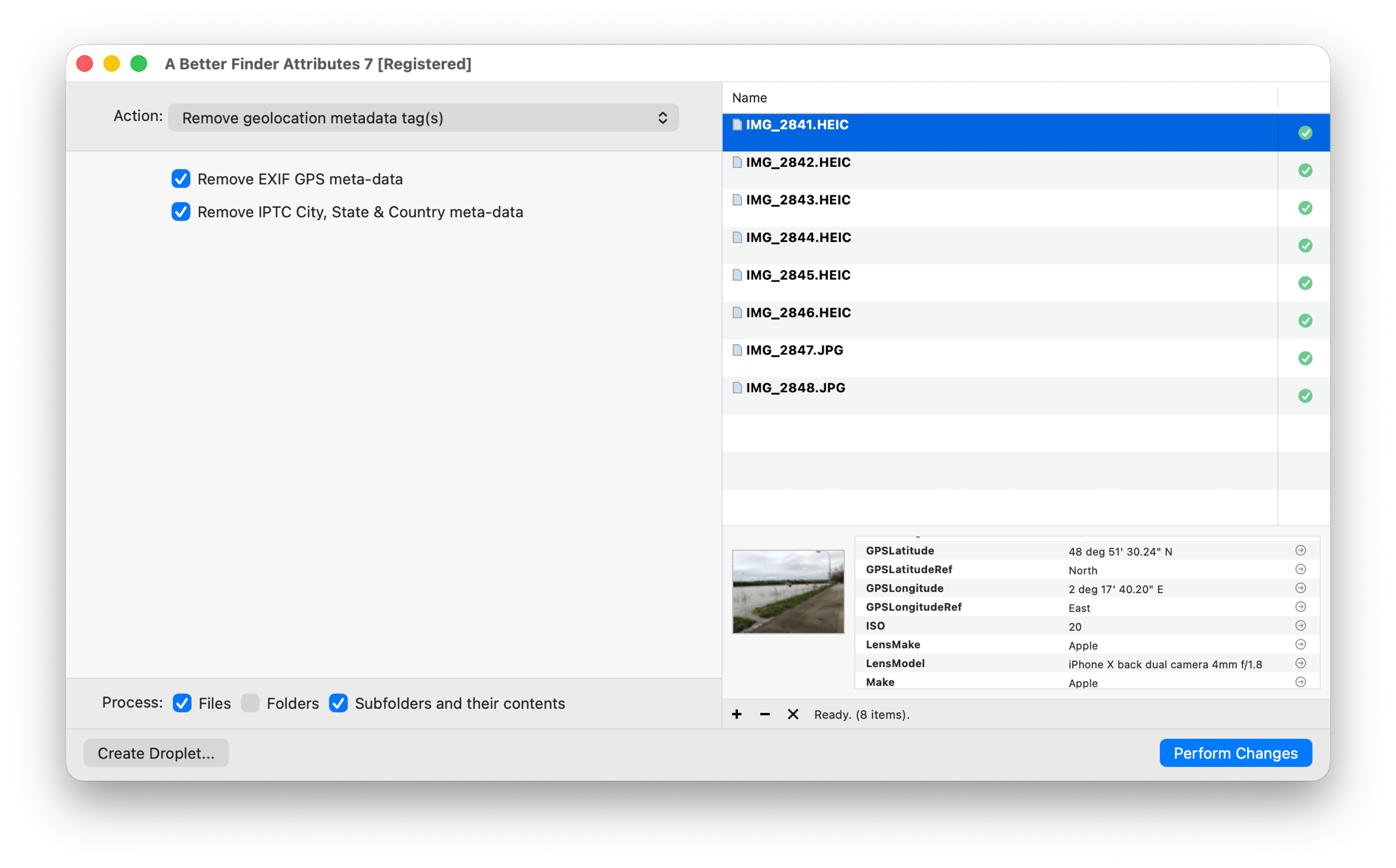
L’essentiel avant de partager : les champs GPS et les noms de lieux d’un lot entier supprimés en un passage ; dates et mots-clés intacts (capture d’écran en anglais : l’action Remove geolocation metadata tag(s)).
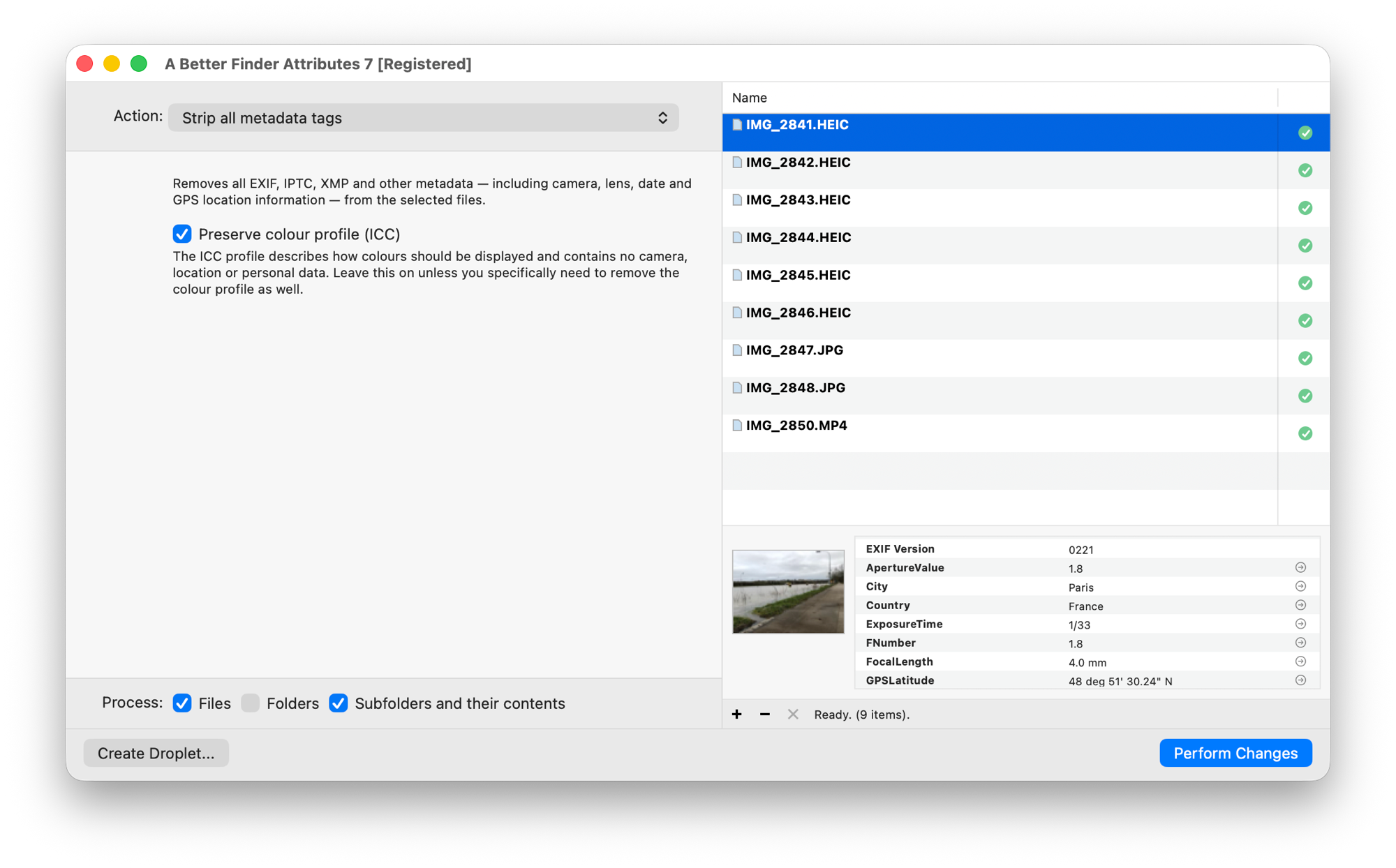
Le nettoyage complet : tout disparaît, sauf le profil colorimétrique et les pixels eux-mêmes (capture d’écran en anglais : l’action Strip all metadata tags).
Supprimer seulement la localisation, garder le reste : Media Location Tagger
L’action de géolocalisation ci-dessus est volontairement brutale : elle retire tout le bloc de localisation, noms de lieux compris, de chaque fichier qu’on lui confie. C’est parfois plus que ce que vous souhaitez. Vous voulez peut-être garder la ville et le pays (pour que Photos et Lightroom continuent de regrouper les images par lieu) et ne retirer que les coordonnées précises. Garder une localisation, mais pas celle-là. Ou simplement voir où pointe chaque fichier avant de décider. C’est le rôle de Media Location Tagger, lui aussi de mon cru : non pas un outil de suppression de métadonnées, mais un éditeur de métadonnées de localisation, qui lit et écrit exactement les champs GPS et noms de lieux, et les montre sur une carte. L’application est en anglais ; les commandes de menu sont citées ici dans leur version d’origine.
Déposez sur la fenêtre les copies destinées au partage et sélectionnez les fichiers à nettoyer. Le menu Location propose la suppression à la granularité voulue :
- Remove GPS Tags retire les coordonnées et laisse les noms de lieux IPTC en place. C’est le choix habituel pour des photos destinées aux réseaux sociaux : le fichier dit encore « Lisbonne, Portugal », mais plus devant quelle porte.
- Remove All IPTC Location Tags fait l’inverse : sous-lieu, ville, région et pays disparaissent, les coordonnées restent. Utile quand le sous-lieu nomme votre rue ou votre immeuble.
- Remove IPTC and GPS Data entirely retire tout d’un coup ; les commandes par champ (Remove Sub-location, Remove City, etc.) n’enlèvent qu’une seule valeur.
Les colonnes GPS et IPTC de la liste de fichiers passent à l’icône grise « aucune donnée » pour les fichiers nettoyés : on voit d’un coup d’œil qu’il ne reste rien de géographique là où vous ne le vouliez pas.

Suppression à la granularité voulue : les coordonnées seules, un seul champ de nom de lieu, ou tout, pour les fichiers sélectionnés (capture d’écran en anglais).
L’alternative à la suppression : brouiller. Effacer les coordonnées a un vrai coût, car votre propre logiciel photo ne peut plus trier ces images géographiquement. L’alternative consiste à garder des coordonnées à peu près justes mais qui ne révèlent rien. Sélectionnez les photos, cliquez sur Add Pin à côté des coordonnées pour amener la carte à l’endroit exact, posez une nouvelle épingle tout près mais anonyme (le centre du bourg plutôt que votre rue, l’entrée du parc plutôt que votre banc habituel), puis appliquez la nouvelle épingle à la sélection avec Apply. Les photos se placent toujours au bon endroit sur une carte ; elles ne pointent simplement plus sur votre porte d’entrée. Je ne connais aucun autre logiciel Mac qui propose cela.
Cela fonctionne à la même échelle de lots que les actions ci-dessus, sur JPEG, HEIC, TIFF, les formats RAW des grands fabricants d’appareils et sur les vidéos MOV/MP4 (où l’iPhone range les coordonnées dans le conteneur QuickTime plutôt que dans l’EXIF). Même règle : travaillez sur les copies partagées, gardez vos originaux complets. La page pas à pas du manuel (en anglais) détaille les deux approches avec le vocabulaire de l’application.
C’est la version 1, 29,95 € / 29,95 US$ en achat unique, avec un essai gratuit.
Les cas épineux
- Les vidéos. Les champs de date du conteneur ne peuvent pas être retirés purement et simplement (le format les exige), seulement mis à zéro. Les vidéos d’iPhone gardent en outre le GPS à deux endroits différents, et les deux doivent partir. Prenez un outil qui connaît les champs vidéo ; ceux pensés pour l’image seule les ratent.
- Vos originaux contre la copie partagée. La suppression de métadonnées est définitive ; il n’existe pas de « restaurer les métadonnées ». Gardez vos originaux complets (leurs métadonnées vous sont utiles : c’est sur elles que votre photothèque trie) et nettoyez des copies au moment de la sortie.
- Les exports retouchés. Exporter depuis un logiciel de retouche ne nettoie pas un fichier de façon fiable : la plupart des éditeurs recopient les EXIF de l’original dans l’export et en ajoutent d’autres (leur propre champ logiciel, des horodatages de retouche). Nettoyez l’export, pas seulement la source.
- Le nom du fichier parle aussi.
IMG_20230615_143000.jpgrévèle la date de prise de vue sans la moindre métadonnée, et un fichier nettoyé qui porte ce nom raconte quand même l’histoire. Renommez les copies partagées par lots, vers quelque chose de neutre.
Pièges classiques
- Nettoyer la photothèque au lieu des copies. Supprimez les métadonnées de vos archives et votre logiciel photo perd les dates et les lieux sur lesquels il trie. Toujours des copies de partage.
- Faire confiance à la plateforme. Ce qu’un réseau social retire aujourd’hui, il ne le retirera peut-être plus demain, et la messagerie réglée sur la « qualité d’origine » ne retire rien du tout.
- Jeter le profil colorimétrique avec les métadonnées. Un nettoyage trop agressif (le
-all=nu d’ExifTool) supprime le profil ICC ; les photos à gamut étendu paraissent alors ternes ou sursaturées dans certains navigateurs. Gardez le profil ; il ne contient rien de personnel. - S’attendre à ce que les dates de fichier changent. Après un nettoyage de métadonnées, le Finder affiche toujours la date de création du fichier, parce qu’elle est stockée dans le système de fichiers, pas dans le fichier. Si cela compte pour ce que vous partagez, modifiez aussi les dates de fichier (article en anglais).
FAQ
Comment supprimer gratuitement les métadonnées d’une photo sur Mac ? Seulement la localisation :
Aperçu (Outils ▸ Afficher les données de localisation, puis Supprimer les données de
localisation) ou un export de Photos avec « Informations sur les lieux » décoché. Tout : ExifTool
en ligne de commande (exiftool -all= -tagsfromfile @ -icc_profile photo.jpg).
Comment supprimer la localisation des photos en gardant la date et tout le reste ? Avec un outil qui ne retire que les champs de localisation. L’action Supprimer toutes les méta-données de géolocalisation de A Better Finder Attributes enlève le bloc GPS et les noms de lieux et laisse dates, données d’appareil et mots-clés intacts. Pour un contrôle plus fin (retirer les coordonnées mais garder la ville, ou remplacer la position précise par une position plus vague), Media Location Tagger le fait champ par champ, avec les fichiers affichés sur une carte.
macOS retire-t-il la localisation automatiquement quand je partage des photos ? Non. Le menu de partage du Mac et le Finder transmettent les fichiers avec leurs métadonnées intactes. (iOS affiche un lien Options avec un réglage de position quand on partage depuis l’app Photos ; sur Mac, Photos ne le propose qu’à l’export.)
Comment supprimer la date de prise de vue d’une photo ? Avec l’action Supprimer l’horodatage EXIF de A Better Finder Attributes, ou avec ExifTool. Et si vous voulez la corriger plutôt que la supprimer : modifier la date de prise de vue.
Instagram, Facebook et les autres suppriment-ils les données EXIF ? Des copies servies au public, en grande partie oui. Mais vous avez tout de même envoyé les métadonnées d’origine à la plateforme, et courriel, messageries et liens de stockage conservent en général tout. Nettoyez avant de partager plutôt que de compter sur la destination.
Et pour les vidéos ? Oui, avec le bon outil. Les dates vidéo sont stockées dans le conteneur QuickTime et ne peuvent qu’être mises à zéro, pas supprimées (l’effet est le même), et les vidéos d’iPhone enregistrent les coordonnées GPS dans deux champs distincts.
La suppression des métadonnées abîme-t-elle l’image ? Non. Les métadonnées sont rangées à côté des données d’image ; les supprimer ne touche pas aux pixels. La seule chose à préserver est le profil colorimétrique ICC (A Better Finder Attributes le garde par défaut), car supprimer celui-là peut changer l’affichage des couleurs.
Et la « date de création » que le Finder montre après le nettoyage ? C’est la date de fichier, stockée hors du fichier ; le nettoyage des métadonnées la laisse volontairement tranquille. Elle ne voyage pas dans les envois en ligne comme le font les métadonnées incorporées, mais elle suit bien le fichier par AirDrop ou clé USB ; voici comment la modifier (en anglais).
Frank Reiff est le développeur de A Better Finder Attributes et de Media Location Tagger, des utilitaires Mac de gestion de fichiers en développement continu depuis 1996. Sur le même thème : How to change a file’s Created or Modified date on a Mac (en anglais). Ou écrivez-moi si ce guide ne couvre pas votre problème de métadonnées.