Gilt für macOS Ventura bis macOS 27
Die Kurzfassung: Der zuverlässige Weg, Dateien in einer gewünschten Reihenfolge sortieren zu
lassen, ist, sie mit einem aussagekräftigen Basisnamen plus einer fortlaufenden Nummer mit
führenden Nullen umzubenennen – so sortiert Urlaub001.jpg vor Urlaub010.jpg statt dahinter.
Seit macOS 26 füllt die eingebaute Umbenennen-Funktion Nummern endlich automatisch auf (auf fünf
Stellen); auf älteren Systemen, und immer wenn Sie die Stellenzahl selbst bestimmen oder Fotos in
Aufnahmedatum-Reihenfolge nummerieren wollen, brauchen Sie das Terminal oder ein spezialisiertes
Umbenennungsprogramm.
Zur Transparenz: Ich bin der Entwickler von A Better Finder Rename, einem kostenpflichtigen Umbenennungsprogramm. Dieser Artikel beginnt mit den kostenlosen Werkzeugen und sagt ehrlich, wo sie enden. Wenn Ihr eigentliches Ziel Fotos in Datumsreihenfolge sind, ohne die Namen zu ändern, ist das Umdatieren womöglich passender als das Umbenennen – siehe Fotos nach Aufnahmedatum sortieren im Finder.
Warum führende Nullen alles entscheiden
Namen werden als Text sortiert, Zeichen für Zeichen – deshalb kommt 2 nach 10 (weil 2 größer
ist als 1). Füllen Sie die Nummern auf eine feste Breite auf, und das Problem verschwindet:
001, 002, … 010 sortiert genau so, wie man es erwartet. Mehr dazu steht in Mehrere Dateien
gleichzeitig umbenennen am Mac; diese Anleitung ist die
Vertiefung zum Nummerieren von Fotos.
Die kostenlosen Lösungen
Die eingebaute Umbenennen-Funktion des Finders (macOS 26 und 27)
Fotos auswählen, Rechtsklick, „Umbenennen …” wählen, Format ▸ Name und Zähler einstellen,
einen Basisnamen eintippen – und macOS 26 oder 27 erzeugt Urlaub00001.jpg, Urlaub00002.jpg,
automatisch auf fünf Stellen aufgefüllt. Für die einfache, einstufige Aufgabe „benenn sie alle der
Reihe nach” ist das wirklich alles, was Sie brauchen. Die Grenzen: Die Breite ist auf fünf Stellen
festgelegt (genau 001 ist nicht zu haben), es geht nur ein Schritt pro Durchgang, und unter
macOS Ventura bis Sequoia wird gar nicht aufgefüllt (Sie bekommen Urlaub1, was falsch sortiert).
Das Terminal
In zsh bestimmen Sie die Breite selbst, mit printf:
# umbenennen zu Urlaub001.jpg, Urlaub002.jpg, … in der aktuellen Sortierreihenfolge
i=1; for f in *.jpg(n); do mv "$f" "$(printf 'Urlaub%03d.jpg' $i)"; ((i++)); done
Mächtig und kostenlos, aber ohne Vorschau und ohne Rückgängig – und die Nummerierung folgt der Reihenfolge, in der die Shell die Dateien auflistet, die nicht unbedingt die gewünschte ist.
Wo die kostenlosen Werkzeuge enden
Ein spezialisiertes Umbenennungsprogramm verdient seinen Platz, wenn Sie Folgendes brauchen:
- Die Stellenzahl selbst wählen (
01,001,0001) statt fester fünf Stellen. - Fotos in Aufnahmedatum-Reihenfolge nummerieren (erst nach EXIF-Aufnahmedatum sortieren, dann nummerieren), damit die Nummern der tatsächlichen Aufnahmereihenfolge entsprechen.
- Die Nummer mit anderen Schritten in einem Durchgang kombinieren: Basisname, Datum, Zähler, Textbereinigung.
- Jede Änderung in der Vorschau prüfen, bevor etwas passiert – auch bei zehntausenden Dateien.
- Eine Nummerierung über mehrere Durchgänge fortsetzen, mit einem automatisch weiterzählenden Zähler.
Mit Vorschau: Nummerieren nach Aufnahmedatum
In A Better Finder Rename fügen die Aktionen für fortlaufende Nummern eine Nummer mit frei wählbarer Stellenzahl und Startnummer an, und die Dateiliste lässt sich vor dem Nummerieren nach EXIF-Aufnahmedatum sortieren, sodass die Reihenfolge chronologisch ist statt alphabetisch. Alles erscheint in einer Live-Vorschau, bevor eine einzige Datei umbenannt wird, und die automatisch weiterzählenden Zähler lassen einen späteren Stapel dort weitermachen, wo der letzte aufgehört hat. Das Programm ist bei Version 12, kostet 29,95 € / US$ 29,95 als Einmalkauf und hat eine kostenlose Testversion.
Fotos bekommen eigene Namen und fortlaufende Nummern mit führenden Nullen, mit Vorschau vor dem Umbenennen (Video auf Englisch).
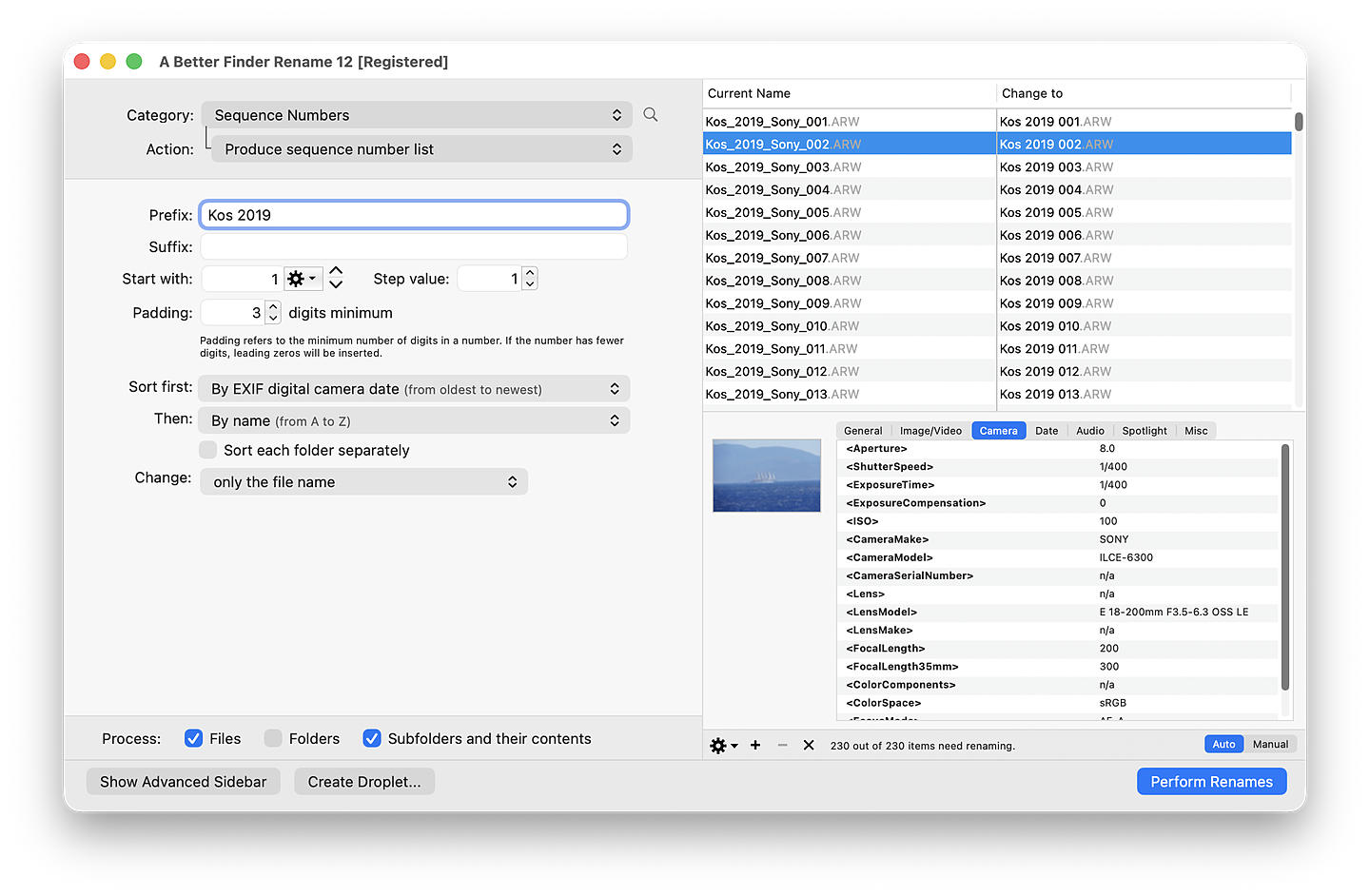
Ein eigener Name plus Zähler mit führenden Nullen, nummeriert in Aufnahmedatum-Reihenfolge – in der Live-Vorschau, bevor eine Datei umbenannt wird.
Zwei Wege zur richtigen Sortierung (und wann welcher passt)
- Umbenennen mit fortlaufenden Nummern (diese Anleitung): Die Reihenfolge steckt fest in ordentlichen, beschreibenden Namen. Ideal, wenn Sie aussagekräftige Dateinamen wollen und die Originalnamen nicht erhalten müssen.
- Dateien umdatieren: Die Namen bleiben, und das echte Aufnahmedatum jedes Fotos wird auf sein Dateidatum kopiert, sodass es nach dem Aufnahmezeitpunkt sortiert. Ideal, wenn die Namen bleiben sollen. Siehe Fotos nach Aufnahmedatum sortieren im Finder.
Ein dritter Weg backt den Aufnahmezeitpunkt selbst in den Namen — 2026-07-14_18-42-31.jpg
sortiert ganz ohne Zähler chronologisch: siehe Fotos nach Aufnahmedatum umbenennen am
Mac.
Typische Stolperfallen
- Klären Sie, was „die erste” heißt. Alphabetisch, nach Erstellungsdatum oder nach Aufnahmedatum – das ergibt unterschiedliche Reihenfolgen; sortieren Sie die Liste in der gewünschten Ordnung, bevor Sie nummerieren.
- Genug Stellen einplanen. Ein Ordner, der über 999 Dateien hinauswachsen könnte, braucht jetzt schon vier Stellen – sonst sortiert er später wieder falsch.
- Die Endung schützen. Nummeriert wird der Name, nicht das
.jpg; gute Werkzeuge lassen die Endung in Ruhe.
Häufige Fragen
Warum sortieren meine nummerierten Fotos als 1, 10, 11, 2 statt 1, 2, 3? Namen werden als Text
sortiert, deshalb kommt 10 vor 2. Füllen Sie die Nummern auf eine feste Breite auf (01, 02,
… 10), und sie sortieren richtig.
Kann der Finder führende Nullen anfügen? Unter macOS 26 und 27 ja: Name und Zähler füllt automatisch auf fünf Stellen auf. Eine andere Stellenzahl lässt sich nicht wählen, und unter Ventura bis Sequoia wird gar nicht aufgefüllt. Für eine bestimmte Stellenzahl brauchen Sie ein Spezialprogramm.
Wie nummeriere ich Fotos in der Reihenfolge, in der ich sie aufgenommen habe? Sortieren Sie die Dateien vor dem Nummerieren nach ihrem EXIF-Aufnahmedatum, dann folgt die Nummerierung dem Aufnahmezeitpunkt statt dem Dateinamen. Finder und Terminal können das nicht direkt; ein spezialisiertes Umbenennungsprogramm schon.
Soll ich meine Fotos umbenennen oder umdatieren? Umbenennen, wenn die Reihenfolge in den Namen stehen soll; umdatieren, wenn die Namen bleiben und die Fotos nach Aufnahmezeit sortieren sollen. Siehe Fotos nach Aufnahmedatum sortieren im Finder.
Frank Reiff ist der Entwickler von A Better Finder Rename, dem Umbenennungsprogramm für den Mac, das seit 1996 kontinuierlich weiterentwickelt wird. Beginnen Sie mit Mehrere Dateien gleichzeitig umbenennen am Mac, oder schreiben Sie mir, wenn diese Anleitung Ihr Umbenennungsproblem nicht abdeckt.