S’applique de macOS Ventura à macOS 27
La réponse courte : le moyen fiable de faire trier des fichiers dans l’ordre de votre choix
est de les renommer avec un nom de base parlant plus un numéro de séquence complété par des
zéros initiaux, pour que Vacances001.jpg se trie avant Vacances010.jpg et non après. Depuis
macOS 26, le renommage intégré du Finder complète enfin les numéros automatiquement (sur cinq chiffres) ; sur
les systèmes plus anciens, et dès que vous voulez contrôler le nombre de chiffres ou numéroter les
photos dans l’ordre de leur date de prise de vue, il vous faudra le Terminal ou un utilitaire de
renommage dédié.
Une précision : je suis le développeur de A Better Finder Rename, un utilitaire de renommage payant. Cet article commence par les outils gratuits et dit honnêtement où ils s’arrêtent. Si votre vrai but est d’avoir des photos dans l’ordre chronologique sans changer leurs noms, il vaut peut-être mieux corriger leurs dates que les renommer — voir trier les photos par date dans le Finder.
Pourquoi tout se joue sur les zéros initiaux
Les noms se trient comme du texte, caractère par caractère, donc 2 vient après 10 (parce que
2 est plus grand que 1). Complétez les numéros à une largeur fixe et le problème disparaît :
001, 002, … 010 se trie comme on s’y attend. Le sujet est développé dans Renommer plusieurs
fichiers à la fois sur Mac ; ce guide-ci est
l’approfondissement consacré à la numérotation des photos.
Les solutions gratuites
Le renommage intégré au Finder (macOS 26 et 27)
Sélectionnez les photos, clic droit, Renommer…, choisissez Formater ▸ Nom et compteur,
tapez un nom de base, et macOS 26 ou 27 produit Vacances00001.jpg, Vacances00002.jpg, complétés
automatiquement sur cinq chiffres. Pour la tâche simple, en une étape, « nomme-les toutes dans
l’ordre », c’est vraiment tout ce qu’il vous faut. Ses limites : la largeur est figée à cinq
chiffres (impossible d’obtenir exactement 001), une seule étape à la fois, et de macOS Ventura à
Sequoia il ne complète pas du tout (vous obtenez Vacances1, qui se trie mal).
Le Terminal
En zsh, vous contrôlez vous-même la largeur avec printf :
# renommer en Vacances001.jpg, Vacances002.jpg, … dans l'ordre de tri courant
i=1; for f in *.jpg(n); do mv "$f" "$(printf 'Vacances%03d.jpg' $i)"; ((i++)); done
Puissant et gratuit, mais sans aperçu ni annulation, et la numérotation suit l’ordre dans lequel le shell liste les fichiers, qui n’est pas forcément celui que vous voulez.
Où les outils gratuits s’arrêtent
Un utilitaire de renommage dédié gagne sa place quand vous devez :
- Choisir vous-même la largeur de la numérotation (
01,001,0001), et non cinq chiffres imposés. - Numéroter les fichiers dans l’ordre de la date de prise de vue (trier d’abord par date EXIF, puis numéroter), pour que la séquence corresponde au moment où chaque photo a réellement été prise.
- Combiner le numéro avec d’autres étapes en une seule passe : un nom de base, la date, un compteur, un nettoyage du texte.
- Prévisualiser chaque nouveau nom avant de valider, et traiter des dizaines de milliers de fichiers.
- Poursuivre une séquence à travers des lots successifs grâce à un compteur à incrémentation automatique.
Avec un aperçu : numéroter dans l’ordre de prise de vue
Dans A Better Finder Rename, les actions de numérotation de séquence ajoutent un numéro avec la largeur et la valeur de départ de votre choix, et vous pouvez trier la liste par date de prise de vue EXIF avant de numéroter, pour un ordre chronologique plutôt qu’alphabétique. Tout s’affiche dans un aperçu en direct avant qu’un seul fichier ne soit renommé, et les compteurs à incrémentation automatique permettent à un lot ultérieur de reprendre là où le précédent s’était arrêté. Le logiciel en est à la version 12, coûte 29,95 € / 29,95 $US en achat unique, avec une version d’essai gratuite.
Des photos reçoivent des noms personnalisés et des numéros de séquence avec zéros initiaux, prévisualisés avant renommage (vidéo en anglais).
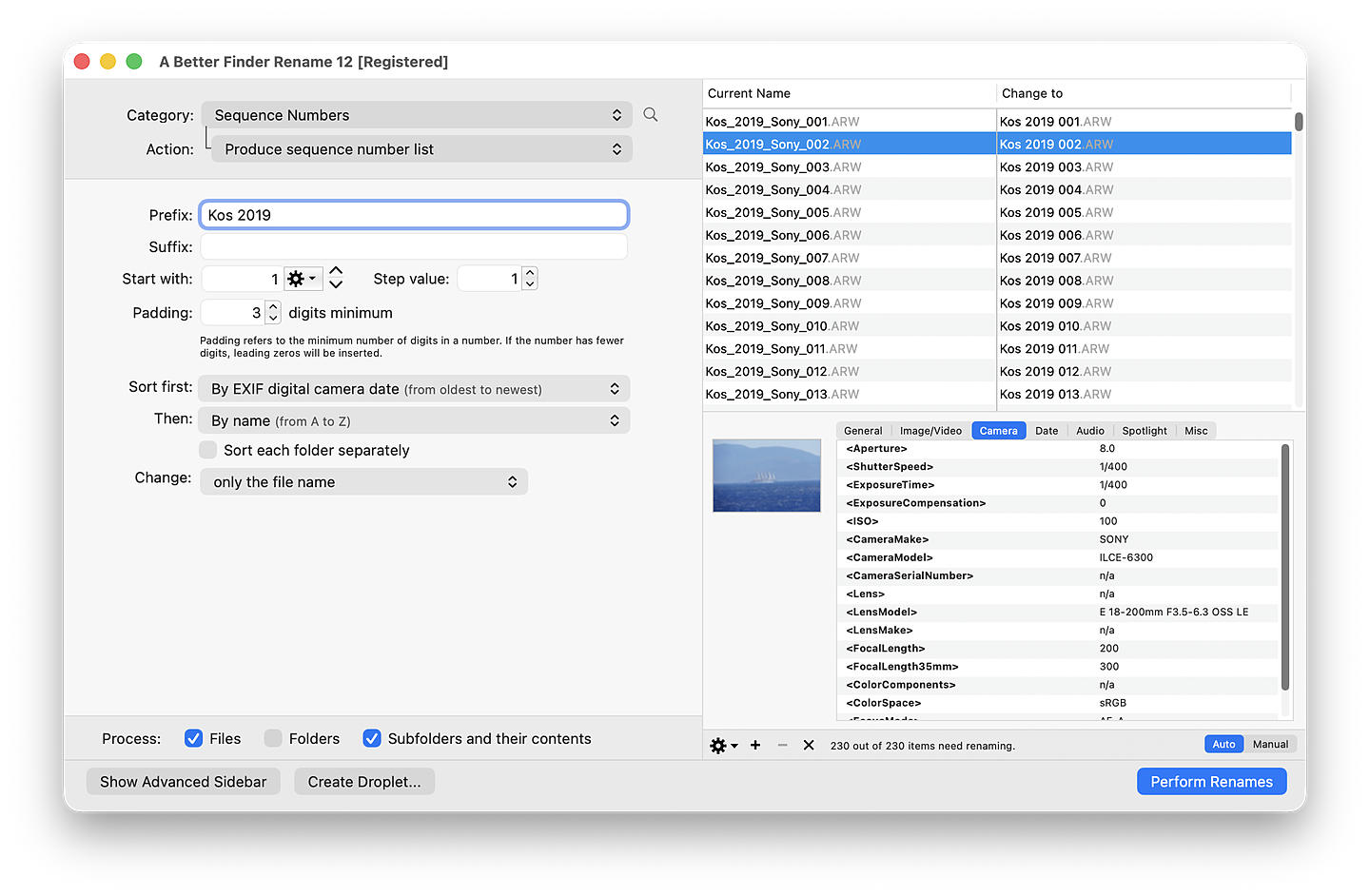
Un nom personnalisé plus un compteur à zéros initiaux, numéroté dans l’ordre de la date de prise de vue, affiché dans un aperçu en direct avant qu’un fichier ne soit renommé.
Deux façons de corriger le tri (et quand choisir laquelle)
- Renommer avec des numéros de séquence (ce guide) : l’ordre est gravé dans des noms propres et descriptifs. Le bon choix quand vous voulez des noms de fichiers parlants et n’avez pas besoin de conserver les originaux.
- Corriger les dates des fichiers : garder les noms et copier la vraie date de prise de vue de chaque photo sur sa date de fichier, pour un tri par moment de prise de vue. Le bon choix quand les noms doivent rester. Voir trier les photos par date dans le Finder.
Une troisième voie grave le moment de prise de vue lui-même dans le nom — 2026-07-14_18-42-31.jpg
se trie chronologiquement sans aucun compteur : voir Renommer des photos par date de prise de vue
sur Mac.
Les pièges classiques
- Décidez ce que « première » veut dire. Ordre alphabétique, date de création ou date de prise de vue diffèrent ; triez la liste dans l’ordre voulu avant de numéroter.
- Prévoyez assez de chiffres. Un dossier qui pourrait dépasser 999 fichiers a besoin de quatre chiffres dès maintenant, sinon il se retriera mal plus tard.
- Protégez l’extension. On numérote le nom, pas le
.jpg; les bons outils laissent l’extension tranquille.
FAQ
Pourquoi mes photos numérotées se trient-elles en 1, 10, 11, 2 au lieu de 1, 2, 3 ? Les noms
se trient comme du texte, donc 10 vient avant 2. Complétez les numéros à une largeur fixe
(01, 02, … 10) et le tri redevient correct.
Le Finder peut-il ajouter des zéros initiaux ? Sous macOS 26 et 27, oui : Nom et compteur complète automatiquement sur cinq chiffres. Impossible de choisir une autre largeur, et de Ventura à Sequoia il ne complète pas du tout. Pour une largeur précise, utilisez un utilitaire dédié.
Comment numéroter les photos dans l’ordre où je les ai prises ? Triez les fichiers par leur date de prise de vue EXIF avant de numéroter, pour que la séquence suive le moment de la prise de vue plutôt que le nom de fichier. Le Finder et le Terminal ne savent pas le faire directement ; un utilitaire de renommage dédié, oui.
Dois-je renommer ou re-dater mes photos ? Renommez quand vous voulez l’ordre dans les noms ; re-datez quand les noms doivent rester et que les photos doivent se trier par moment de prise de vue. Voir trier les photos par date dans le Finder.
Frank Reiff est le développeur de A Better Finder Rename, l’utilitaire de renommage par lot pour Mac développé sans interruption depuis 1996. Commencez par Renommer plusieurs fichiers à la fois sur Mac, ou écrivez-moi si ce guide ne couvre pas votre problème de renommage.