S’applique de macOS Ventura à macOS 27
La réponse courte : la date à laquelle une photo « a été prise » est stockée dans le fichier
lui-même, dans ses métadonnées EXIF, principalement dans un champ nommé DateTimeOriginal. Pour
la modifier, vous pouvez utiliser Apple Photos (Image ▸ Ajuster la date et l’heure, pour les
photos de votre photothèque), l’outil gratuit
ExifTool en ligne de commande, ou un utilitaire de traitement par lots
quand c’est toute une série qu’il faut corriger. Le Finder, lui, ne sait pas le faire : les
dates de « Lire les informations » sont des dates de fichier, une tout autre chose.
Une précision : je suis le développeur de A Better Finder Attributes, un utilitaire payant qui fait exactement cela. Les voies gratuites sont traitées honnêtement en premier.
Deux précisions avant de commencer, car trois guides différents servent trois objectifs différents :
- Vous voulez modifier la date de prise de vue EXIF elle-même → ce guide.
- Vous voulez que vos photos se trient correctement dans le Finder sans toucher à la date EXIF → synchronisez la date de prise de vue sur la date de fichier.
- Vous voulez la date dans le nom du fichier → renommer les photos par date de prise de vue, en corrigeant les dates fausses d’abord, c’est-à-dire ici.
Pourquoi les dates de photos finissent par être fausses
Les suspects habituels, en gros par ordre de fréquence :
- L’horloge de l’appareil photo. Jamais réglée, remise à zéro par une batterie à plat, encore à l’heure de la maison après un voyage, ou décalée d’exactement une heure deux fois par an. Chaque photo de la série hérite de l’erreur.
- Les numérisations. La date EXIF d’un tirage numérisé (quand il en a une) est le moment du scan : le mariage de 1974 se retrouve daté de 2026.
- Aucune date du tout. Photos de tirages prises à l’écran, fichiers passés par des applications qui suppriment les métadonnées, vieilles images d’avant l’ère EXIF.
- Les fuseaux horaires. L’appareil a horodaté à l’heure de Tokyo ; vous vivez à Lyon. Ce
cas est un vrai casse-tête à lui tout seul : pendant l’essentiel de l’histoire d’EXIF, les
champs de date de prise de vue ne portaient aucune information de fuseau horaire ; la date
était simplement ce qu’affichait l’horloge de l’appareil. Les appareils et smartphones récents
enregistrent bien le décalage UTC dans des champs séparés (
OffsetTimeOriginalet compagnie, ajoutés dans EXIF 2.31), mais beaucoup de logiciels de gestion de photos ignorent encore ces champs. En pratique, on ne peut compter ni sur la présence du décalage, ni sur son respect quand il est là.
Ce qu’est vraiment la « date de prise de vue »
Les photos numériques suivent le standard EXIF, qui comporte deux horodatages qui comptent :
DateTimeOriginal: le moment du déclenchement. C’est ce que presque toutes les applications affichent comme « date de prise de vue ».DateTimeDigitized: le moment de la numérisation. En théorie, les scanners renseignent l’un et les appareils photo l’autre ; en pratique, beaucoup d’appareils renseignent les deux, ou aucun.
Si vous comptez importer vos photos dans Apple Photos ou une autre photothèque, ce sont ces
champs EXIF qui décident où les photos atterrissent dans la chronologie ; c’est pourquoi une
vraie correction bat n’importe quel contournement. Deux complications à connaître : certains
fichiers portent aussi un TIFF Create Date que quelques applications affichent, de façon
déroutante, comme date de numérisation, et les fichiers vidéo sont un monde à part (plusieurs
dates de création par fichier, généralement stockées en UTC). Les formats RAW de tous les grands
fabricants embarquent les mêmes dates EXIF que les JPEG et se corrigent de la même façon, avec
le bon outil.
Voie gratuite n° 1 : Apple Photos
Pour les photos de votre photothèque : sélectionnez-en une ou plusieurs, puis Image ▸ Ajuster la date et l’heure…. Vous indiquez la date correcte pour la première photo de la sélection, et Photos décale toutes les autres du même écart, exactement ce qu’il faut pour le cas de l’horloge déréglée, où chaque photo est fausse du même décalage.
Les limites, honnêtement : cela ne fonctionne que pour les photos de la photothèque, et l’ajustement n’existe que dans la base de données de Photos ; les originaux intacts gardent leur EXIF d’origine. Un export normal écrit bien la date corrigée dans les métadonnées de la copie exportée (et minutieusement : les trois horodatages EXIF, et même les champs modernes de décalage UTC), mais Exporter l’original non modifié rend le fichier exactement tel qu’il a été importé, mauvaise date comprise. Photos peut donc produire des copies corrigées ; les originaux eux-mêmes restent faux. Parfait si Photos est votre photothèque principale ; pas une solution pour les fichiers de vos dossiers.
Voie gratuite n° 2 : ExifTool
L’outil gratuit ExifTool en ligne de commande modifie les dates EXIF directement dans les fichiers eux-mêmes, quel qu’en soit le nombre :
# définir une date exacte pour une photo numérisée (les trois champs de date à la fois)
exiftool "-AllDates=1974:06:22 14:30:00" scan-042.jpg

# l'horloge de l'appareil retardait de 2 heures : avancer tout un dossier
exiftool "-AllDates+=0:0:0 2:0:0" /chemin/vers/les/photos
AllDates est un raccourci commode pour DateTimeOriginal, CreateDate et ModifyDate
ensemble. ExifTool conserve une sauvegarde _original de chaque fichier sauf instruction
contraire, et il gère les formats RAW.
Les réserves habituelles de la ligne de commande s’appliquent : pas d’aperçu, et une erreur de signe dans une recette de décalage déplace mille photos dans le mauvais sens en un clin d’œil. S’y ajoute une réserve propre aux dates : les dates du système de fichiers ne suivent pas automatiquement, si bien que vos photos fraîchement corrigées peuvent continuer à mal se trier dans le Finder tant que vous n’avez pas aussi synchronisé les dates de fichier.
L’outil de traitement par lots : A Better Finder Attributes
Corriger les dates EXIF, c’est le cœur de métier de A Better Finder Attributes. Les tâches courantes ont droit à des actions simples, à but unique ; les cas difficiles, à un outil de précision :
- Donner une même date à tout un lot avec Set EXIF content creation timestamp, le remède
des numérisations : choisissez la date sur un calendrier et l’heure sur un cadran, et chaque
photo sélectionnée la reçoit dans
DateTimeOriginal(les menus For Images et For Movies déterminent précisément quels champs EXIF sont écrits, pour que les photothèques comme Photos classent les images là où elles doivent aller). - Décaler une série d’un écart donné avec Adjust EXIF content creation timestamp, le remède de l’horloge déréglée : ajoutez ou retranchez des heures, des jours, des mois ou des années sur tout le lot. Sa sœur jumelle, Adjust file creation and EXIF content creation timestamp, déplace les dates du système de fichiers dans le même passage, si bien que le Finder continue de trier correctement sans seconde étape. Ces actions simples n’ont pas d’aperçu : les colonnes de dates de la liste de fichiers se mettent à jour au fil du traitement.
- Le couteau suisse : Advanced date manipulation. Tout ce que font les actions simples, avec bien plus d’options. La nouvelle date peut venir d’une date précise, de n’importe quel champ embarqué ou champ du système de fichiers, des dates de Spotlight, de la date inscrite dans le nom du fichier, même d’un fichier homonyme dans une autre hiérarchie de dossiers. Et c’est la seule action dotée d’un aperçu en direct : chaque fichier affiche sa date actuelle et, à côté, la date qu’il recevra, avant que quoi que ce soit ne soit écrit. Le prix à payer est un jeu d’options plus dense ; pour un simple réglage ou décalage, les actions simples vont plus vite.
- Formats RAW et vidéo compris : les dates de création des vidéos sont stockées dans
d’autres champs (
Content Creation Date,Media Create Date), et l’outil sait lequel est lequel.
C’est la version 7, 29,95 € en achat unique, avec une version d’essai gratuite pour vérifier qu’elle lit les fichiers de votre appareil.
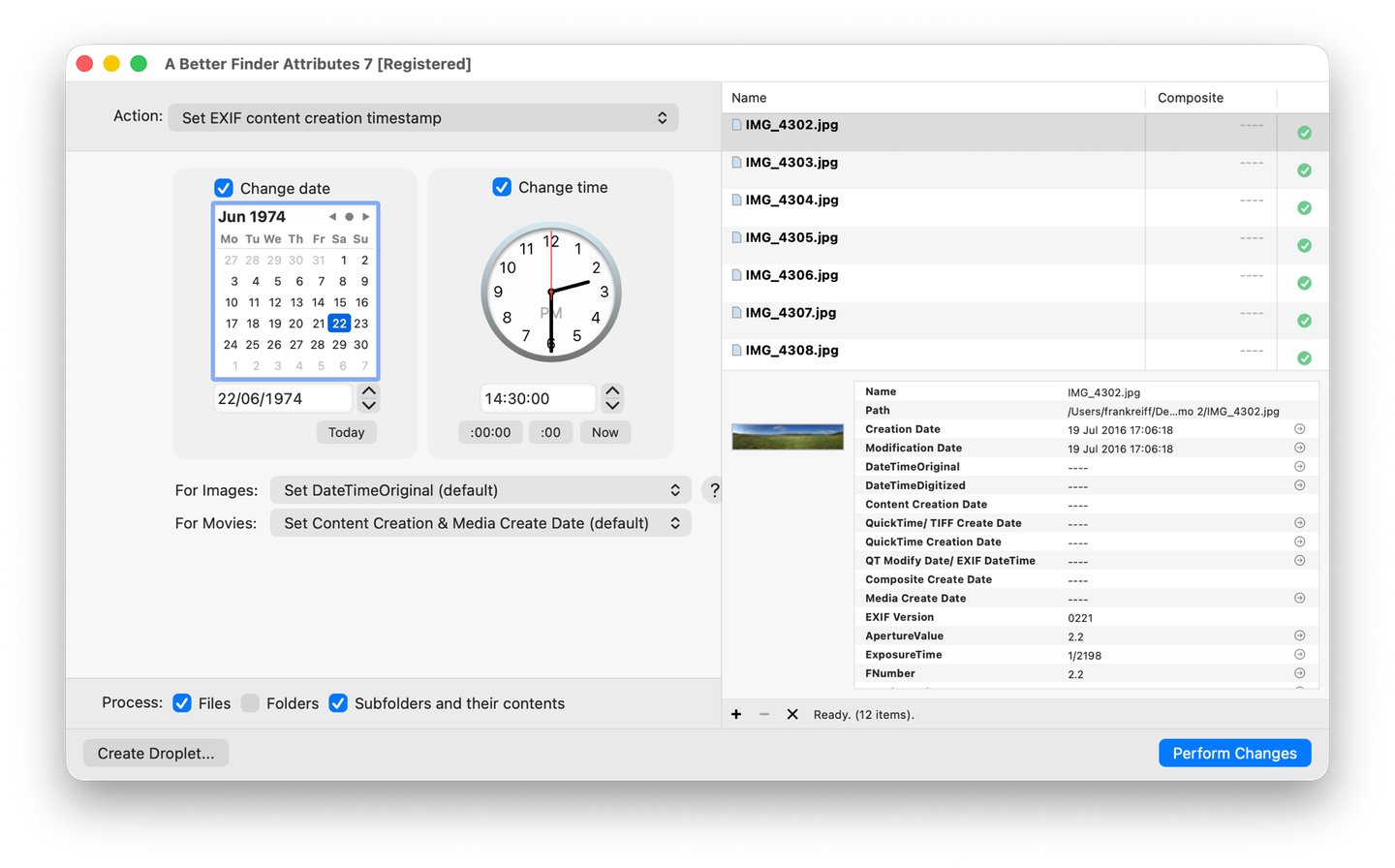
Le remède des numérisations : un lot de scans sans aucune date EXIF (la colonne Composite vide), sur le point de recevoir sa vraie date, le 22 juin 1974 à 14 h 30, en un seul passage.
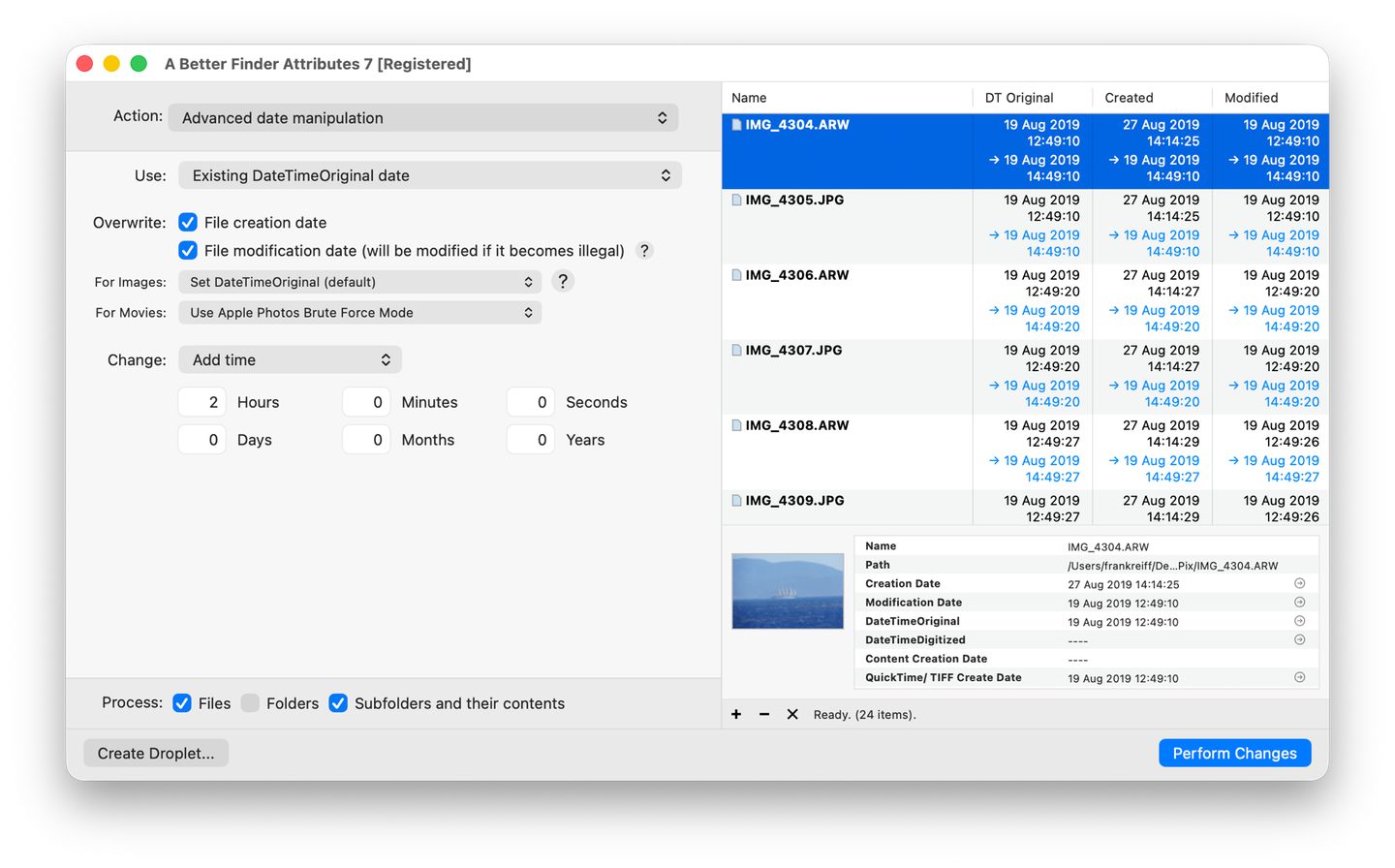
L’aperçu d’Advanced date manipulation : une horloge d’appareil décalée de deux heures, corrigée sur une série RAW+JPEG. Chaque photo montre ses dates actuelles et, derrière les flèches, les dates qu’elle recevra. Les deux cases Overwrite cochées, les dates de création et de modification du fichier sont corrigées dans le même passage, et le Finder trie donc juste, lui aussi.
Les cas épineux
- Numérisations sans aucun EXIF. Attribuer une date ajoute les champs manquants. Procédez album par album (« été 1974 »), donnez à chaque lot sa date approximative, et acceptez que la précision ait des limites : une date dans le bon mois vaut toujours mieux que « numérisé en 2026 ».
- La même erreur d’horloge sur des milliers de photos. Ne corrigez pas les dates une à une ; décalez l’ensemble de l’écart voulu. Cela préserve les intervalles entre les prises ; ce sont eux qui maintiennent un mariage ou des vacances dans l’ordre du récit.
- Séries mêlant photos et vidéos. Les vidéos stockent souvent l’heure UTC là où les photos stockent l’heure de l’appareil : un seul décalage corrige rarement les deux. Traitez-les comme deux lots.
- Photos déjà dans Apple Photos. Soit vous ajustez dans Photos, qui devient alors la référence, soit vous corrigez les fichiers eux-mêmes avant l’import. Modifier les fichiers dans le dos de Photos après l’import est le seul ordre des opérations qui finit mal.
Les pièges classiques
- Confondre dates de fichier et date embarquée. « Lire les informations » dans le Finder montre des dates de fichier ; les changer ne déplace pas la photo dans la chronologie de Photos, et réciproquement. (Explication complète dans le guide des dates de fichiers – création et modification.)
- Éditer sans sauvegarde. Modifier les métadonnées réécrit le fichier ; travaillez sur des
copies pour tout ce qui est irremplaçable. Les sauvegardes
_originalautomatiques d’ExifTool et l’aperçu d’Advanced date manipulation existent précisément pour cela. - Oublier les dates de fichier ensuite. Date EXIF corrigée, Finder qui trie toujours mal : synchronisez l’une sur l’autre en dernière étape.
- Renommer avant de corriger. Si la date doit finir dans le nom du fichier, corrigez-la d’abord, puis renommez par date de prise de vue.
FAQ
Peut-on changer la date de prise de vue d’une photo sur Mac ? Oui. Dans Apple Photos : Image ▸ Ajuster la date et l’heure… pour les photos de la photothèque. Pour les fichiers eux-mêmes : ExifTool (gratuit, ligne de commande) ou A Better Finder Attributes (par lots ; son action Advanced date manipulation affiche un aperçu) modifient directement la date EXIF dans le fichier.
Changer la date dans Photos modifie-t-il le fichier ? Pas l’original intact : l’ajustement n’existe que dans la base de données de Photos. Un export normal écrit la date corrigée dans la copie exportée ; Exporter l’original non modifié restitue l’ancienne date exactement telle qu’importée. Pour corriger les fichiers eux-mêmes, éditez les dates EXIF avant l’import, ou avec un outil de métadonnées.
Comment corriger les dates de photos numérisées ? Réglez les deux horodatages EXIF
(DateTimeOriginal et DateTimeDigitized) sur la date réelle approximative, lot par lot. Les
photothèques classent alors les numérisations à leur vraie place dans la chronologie, au lieu de
la date du scan.
L’horloge de l’appareil était fausse pour toute la série. Dois-je corriger chaque photo ?
Non : décalez le lot entier du même écart (Ajuster la date et l’heure dans Photos,
-AllDates+= d’ExifTool, ou Adjust EXIF content creation timestamp d’ABFA). Les intervalles
entre les prises restent intacts.
Pourquoi mes photos se trient-elles encore mal dans le Finder après correction de la date de prise de vue ? Le Finder trie par dates de fichier, qui ne changent pas quand vous éditez la date EXIF. Synchronisez la date de prise de vue sur la date de création du fichier : voir trier les photos par date dans le Finder.
Cela fonctionne-t-il avec les fichiers RAW et les vidéos ? RAW : oui, mêmes champs EXIF. Vidéos : les dates sont stockées dans d’autres champs, souvent en UTC. Utilisez un outil qui prend explicitement en charge les dates de création des vidéos.
Frank Reiff est le développeur de A Better Finder Attributes et de A Better Finder Rename, utilitaires Mac de gestion de fichiers en développement continu depuis 1996. Sur le même thème : modifier la date de création ou de modification d’un fichier sur Mac. Ou écrivez-moi si ce guide ne couvre pas votre problème de dates.