Gilt für macOS Ventura bis macOS 27
Die Kurzfassung: Ihre Fotos sortieren im Finder falsch, weil das Kopieren oder Herunterladen das Erstellungsdatum jeder Datei auf heute gesetzt hat, während das echte Aufnahmedatum in den EXIF-Metadaten des Fotos steckt — und die ignoriert der Finder beim Sortieren. Die Lösung: dieses eingebettete Aufnahmedatum auf das Erstellungs- (und Änderungs-)Datum der Datei übertragen; danach sortiert der Finder wieder chronologisch. Das geht kostenlos im Terminal mit ExifTool oder mit Live-Vorschau und RAW-Unterstützung in einem spezialisierten Programm.
Zur Transparenz: Ich bin der Entwickler von A Better Finder Attributes, einem kostenpflichtigen Programm, das genau das tut. Deshalb beginnt dieser Artikel mit dem kostenlosen Weg und sagt klar, wo er endet.
Warum Fotos in der falschen Reihenfolge landen
Jedes Foto trägt zwei verschiedene Daten, und der Finder sortiert für diesen Zweck nach dem falschen (eine ausführlichere Erklärung steht im Artikel Dateidatum ändern am Mac):
- Die Erstellungs- und Änderungsdaten der Datei leben im Dateisystem. Kopieren, Herunterladen, AirDrop oder Wiederherstellen stempelt meist heute auf das Erstellungsdatum. Die Datumsspalten des Finders sortieren nach diesen Daten.
- Das EXIF-„Aufnahmedatum” steckt in der Datei selbst und ist der echte Moment des Auslösens. Es überlebt das Kopieren, aber der Finder sortiert Ordner nicht danach.
Ein von der Kamera kopierter Ordner Urlaubsfotos kann deshalb überall ungefähr dasselbe „Erstellungsdatum” tragen und in Import-Reihenfolge oder alphabetisch sortieren — nicht in der Reihenfolge, in der Sie die Fotos tatsächlich aufgenommen haben.
Die kostenlosen Lösungen
Wenn die Fotos in Apple Fotos landen sollen
Apple Fotos sortiert nach dem eingebetteten Aufnahmedatum, nicht nach dem Dateidatum; einfach den Ordner zu importieren zeigt in Fotos also meist schon alles in der richtigen Reihenfolge. Das repariert allerdings nur die Ansicht in Fotos — nicht den Finder und nicht die Dateien in Ihren Ordnern.
Im Terminal mit ExifTool
Das kostenlose ExifTool kann das Aufnahmedatum jedes Fotos auslesen und auf die Dateidaten schreiben. Unter macOS setzt es sowohl das Änderungs- als auch das Erstellungsdatum:
# das EXIF-Aufnahmedatum jedes Fotos auf Erstellungs- und Änderungsdatum der Datei kopieren
exiftool "-FileModifyDate<DateTimeOriginal" "-FileCreateDate<DateTimeOriginal" /Pfad/zu/den/Fotos
Danach sortiert der Finder den Ordner chronologisch. Der Haken ist der übliche: keine Vorschau und
kein Widerrufen, es ändert nur Dateien, die tatsächlich ein DateTimeOriginal tragen, und Filme
sowie manche RAW-Formate speichern ihre Aufnahmezeit in anderen Feldern, die die Zeile oben nicht
erfasst. Arbeiten Sie zuerst auf einer Kopie.
Wo der kostenlose Weg endet
Ein spezialisiertes Werkzeug lohnt sich, sobald Sie eines davon brauchen:
- Eine Vorschau der neuen Daten vor dem Schreiben, gerade bei einer großen Sammlung.
- RAW-Formate (Sony ARW, Canon CR2/CR3, Nikon NEF) und Filme, deren Aufnahmezeit in
Feldern wie Content Creation Date oder Media Create Date steckt statt in
DateTimeOriginal. - Einen vernünftigen Ersatzwert, wenn
DateTimeOriginalfehlt (dann ebenDateTimeDigitizedusw.), statt diese Dateien stillschweigend zu überspringen.
Mit Vorschau
In A Better Finder Attributes heißt das die Aktion Copy EXIF content creation timestamp to
file creation date. Sie baut aus dem besten vorhandenen Feld ein zusammengesetztes
Aufnahmedatum (bei Bildern DateTimeOriginal, dann DateTimeDigitized; bei Filmen Content
Creation Date oder Media Create Date), zeigt die resultierenden Daten in einer Live-Vorschau
und schreibt sie in einem Durchgang auf Erstellungs- und Änderungsdatum der Datei. RAW- und
Filmformate sind abgedeckt, und Sie bestimmen, welche Quellfelder bevorzugt werden. Aktuell ist
Version 7, 29,95 € als Einmalkauf, mit kostenloser Testversion.
Das EXIF-Aufnahmedatum wird auf das Erstellungsdatum der Datei übertragen, damit der Finder chronologisch sortiert (Video auf Englisch).
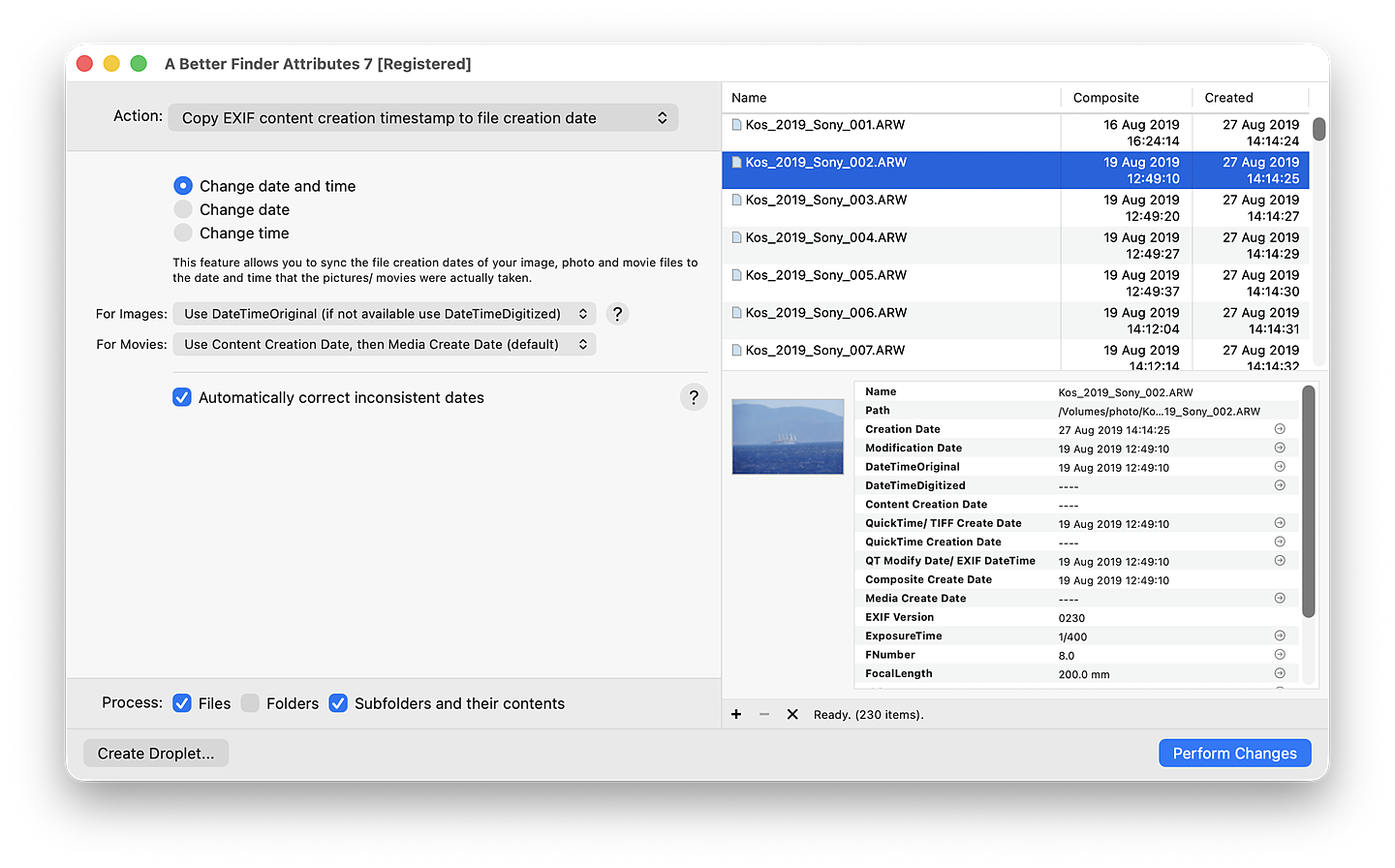
Die Vorschau zeigt für jedes Foto das Composite-Aufnahmedatum (aus seinen EXIF-Feldern zusammengesetzt) neben dem aktuellen Erstellungsdatum; die Aktion kopiert dieses Composite-Datum auf das Erstellungsdatum der Datei, und der Ordner sortiert im Finder wieder chronologisch.
Umdatieren oder umbenennen? (und wann was)
Es gibt drei ehrliche Wege zum selben Ziel:
- Dateien umdatieren (dieser Artikel): Dateinamen behalten, das echte Aufnahmedatum auf die Dateidaten kopieren. Am besten, wenn Fotos überall danach sortieren sollen, wann sie aufgenommen wurden, ohne ihre Namen zu ändern.
- Mit fortlaufenden Nummern umbenennen: den Dateien sprechende Namen plus eine Nummer mit führenden Nullen geben, damit sie nach Namen sortieren. Am besten, wenn Sie ordentliche, beschreibende Namen wollen und die Reihenfolge in ihnen stecken soll. Siehe Fotos nummerieren und umbenennen am Mac.
- Nach Aufnahmedatum umbenennen: den Moment selbst in den Namen backen —
2026-07-14_18-42-31.jpgsortiert auf jedem System chronologisch nach Namen. Siehe Fotos nach Aufnahmedatum umbenennen am Mac.
Typische Stolperfallen
- Behalten Sie eine Sicherung der Originale. Manche Bildbearbeitungsprogramme schreiben eingebettete Daten beim Sichern neu oder entfernen sie.
- Filme und RAW verwenden andere Datumsfelder. Ein Rezept, das nur
DateTimeOriginalliest, verpasst sie; achten Sie darauf, dass Ihr Werkzeug auf Content Creation Date / Media Create Date ausweicht. - Das Erstellungsdatum kann nicht nach dem Änderungsdatum liegen. macOS gleicht die beiden ab; ein gutes Werkzeug setzt beide sinnvoll.
Häufige Fragen
Warum sind meine Fotos nach dem Kopieren im Finder in der falschen Reihenfolge? Das Kopieren hat das Erstellungsdatum jeder Datei auf heute gesetzt, und der Finder sortiert danach — nicht nach dem EXIF-Datum, an dem das Foto aufgenommen wurde. Übertragen Sie das EXIF-Datum auf das Dateidatum, und die Reihenfolge stimmt wieder.
Sortiert der Finder Fotos nach Aufnahmedatum? Nein. Der Finder sortiert nach den Erstellungs- und Änderungsdaten des Dateisystems. Apple Fotos sortiert nach dem eingebetteten Aufnahmedatum; deshalb können dieselben Fotos in Fotos richtig geordnet aussehen, im Finder-Ordner aber nicht.
Verändert das die Fotos selbst? Nein. Das Setzen der Erstellungs- und Änderungsdaten der Datei verändert weder das Bild noch sein eingebettetes Aufnahmedatum. Sie korrigieren nur die Dateisystem-Daten, die der Finder liest.
Was ist mit RAW-Dateien und Videos? Deren Aufnahmezeit steckt in anderen Feldern (RAW hat
oft noch DateTimeOriginal; Filme verwenden Content Creation Date oder Media Create Date).
Nehmen Sie ein Werkzeug, das je Format das richtige Feld liest.
Kann ich die Dateien stattdessen einfach umbenennen? Ja. Umbenennen mit Nummern mit führenden Nullen lässt sie nach Namen sortieren. Siehe Fotos nummerieren und umbenennen am Mac.
Frank Reiff ist der Entwickler von A Better Finder Attributes, einem Mac-Programm für Datei- und Fotodaten in kontinuierlicher Entwicklung seit 1996. Verwandtes Thema: Dateidatum ändern am Mac. Oder schreiben Sie mir, wenn dieser Artikel Ihr Sortierproblem nicht abdeckt.