S’applique de macOS Ventura à macOS 27
La réponse courte : vos photos se trient mal dans le Finder parce que la copie ou le téléchargement a remis la date de création de chaque fichier à aujourd’hui, alors que la vraie date de prise de vue vit dans les métadonnées EXIF de la photo — que le Finder ignore pour trier. Le remède : copier cette date de prise de vue embarquée sur la date de création (et de modification) du fichier ; le Finder retrouve alors l’ordre chronologique. C’est faisable gratuitement dans le Terminal avec ExifTool, ou avec un aperçu en direct et la prise en charge du RAW dans une application dédiée.
Une précision : je suis le développeur de A Better Finder Attributes, un utilitaire payant qui fait exactement cela. Ce guide commence donc par la voie gratuite et dit clairement où elle s’arrête.
Pourquoi les photos finissent dans le désordre
Chaque photo porte deux dates différentes, et le Finder trie sur la mauvaise pour cet usage (une explication plus complète se trouve dans le guide des dates de fichiers — création et modification) :
- Les dates de création / modification du fichier vivent dans le système de fichiers. Copier, télécharger, transférer par AirDrop ou restaurer une photo estampille généralement aujourd’hui sur sa date de création. Les colonnes de dates du Finder trient sur ces dates-là.
- La « date de prise de vue » EXIF vit à l’intérieur du fichier et correspond au vrai moment du déclenchement. Elle survit à la copie, mais le Finder ne trie pas les dossiers d’après elle.
Un dossier de photos de vacances copié depuis un appareil photo peut donc partager à peu près la même date de « création » et se trier dans l’ordre d’importation ou par ordre alphabétique — pas dans l’ordre où vous avez réellement pris les photos.
Les remèdes gratuits
Si les photos sont destinées à Apple Photos
Apple Photos trie sur la date de prise de vue embarquée, pas sur la date de fichier ; importer le dossier suffit donc généralement à tout afficher dans le bon ordre dans Photos. Cela répare la vue dans Photos, mais pas le Finder, ni les fichiers qui restent dans vos dossiers.
Dans le Terminal avec ExifTool
L’outil gratuit ExifTool sait lire la date de prise de vue de chaque photo et l’écrire sur les dates du fichier. Sous macOS, il peut régler à la fois la date de modification et la date de création :
# copier la date de prise de vue EXIF de chaque photo sur ses dates de création + modification
exiftool "-FileModifyDate<DateTimeOriginal" "-FileCreateDate<DateTimeOriginal" /chemin/vers/les/photos
Après quoi le Finder trie le dossier chronologiquement. Le piège est le piège habituel : pas
d’aperçu et pas d’annulation, la commande ne touche que les fichiers qui portent réellement un
DateTimeOriginal, et les vidéos ainsi que certains formats RAW gardent leur moment de capture
dans d’autres champs que la ligne ci-dessus ne couvre pas. Travaillez d’abord sur une copie.
Où la voie gratuite s’arrête
Un outil dédié devient utile dès que vous avez besoin de l’un de ces trois points :
- Un aperçu des nouvelles dates avant d’écrire quoi que ce soit, surtout sur une grande photothèque.
- Les formats RAW (Sony ARW, Canon CR2/CR3, Nikon NEF) et les vidéos, dont le moment de
capture se trouve dans des champs comme Content Creation Date ou Media Create Date plutôt que
dans
DateTimeOriginal. - Un repli sensé quand
DateTimeOriginalmanque (utiliserDateTimeDigitizedà la place, etc.) plutôt que d’ignorer ces fichiers en silence.
Avec un aperçu
Dans A Better Finder Attributes, c’est l’action Copy EXIF content creation timestamp to file
creation date. Elle assemble une date de capture composite à partir du meilleur champ présent
(pour les images, DateTimeOriginal puis DateTimeDigitized ; pour les vidéos, Content Creation
Date ou Media Create Date), affiche les dates résultantes dans un aperçu en direct, et les
écrit sur les dates de création et de modification du fichier en un seul passage. Elle gère les
formats RAW et vidéo, et vous choisissez quels champs sources privilégier. C’est la version 7,
29,95 € en achat unique, avec une version d’essai gratuite.
La date de prise de vue EXIF est synchronisée sur la date de création du fichier, et le Finder trie de nouveau chronologiquement (vidéo en anglais).
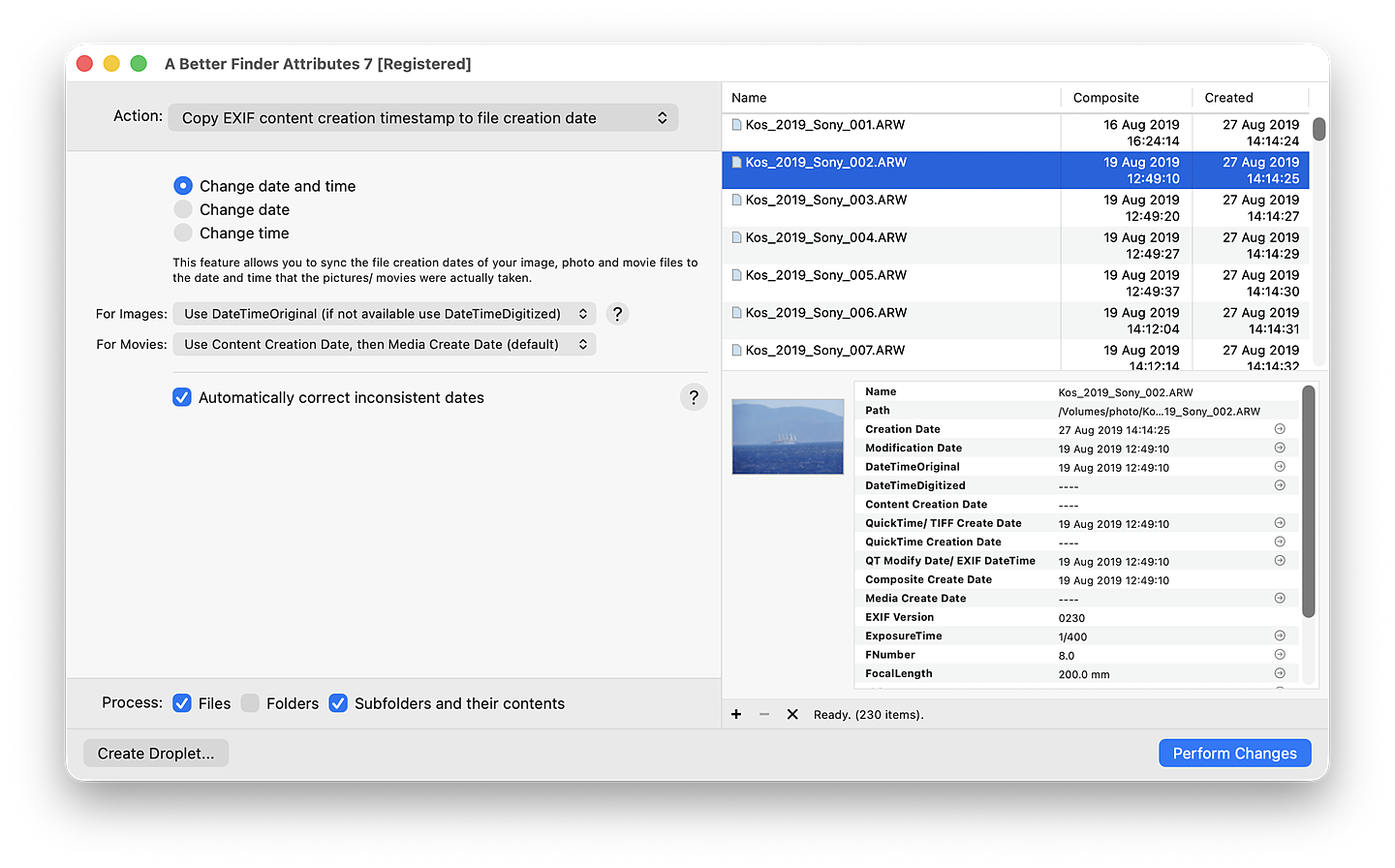
L’aperçu montre pour chaque photo sa date de capture Composite (assemblée à partir de ses champs EXIF) à côté de sa date de création actuelle ; lancer l’action copie cette date Composite sur la date de création du fichier, et le dossier se trie alors chronologiquement dans le Finder.
Re-dater ou renommer ? (et quand choisir quoi)
Il existe trois approches honnêtes du même problème :
- Re-dater les fichiers (ce guide) : garder les noms et copier la vraie date de capture sur les dates de fichier. Le bon choix quand vous voulez que les photos se trient par moment de prise de vue, partout, sans changer leurs noms.
- Renommer avec des numéros de séquence : donner aux fichiers des noms parlants plus un numéro complété par des zéros, pour qu’ils se trient par nom. Le bon choix quand vous voulez des noms propres et descriptifs, avec l’ordre gravé dedans. Voir Renommer et numéroter des photos sur Mac.
- Renommer par date de prise de vue : graver le moment lui-même dans le nom —
2026-07-14_18-42-31.jpgse trie chronologiquement par nom sur n’importe quel système. Voir Renommer des photos par date de prise de vue.
Les pièges classiques
- Gardez une sauvegarde de vos originaux. Certaines applications de retouche réécrivent ou suppriment les dates embarquées à l’enregistrement.
- Les vidéos et le RAW utilisent d’autres champs de date. Une recette qui ne lit que
DateTimeOriginalles manquera ; assurez-vous que votre outil se rabat sur Content Creation Date / Media Create Date. - La date de création ne peut pas être postérieure à la date de modification. macOS réconcilie les deux ; un bon outil les règle toutes les deux de façon cohérente.
FAQ
Pourquoi mes photos sont-elles dans le désordre dans le Finder après les avoir copiées ? La copie a remis la date de création de chaque fichier à aujourd’hui, et le Finder trie sur cette date-là, pas sur la date EXIF de la prise de vue. Synchronisez la date EXIF sur la date de fichier et l’ordre revient.
Le Finder trie-t-il les photos par date de prise de vue ? Non. Le Finder trie sur les dates de création et de modification du système de fichiers. Apple Photos trie sur la date de prise de vue embarquée — c’est pourquoi les mêmes photos peuvent sembler bien ordonnées dans Photos mais pas dans un dossier du Finder.
Cela modifie-t-il les photos elles-mêmes ? Non. Régler les dates de création et de modification du fichier ne touche ni l’image ni sa date de prise de vue embarquée. Vous ne corrigez que les dates du système de fichiers que lit le Finder.
Et les fichiers RAW et les vidéos ? Leur moment de capture est stocké dans d’autres champs
(le RAW conserve souvent DateTimeOriginal ; les vidéos utilisent Content Creation Date ou Media
Create Date). Utilisez un outil qui lit le bon champ pour chaque format.
Puis-je simplement renommer les fichiers à la place ? Oui. Renommer avec des numéros de séquence complétés par des zéros les fait trier par nom. Voir Renommer et numéroter des photos sur Mac.
Frank Reiff est le développeur de A Better Finder Attributes, un utilitaire Mac dédié aux dates de fichiers et de photos, en développement continu depuis 1996. Sur le même thème : modifier la date de création ou de modification d’un fichier sur Mac. Ou écrivez-moi si ce guide ne couvre pas votre problème de tri.