Gilt für macOS Ventura bis macOS 27
Die Kurzfassung: Der Finder kann Fotos und Dateien nach Datum gruppiert anzeigen (Stapel auf dem
Schreibtisch, Gruppen verwenden in jedem Fenster, intelligente Ordner), aber er legt sie nicht in
Datumsordner. Um wirklich Ordner wie 2024/03/ anzulegen und die Dateien hineinzubewegen, brauchen Sie
das Terminal (eine Schleife von sechs Zeilen für Dateidaten, einen
ExifTool-Befehl für das Aufnahmedatum von Fotos), ein Regelprogramm wie Hazel,
das Dateien automatisch beim Eintreffen einsortiert, oder ein Programm, das einen ganzen Berg von Dateien
nimmt, Ihnen den Ordnerbaum zeigt, den es gleich bauen wird, und ihn dann baut. Dieser Artikel behandelt
alle drei Wege, einschließlich der Aufgaben, die gar nichts mit dem Datum zu tun haben: nach Dateityp,
nach Anfangsbuchstabe und die Aufteilung „100 Dateien pro Ordner”, nach der USB-Sticks, DVDs und langsame
Web-Uploads immer wieder verlangen.
Zur Transparenz vorweg: Ich bin der Entwickler von The Big Mean Folder Machine, einem Programm zum Aufteilen und Zusammenführen von Ordnern am Mac, das ich seit 2007 verkaufe. Sie dürfen also damit rechnen, dass dieser Artikel am Ende dieses Programm empfiehlt. Er sagt aber auch mehr als einmal, wann der Finder oder ein kostenloser Befehl völlig ausreicht, und wann Hazel der bessere Kauf ist.
Eine Abgrenzung: Wenn Ihre Fotos im Finder nur in der falschen Reihenfolge erscheinen und Sie gar keine neuen Ordner wollen, ist Fotos nach Aufnahmedatum sortieren im Finder die richtige Anleitung. Hier geht es um das Einsortieren in Ordner.
1. Zuerst: Was „nach Datum sortieren” eigentlich meint
Drei verschiedene Daten können gemeint sein, und die Werkzeuge weiter unten unterscheiden sich darin, welche sie sehen:
- Das Erstellungs- oder Änderungsdatum der Datei ist das, was der Finder in der Listendarstellung
zeigt. Danach sortieren der Finder, Hazel und der Shell-Befehl
stat. Der Haken: Eine auf die falsche Art gemachte Kopie (ein Download, ein Export, manche Cloud- und NAS-Übertragungen) setzt es auf den Tag der Kopie zurück, sodass ein Ordner voller Fotos von 2019 ein Datum von 2026 tragen kann. - Das Aufnahmedatum des Fotos steckt in der JPEG-, HEIC- oder RAW-Datei selbst (EXIF
DateTimeOriginal). Es übersteht jede Kopie. Nur Werkzeuge, die EXIF lesen (ExifTool, ein Ordner-Programm, das es versteht), können danach sortieren; der Finder kann es nicht, und die Datumsbausteine von Hazel sind Dateisystem-Daten. Für Fotos ist das fast immer das Datum, das Sie wollen. - Ein Datum im Dateinamen, etwa
2024-03-15 Rechnung.pdfoderIMG_20240315_..., ist bloß Text. Werkzeuge, die „Zeichen 1 bis 7 des Namens” als Ordnernamen nehmen können, kommen damit zurecht; Datumswerkzeuge nicht.
2. Der Finder: gruppierte Darstellung, keine Ordner
Alles in diesem Abschnitt ändert, wie Dateien angezeigt werden. Nichts wird bewegt. Das ist ein Vorteil, wenn der Schreibtisch aufgeräumt aussehen soll, ohne dass Sie sich auf eine Struktur festlegen, und eine Falle, wenn Sie erwartet haben, dass Ordner entstehen.
- Stapel auf dem Schreibtisch. Klicken Sie auf den Schreibtisch, dann Darstellung ▸ Stapel verwenden (⌃⌘0). Die Dateien auf dem Schreibtisch fallen zu Stapeln zusammen, nach Art, nach einem Datum (zuletzt geöffnet, hinzugefügt, geändert oder erstellt) oder nach Tags (Darstellung ▸ Stapel gruppieren nach). Neue Dateien landen im passenden Stapel. Öffnen Sie einen Stapel, sehen Sie die Dateien; sie liegen weiterhin lose auf dem Schreibtisch.
- Gruppen in jedem Ordner. Darstellung ▸ Gruppen verwenden, dann Darstellung ▸ Gruppieren nach ▸ Erstellungsdatum (oder Änderungsdatum, Hinzugefügt am, Zuletzt geöffnet, Art, Größe, Tags). Die Listendarstellung zeigt dann Abschnitte wie „Heute”, „Gestern”, „2025”, „2024”. Nützlich zum Finden; nutzlos, wenn Sie den Ordner weitergeben, denn die Gruppierung ist eine Darstellungsoption dieses Fensters.
- Intelligente Ordner. Ablage ▸ Neuer intelligenter Ordner, Kriterien wie Erstellungsdatum und Art „Bild” hinzufügen, in der Seitenleiste sichern. Ein intelligenter Ordner ist eine gesicherte Suche: Er listet passende Dateien auf, wo immer sie liegen, und auf einem anderen Mac ist er leer.
- Tags. Farbige Tags sind das eine Ordnungswerkzeug des Finders, das mit der Datei mitwandert (auf APFS und in iCloud Drive). Ordner entstehen dadurch trotzdem nicht.
Wo der Finder reicht: ein Schreibtisch oder ein Downloads-Ordner, den Sie nach Datum sehen wollen, oder ein Ordner, in dem Sie eher suchen als blättern. Wo er nicht reicht: alles, was Sie auf ein Laufwerk kopieren, weitergeben, sichern oder an Software übergeben, die einen Ordnerbaum erwartet.
3. Das Terminal: zwei Befehle, die wirklich Ordner anlegen
Nach Dateidatum, für jede Art von Datei
Diese Schleife nimmt jede Datei direkt im Ordner Sammlung, liest ihr Erstellungsdatum, legt einen
Ordner JJJJ/MM dafür an und bewegt sie hinein. Kopieren, einsetzen, ausführen; nichts zu installieren.
cd ~/Downloads/Sammlung
for f in *; do
  [ -f "$f" ] || continue
  d=$(stat -f '%SB' -t '%Y/%m' "$f")
  mkdir -p "$d"
  mv -n "$f" "$d/"
done
%SB ist das Erstellungsdatum; mit %Sm nehmen Sie das Änderungsdatum. -t '%Y/%m' ist das
Ordnermuster: '%Y' für reine Jahresordner, '%Y/%m/%d' für Jahr/Monat/Tag, '%Y-%m' für flache
Ordner wie 2024-03. mv -n weigert sich zu überschreiben; tragen zwei Dateien denselben Namen, bleibt
die zweite in Sammlung zurück. Prüfen Sie hinterher, ob der Ordner leer ist. Unterordner werden
übersprungen ([ -f "$f" ]).
Fotos nach Aufnahmedatum, mit ExifTool
ExifTool (brew install exiftool) liest das Aufnahmedatum aus jedem JPEG, HEIC, RAW und den meisten
Videos und hat die Funktion „in einen nach dem Datum benannten Ordner bewegen” eingebaut:
cd ~/Pictures/Sammlung
exiftool -r '-Directory<DateTimeOriginal' -d '%Y/%m' .
Eine Zeile, rekursiv, und Dateien ohne DateTimeOriginal bleiben genau dort, wo sie waren. Mit
-d '%Y/%Y-%m-%d' bekommen Sie Tagesordner in Jahresordnern, mit -o . vor dem -Directory-Argument
Kopien statt Verschiebungen. Videos führen ihr Datum in einem anderen Tag und bleiben deshalb zurück, bis
Sie den Befehl noch einmal mit '-Directory<CreateDate' ausführen. Das Werkzeug ist sehr gut, und ich
würde jeden Fotografen darauf verweisen, der ohnehin in der Shell zu Hause ist.
Die ehrliche Einschätzung: Beide Befehle sind kostenlos und erledigen die Aufgabe für eine einmalige
Sammlung. Was sie nicht bieten: einen Blick auf den Ordnerbaum, bevor es ihn gibt; eine vernünftige
Antwort für Dateien ohne Datum (sie bleiben zurück, vermischt mit denen, die aus anderen Gründen
gescheitert sind); Namenskonflikte, die gelöst statt übersprungen werden; und alles, was kein Datum ist.
Jede Variante (nach Typ, nach Name, nach Größe, N pro Ordner) ist ein weiteres Skript. Wer das Terminal
noch nie benutzt hat, sollte es nicht an dieser Aufgabe lernen: Ein Tippfehler in mv mit einem
Platzhalter ist die Art, wie ein Ordner verschwindet.
4. Hazel: Dateien automatisch in Ordner sortieren, sobald sie eintreffen
Hazel (42 US-Dollar als Einmalkauf, englische Oberfläche) überwacht Ordner und wendet Regeln auf alles an, was darin landet. Für das laufende Einsortieren hat es am Mac keine Konkurrenz, weshalb es seit zwanzig Jahren die Standardempfehlung ist. Die Regel für die Aufgabe dieses Artikels:
- Fügen Sie den Ordner (etwa
Downloadsoder den Ausgabeordner eines Scanners) in Hazel hinzu. - Neue Regel, Bedingung Kind is Image (oder jede andere Bedingung).
- Aktion Sort into subfolder, und ins Musterfeld den Baustein Date Created, eingestellt auf das
Jahr, dann den kleinen Unterordner-Baustein ›, dann noch einmal Date Created, eingestellt auf
einen zweistelligen Monat. Das ergibt
2026/03/. Ein wörtlicher Schrägstrich im Muster funktioniert nicht; der Baustein › schon.
Von da an wird jede neue Datei Sekunden nach dem Eintreffen abgelegt, für immer, und Hazel kann in derselben Regel auch umbenennen, mit Tags versehen, auf ein anderes Laufwerk bewegen oder ein Skript ausführen.
Die ehrliche Einschätzung: Die Datumsbausteine von Hazel sind die Dateisystem-Daten (erstellt,
geändert, hinzugefügt), nicht das EXIF-Aufnahmedatum; ein heute hineinkopierter Stapel Fotos landet also
in 2026/11/, egal wann er aufgenommen wurde. Der Ausweg, den die Hazel-Foren nennen, ist eine
Shell-Skript-Aktion, die ExifTool aufruft, und dann schreiben Sie ohnehin das Skript aus Abschnitt 3.
Außerdem ist Hazels Modell ein Strom: Eine Regel auf ein bestehendes Archiv mit 50.000 Dateien zu
richten funktioniert, aber Sie bekommen keine Vorschau des Ergebnisses, und jede Regel ist ein dauerhafter
Hintergrundprozess. Wenn Sie einmalig umbauen wollen, was schon da ist, lesen Sie den nächsten Abschnitt;
wenn Sie einen Ordner haben, der sich jede Woche füllt, kaufen Sie Hazel.
5. Ein Programm zum Sortieren: den ganzen Ordner in eine Hierarchie aufteilen, mit Vorschau
Der Rest dieses Abschnitts verwendet mein eigenes Programm The Big Mean Folder Machine (29,95 US-Dollar als Einmalkauf, kostenlose Testversion, macOS 10.7 bis macOS 27). Es existiert für genau eine Aufgabe: einen oder mehrere Ordner mit hundert bis mehreren hunderttausend Dateien nehmen und nach Kriterien Ihrer Wahl als neuen Ordnerbaum wieder aufbauen, wobei das vollständige Ergebnis gezeigt wird, bevor eine Datei angefasst wird. Es ist ein Assistent: eine Frage pro Bildschirm, Continue, nächste Frage. Die Oberfläche ist englisch; die Bezeichnungen stehen hier deshalb im Original.
Wonach Sie aufteilen können
Wählen Sie auf dem ersten Bildschirm Split files into multiple folders, fügen Sie Ihre Quellordner hinzu (beliebig viele; Subfolders ankreuzen, um auch alles darunter zu erfassen) und wählen Sie Split into hierarchies. Dann legen Sie für jede von bis zu vier Ordnerebenen ein Kriterium fest:
- Aufnahmedatum des Fotos (Photo shooting date) als Jahr, Monat, Tag oder vollständiges Datum, gelesen aus den EXIF-Daten von JPEG-, HEIC-, RAW- und PDF-Dateien. Es funktioniert also mit jeder Kopie des Fotos, egal was das Datum im Finder sagt.
- Erstellungsdatum (Creation date), ebenfalls als Jahr, Monat, Tag oder vollständiges Datum, für Dateien, die keine Fotos sind.
- Dateityp (File type): ein Ordner pro Endung, sodass die PDFs, Word-Dokumente, JPEGs und Videos eines vollgelaufenen Dokumente-Ordners je einen eigenen bekommen.
- Erster, zweiter oder dritter Buchstabe des Dateinamens, oder das erste Buchstabenpaar, für Strukturen von A bis Z (Musik nach Anfangsbuchstabe des Interpreten, Kunden nach Nachname).
- Custom: einen Teil des Dateinamens als Ordnernamen nehmen (Zeichen 1 bis 7, oder alles vor dem
ersten Unterstrich), ein eigenes Datumsmuster (
<4DigitYear>-<month0>ergibt flache Ordner wie2024-03), MP3- oder AAC-Musik-Tags (<Artist>/<Album>).
Jede Ebene hat ihre eigene Einstellung für die Schreibweise der Ordnernamen und, ab der zweiten Ebene,
einen Schwellenwert: Diese Ebene nur anlegen, wenn im Ordner darüber mehr als N Dateien lägen.
Stellen Sie die Monatsebene auf „nur bei mehr als 200 Dateien im Jahresordner”, und ruhige Jahre bleiben
ein einziger Ordner 2019, während volle Jahre 2024/03, 2024/04 und so weiter bekommen. Drei Ebenen,
Photo shooting date (YYYY) › Photo shooting date (MM) › File type, ergeben 2024/03/JPG und
2024/03/RAW; so halten viele Fotografen RAW und JPEG auseinander, ohne sie zu trennen.
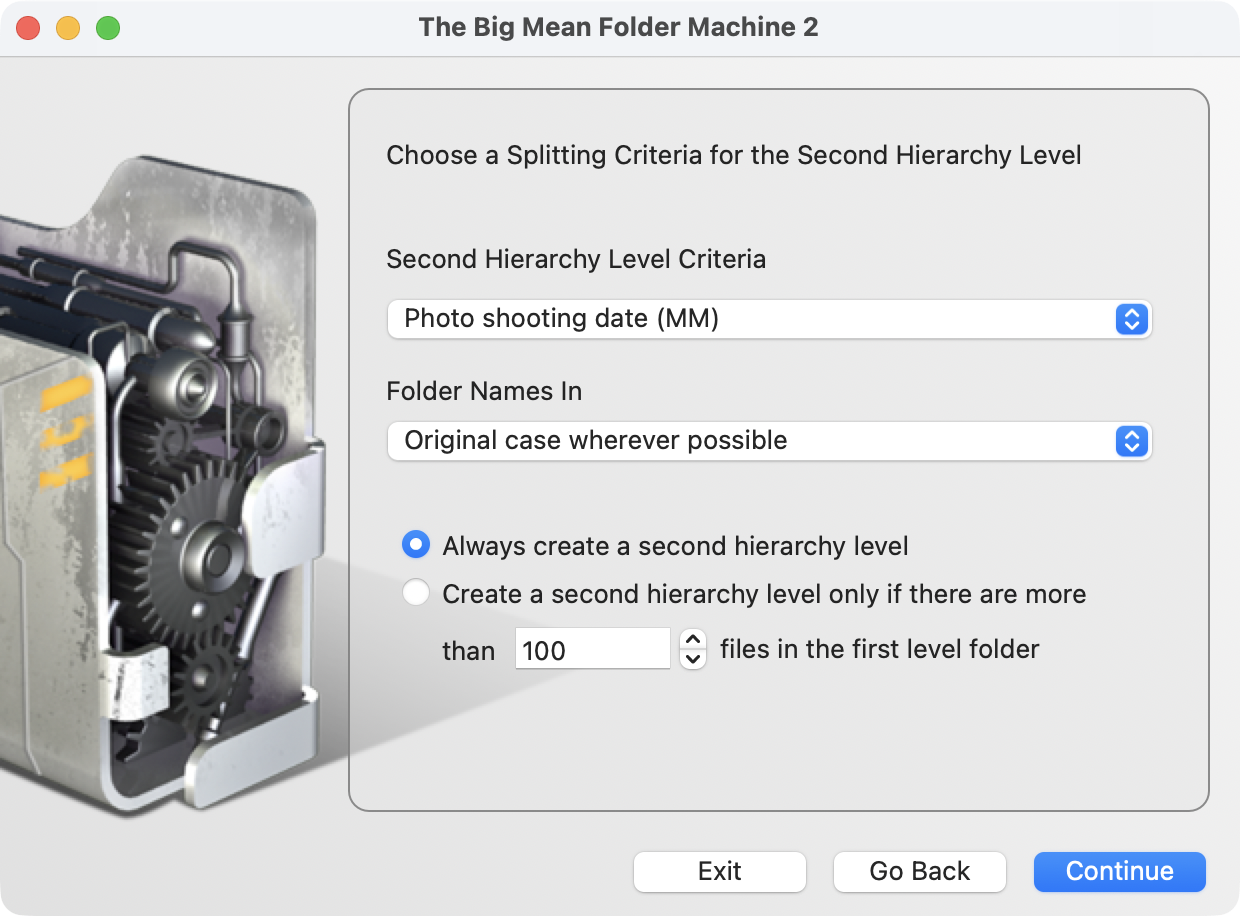
Die zweite von bis zu vier Hierarchie-Ebenen. Der Schwellenwert verhindert, dass ein dünnes Jahr in zwölf Ordner mit je drei Dateien zerfällt (Bildschirmfoto der englischen Oberfläche).
Dateien ohne Datum, und Dateien mit demselben Namen
Wenn Sie nach Aufnahmedatum aufteilen, fragt der nächste Bildschirm, was mit Dateien ohne EXIF-Datum geschehen soll (Videos, Bildschirmfotos, Scans, alles, was nicht aus einer Kamera kommt): in einen Ordner others neben den Jahresordnern legen, wo Sie sich von Hand darum kümmern können, oder stattdessen das Erstellungsdatum der Datei verwenden. Die Terminal-Befehle oben lassen solche Dateien in der Quelle zurück; hier landen sie immer an einem Ort, den Sie sehen.
Dateien, die im selben neuen Ordner denselben Namen bekämen (IMG_0001.jpg aus zwei Kameras in
2024/03), bleiben erhalten, werden also weder überschrieben noch übersprungen: Der Konflikt-Bildschirm
lässt Sie wählen, wie die Namen eindeutig gemacht werden ((1), (01), (a) und so weiter) und welche
Datei ihren ursprünglichen Namen behält.
Vorschau, dann kopieren oder bewegen
Wählen Sie einen Zielordner, wählen Sie copy (die Quellen bleiben unangetastet; die Voreinstellung
und die Empfehlung) oder move, und lassen Sie Show preview angekreuzt. Die Vorschau ist ein
aufklappbarer Baum des gesamten Ergebnisses: 2024 öffnen, 03 öffnen, sehen, welche Dateien dort
gelandet sind und wie sie heißen werden. Stimmt etwas nicht, ändert Go Back die Kriterien, ohne von vorn
zu beginnen. Erst Continue aus der Vorschau schreibt etwas.
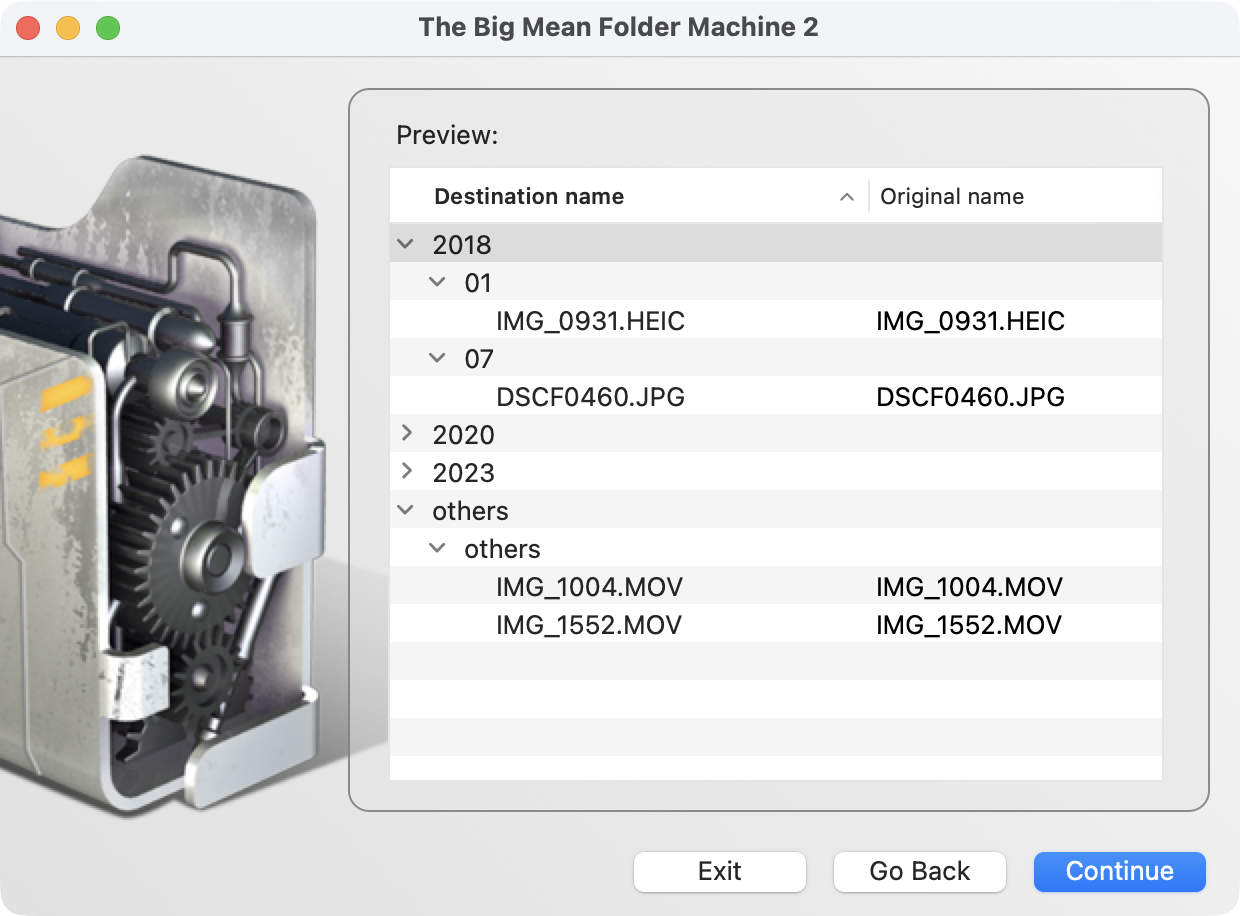
Die Vorschau ist der eigentliche Punkt: der Baum, den Sie bekommen werden, bevor Sie ihn bekommen. Zwei
Fotos von 2018 in ihren Monatsordnern, und die beiden Videos, die kein EXIF-Aufnahmedatum tragen, in
others.
Die Testversion durchläuft den kompletten Ablauf einschließlich Vorschau und kopiert die ersten 10 Dateien; das genügt, um zu prüfen, ob die Struktur die gewünschte ist.
N Dateien pro Ordner, oder N Gigabyte pro Ordner
Das andere Aufteilungsschema, Split into batches, beantwortet eine andere Frage: nicht wohin gehört
jede Datei, sondern wie zerlege ich das in Stücke handlicher Größe. Wählen Sie eine Stapelgröße als
Anzahl Dateien oder in KB, MB oder GB (4,7 GB für eine DVD, 32 GB für eine Karte, 500 Dateien für einen
Web-Uploader, der darüber hinaus abbricht), eine Sortierung, die bestimmt, welche Dateien in Stapel eins,
zwei, drei kommen (nach Name, Datum, Größe), und die Benennung der Stapelordner (0-99, 100-199, …,
Batch 1, Batch 2, … und einige andere). Die ursprüngliche Unterordner-Struktur lässt sich in jedem
Stapel erhalten oder einebnen. Am Mac ist das, von einem Skript abgesehen, der einzige Weg dorthin.
6. Welcher Weg für welche Aufgabe
| Sie wollen … | Der Weg |
|---|---|
| Schreibtisch oder Ordner nach Datum gruppiert sehen, nichts bewegen | Finder: Stapel, Gruppen verwenden, intelligente Ordner |
Eine Sammlung Dateien einmalig nach Dateidatum in Jahr/Monat-Ordner, Sie kennen das Terminal |
die stat-Schleife in Abschnitt 3 |
Eine Sammlung Fotos einmalig nach Aufnahmedatum in Jahr/Monat, Sie kennen das Terminal |
ExifTool, Abschnitt 3 |
| Neue Dateien automatisch einsortieren, sobald sie eintreffen, auf Dauer | Hazel, Abschnitt 4 |
| Eine große bestehende Sammlung in Datums-, Typ-, A–Z- oder namensbasierte Ordner, mit Vorschau | The Big Mean Folder Machine, Abschnitt 5 |
| Fotos nach Aufnahmedatum, wobei Videos und Scans sinnvoll behandelt werden | The Big Mean Folder Machine (Ordner others oder Rückgriff auf das Erstellungsdatum) |
| Einen Ordner in Stücke von N Dateien oder N GB zerlegen | Split into batches in The Big Mean Folder Machine |
| Die Dateien zusätzlich nach Datum umbenennen | Fotos nach Aufnahmedatum umbenennen |
| Die Fotos nur im Finder in die richtige Reihenfolge bringen | Fotos nach Aufnahmedatum sortieren im Finder |
7. Stolperfallen
- Erst kopieren, später bewegen. Jedes Werkzeug hier kann Dateien bewegen, und ein Verschieben, das auf halbem Weg abbricht (volle Platte, Netzwerkabbruch, eine Datei, die das System nicht loslässt), hinterlässt zwei halbe Sammlungen. Kopieren, prüfen, dann die Quelle löschen.
- Dateidaten lügen nach einer schlechten Kopie. Wenn jede Datei der Sammlung das Datum des Kopiertags trägt, ergibt das Sortieren nach Dateidatum einen einzigen Ordner. Sortieren Sie Fotos nach EXIF, oder stellen Sie zuerst die Dateidaten wieder her.
- Nicht innerhalb der Fotos-Mediathek sortieren. Das Paket
Fotos-Mediathek.photoslibraryist eine Datenbank; wer darin Dateien bewegt, beschädigt sie. Exportieren Sie zuerst. - iCloud Drive und „Mac-Speicher optimieren”. Eine Datei, die auf diesem Mac nur als Platzhalter liegt, hat keine lesbaren EXIF-Daten, bis sie geladen ist. Laden Sie den Ordner (Rechtsklick, Jetzt laden), bevor Sie Fotos nach Aufnahmedatum sortieren.
- Namenskonflikte.
IMG_0001.jpggibt es in der Ausgabe jeder Kamera. Jeder Weg, der stillschweigend überschreibt oder überspringt, verliert Dateien oder lässt sie liegen; nehmen Sie einen, der umbenennt und es Ihnen zeigt. - Probelauf mit einer Kopie. Zwanzig Dateien, Ergebnis prüfen, dann der Ernstfall. Das gilt vor allem für das Terminal: Ein Rückgängig gibt es dort nicht.
Häufige Fragen
Kann der Mac Fotos automatisch nach Datum in Ordner sortieren? Mit Bordmitteln nicht; der Finder gruppiert nur die Anzeige. Automatisch und dauerhaft erledigt das Hazel (nach Dateidatum), einmalig für eine bestehende Sammlung ExifTool oder The Big Mean Folder Machine (nach Aufnahmedatum).
Welches Programm sortiert Fotos nach Aufnahmedatum in Ordner? ExifTool (kostenlos, Kommandozeile) und The Big Mean Folder Machine (kostenpflichtig, mit Vorschau und einer Lösung für Dateien ohne Datum) lesen das EXIF-Aufnahmedatum. Der Finder und Hazel kennen nur die Dateidaten.
Wie sortiere ich Dateien nach Jahr und Monat in Ordner? Mit der stat-Schleife aus Abschnitt 3
(Muster '%Y/%m'), mit einer Hazel-Regel für laufend eintreffende Dateien, oder mit zwei
Hierarchie-Ebenen (Jahr, dann Monat) in The Big Mean Folder Machine.
Was passiert mit Videos und Bildschirmfotos ohne Aufnahmedatum? ExifTool lässt sie am alten Ort liegen. The Big Mean Folder Machine legt sie wahlweise in einen Ordner others oder verwendet stattdessen das Erstellungsdatum der Datei.
Verwandte Anleitungen
- Fotos nach Aufnahmedatum sortieren im Finder: die Dateidaten an die Aufnahmedaten angleichen, damit jedes Werkzeug Fotos richtig sortiert.
- Fotos nach Aufnahmedatum umbenennen: datumsbasierte Dateinamen passend zu datumsbasierten Ordnern.
- Dateidatum ändern am Mac: Erstellungs- und Änderungsdatum korrigieren, wenn eine Kopie sie zerstört hat.
- How to merge folders on a Mac (englisch): der umgekehrte Vorgang, und was die Taste „Zusammenführen” im Finder wirklich tut.
- The Big Mean Folder Machine: Produktseite und Handbuch (beide englisch).
Frank Reiff ist der Entwickler von The Big Mean Folder Machine, A Better Finder Attributes und A Better Finder Rename, Mac-Dateiverwaltungswerkzeugen in kontinuierlicher Entwicklung seit 1996. Schreiben Sie mir, wenn dieser Artikel Ihr Ordner-Problem nicht abdeckt.