Gilt für macOS Ventura bis macOS 27
Die Kurzfassung: Der Finder kann zwei Ordner mit demselben Namen zusammenführen. Ab macOS 26
Tahoe ziehen oder setzen Sie den einen an den Ort des anderen, und der Dialog bietet direkt
Stoppen, Ersetzen und Zusammenführen an; Zusammenführen kopiert alles hinüber, was fehlt,
und wo beide Ordner eine Datei gleichen Namens enthalten, bleibt die neuere erhalten und die ältere
verschwindet. Unter macOS Ventura, Sonoma und Sequoia erscheint die Taste nur, wenn Sie beim Ziehen
die Wahltaste (⌥) gedrückt halten, und sie verschwindet, sobald irgendeine Datei in den beiden Ordnern
einen Namensvetter mit anderem Inhalt hat. Dann bleiben Stoppen oder Ersetzen, und Ersetzen wirft
den gesamten Zielordner weg. Für alles darüber hinaus behandelt dieser Artikel das Terminal (ditto,
rsync, cp) und die Aufgabe, die der Finder gar nicht beherrscht: viele Ordner mit verschiedenen
Namen zu einem zusammenfügen, ohne Dateien zu verlieren, die zufällig gleich heißen.
Zur Transparenz vorweg: Ich bin der Entwickler von The Big Mean Folder Machine, einem Programm zum Aufteilen und Zusammenführen von Ordnern am Mac, das ich seit 2007 verkaufe. Sie dürfen also damit rechnen, dass dieser Artikel am Ende dieses Programm empfiehlt. Er sagt aber auch mehr als einmal, wann der Finder oder ein einzeiliger Terminal-Befehl völlig ausreicht.
1. Warum der Finder das Zusammenführen so schwer macht
Unter Windows hieß es schon immer „Inhalte zusammenführen”, wenn man einen Ordner auf einen gleichnamigen zog. Am Mac hieß es schon immer „Ordner ersetzen”, und dieser eine Unterschied steckt hinter den meisten Forenbeiträgen zum Thema, manche mit über hunderttausend Aufrufen.
Der Grund ist historisch: Das klassische Mac OS behandelte einen Ordner als ein einziges Objekt, und wer es ersetzte, ersetzte alles darin. OS X Lion (2011) brachte eine Taste zum Zusammenführen, aber Apple versteckte sie hinter einer Sondertaste und knüpfte sie an Bedingungen, die so streng waren, dass viele glaubten, es gebe die Funktion gar nicht. Vierzehn Jahre später hat macOS 26 Tahoe die Taste endlich sichtbar gemacht und ihr eine Regel für gleichnamige Dateien gegeben. Beide Varianten sind noch im Einsatz; hier steht genau, wie jede funktioniert.
2. Zwei Ordner im Finder zusammenführen
Das ist der Fall, in dem Sie zwei Ordner mit demselben Namen an zwei Orten haben, etwa Fotos 2024
auf dem Mac und Fotos 2024 auf einer externen Festplatte, und einen Ordner mit dem Inhalt beider
wollen. Welchen Finder Sie haben, entscheidet über den Ablauf.
Ab macOS 26 Tahoe: Die Taste ist einfach da
- Öffnen Sie den Zielort in einem Finder-Fenster (den Ort, an dem einer der beiden Ordner schon liegt).
- Ziehen Sie den anderen Ordner
Fotos 2024in dieses Fenster, oder kopieren Sie ihn (⌘C) und setzen Sie ihn dort ein (⌘V). - Der Dialog sagt „An diesem Ort existiert bereits ein Ordner mit dem Namen ‚Fotos 2024’. Möchtest du ihn zusammenführen oder durch den Ordner ersetzen, den du kopierst?” und bietet Stoppen, Ersetzen und Zusammenführen. Klicken Sie auf Zusammenführen.
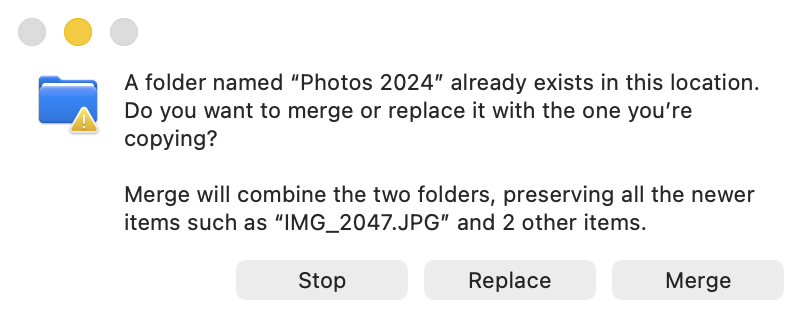
Der Ordner-Dialog von macOS 26 (hier auf Englisch), ohne Sondertaste. Lesen Sie den zweiten Satz, bevor Sie klicken. Auf Deutsch lautet er: „Durch das Zusammenführen werden beide Ordner kombiniert. Alle neueren Objekte werden beibehalten.” Eine gleichnamige Datei im Ziel wird also durch die neuere Kopie ersetzt, nicht daneben behalten.
Drei Dinge, die ich beim Ausprobieren unter macOS 26.2 festgestellt habe, mit zwei Ordnern, die einen Dateinamen gemeinsam hatten:
- Dateien, die es nur auf einer Seite gibt, werden hinüberkopiert, Unterordner eingeschlossen, und der Quellordner bleibt, wo er war.
- Wo beide Ordner eine Datei gleichen Namens enthalten, gewinnt die neuere. Die ältere Fassung wird schlicht ersetzt; sie wird nicht umbenannt, nicht behalten und liegt danach auch nicht im Papierkorb. Wenn Ihre beiden Ordner verschiedene Bearbeitungen desselben Dokuments enthalten, ist „neuer” nicht unbedingt die, die Sie wollten, und Sie werden nicht gefragt. Ist der Zielordner der ältere der beiden, ändert sich der Dialogtext zu „An diesem Ort existiert bereits ein älterer Ordner …”; das ist Ihr Hinweis, zweimal hinzusehen.
- Ersetzen bleibt Ersetzen. Es löscht den Inhalt des Zielordners und kopiert die Quelle hinein. Die Taste sitzt zwischen Stoppen und Zusammenführen; ein Klick aus Gewohnheit ist die Art, wie Daten verschwinden.
Wenn die Regel „die neuere gewinnt” nicht akzeptabel ist (die Bearbeitungen zweier Personen, oder zwei
Kameras, die beide ihre Dateien IMG_0001.jpg nennen), lassen Sie den Finder aus dem Spiel und nehmen Sie
ein Werkzeug, das beide Fassungen behält: die Backup-Form von rsync in Abschnitt 3 oder Abschnitt 4.
macOS Ventura, Sonoma und Sequoia: Wahltaste halten, und hoffen
Vor Tahoe ist die Taste versteckt und an Bedingungen geknüpft:
- Öffnen Sie den Zielort in einem Finder-Fenster.
- Halten Sie die Wahltaste (⌥) gedrückt.
- Ziehen Sie den anderen Ordner
Fotos 2024in dieses Fenster und lassen Sie ihn los. Halten Sie die Wahltaste, bis Sie losgelassen haben. - Klicken Sie im Dialog auf Zusammenführen.
Ohne die Wahltaste zeigt der Dialog Beide behalten, Stoppen und Ersetzen. Beide behalten legt eine zweite, umbenannte Kopie des Ordners neben den ersten, was nichts löst; Ersetzen löscht den Zielordner samt Inhalt und kopiert dann die Quelle hinein. Erst die Wahltaste macht aus Beide behalten die Taste Zusammenführen.
Zwei Regeln entscheiden, ob Sie die Taste überhaupt zu sehen bekommen. Beide stammen aus Apples Mac-Benutzerhandbuch für diese Versionen, und beide schlagen ständig zu:
- Zusammenführen erscheint nur, wenn einer der Ordner Objekte enthält, die im anderen fehlen. Haben die Ordner exakt denselben Inhalt, gibt es nichts zusammenzuführen, und Sie bekommen den normalen Ersetzen-Dialog.
- Enthalten die Ordner verschiedene Fassungen gleichnamiger Dateien, bleiben nur Stoppen oder Ersetzen. Ein einziges Paar von Dateien mit gleichem Namen und unterschiedlichem Inhalt, irgendwo in den beiden Ordnerbäumen, und die Taste ist weg. Der Finder fragt nicht Datei für Datei, behält nicht beide und sagt auch nicht, welche Datei schuld war.
Das Zusammenführen arbeitet sich durch die Unterordner: Gleichnamige verschachtelte Ordner werden ebenfalls zusammengeführt, neue Dateien und Ordner kommen neben die vorhandenen. Die Wahltaste erzwingt außerdem eine Kopie, der Quellordner bleibt also liegen; löschen Sie ihn selbst, wenn Sie das Ergebnis geprüft haben.
Wenn die Taste „Zusammenführen” nicht erscheint (vor Tahoe)
Die zweite Regel ist die, die Menschen in die Foren treibt. Sie haben zwei Ordner Rechnungen, beide
enthalten ein IMG_0001.jpg oder eine .DS_Store, die sich unterscheidet, und macOS bietet an, einen
Ordner zu zerstören oder nichts zu tun. Drei Auswege, nach Aufwand geordnet:
- Die Inhalte statt der Ordner zusammenführen. Öffnen Sie den Quellordner, wählen Sie alles darin aus (⌘A) und ziehen Sie die Dateien in den Zielordner. Jetzt fragt der Finder bei jeder kollidierenden Datei statt beim Ordner: Beide behalten, Stoppen, Ersetzen, mit einem Ankreuzfeld, das die Antwort auf alle anwendet. Mit gedrückter Wahltaste erscheint zusätzlich Überspringen; das behält die Fassung im Ziel und macht weiter. Verschachtelte Unterordner mit Kollisionen halten Sie eine Ebene tiefer wieder auf; das trägt für eine Handvoll Ordner, nicht für hundert.
- Die Namen vorher eindeutig machen. Sind die kollidierenden Dateien so etwas wie
IMG_0001.jpgaus zwei Kameras, geben Sie einer Seite vor dem Zusammenführen ein Präfix (Umbenennen … im Finder kann einer Auswahl Text hinzufügen; siehe Mehrere Dateien umbenennen am Mac). Danach funktioniert das Zusammenführen mit der Wahltaste, weil nichts mehr kollidiert. - Ein Werkzeug nehmen, das die Kollisionen für Sie löst: das Terminal (nächster Abschnitt) oder ein Programm zum Zusammenführen (Abschnitt 4).
3. Das Terminal: ditto, rsync und cp führen zusammen, ohne zu fragen
Jeder dieser Befehle führt einen Ordner in einen anderen zusammen und zeigt nie einen Dialog. Genau deshalb sollten Sie die Zeile darüber lesen, was mit kollidierenden Dateien geschieht, bevor Sie sie ausführen, und sie zuerst an einer Kopie ausprobieren. Ersetzen Sie die Pfade durch Ihre eigenen; ziehen Sie einen Ordner aus dem Finder ins Terminal-Fenster, wird sein Pfad eingesetzt.
ditto ist Apples eigenes Werkzeug und das einfachste: alles aus dem ersten Ordner in den zweiten
kopieren, Ordner bei Bedarf anlegen, den Rest zusammenführen.
ditto "/Volumes/Backup/Fotos 2024" ~/Pictures/"Fotos 2024"
Kollidierende Dateien: Die Fassung der Quelle überschreibt stillschweigend die des Ziels. Keine Rückfrage, keine Sicherung. Nehmen Sie es, wenn die Quelle die neuere, bessere Kopie ist und Sie sich sicher sind.
rsync lässt Sie mitbestimmen, was bei Kollisionen passiert. Der Schrägstrich am Ende der Quelle ist
wichtig (er bedeutet „der Inhalt von”); -n ist ein Probelauf, der auflistet, was kopiert würde. Der
Probelauf ist zugleich die einfachste Art, zwei Ordner zu vergleichen: Er zeigt, was dem Ziel fehlt.
# erst der probelauf: zeigt, was im ziel fehlt oder anders ist
rsync -avn "/Volumes/Backup/Fotos 2024/" ~/Pictures/"Fotos 2024/"
# bei kollisionen die fassung des ziels behalten
rsync -av --ignore-existing "/Volumes/Backup/Fotos 2024/" ~/Pictures/"Fotos 2024/"
# kollisionen überschreiben, die alte datei aber mit einem suffix behalten
rsync -avb --suffix=_alt "/Volumes/Backup/Fotos 2024/" ~/Pictures/"Fotos 2024/"
Die letzte Form kommt „beide behalten” auf der Kommandozeile am nächsten: Aus bericht.pdf im Ziel wird
bericht.pdf_alt, und die Datei der Quelle bekommt den Namen. Das Suffix steht allerdings hinter der
Endung, der Finder weiß also nicht mehr, was für eine Datei das ist; diese Dateien werden Sie hinterher
umbenennen wollen.
cp -Rn ist für alle, die cp schon kennen: -R arbeitet rekursiv, -n überschreibt nie; bei
einer Kollision gewinnt also immer das Ziel, und die Fassung der Quelle wird einfach nicht kopiert:
cp -Rn "/Volumes/Backup/Fotos 2024/" ~/Pictures/"Fotos 2024/"
Was mv nicht kann. mv ordner ziel/ scheitert mit Directory not empty, wenn dort schon ein
Ordner dieses Namens liegt. Ein „Bewegen und Zusammenführen” gibt es in der Shell nicht; bewegen Sie den
Inhalt (mv -n quelle/* ziel/) und bedenken Sie, dass das versteckte Dateien auslässt und an der ersten
Unterordner-Ebene haltmacht.
Die ehrliche Einschätzung: Um zwei Ordner zusammenzuführen, bei denen Sie wissen, welche Seite
gewinnen soll, ist rsync mit Probelauf das beste Werkzeug auf dieser Seite, ob kostenlos oder nicht. Was
keiner der Befehle bietet, ist ein Blick auf das Ergebnis, bevor es existiert, oder eine dritte Wahl
jenseits von „Quelle gewinnt” und „Ziel gewinnt” für die kollidierenden Dateien: kein „beide behalten,
durchnummeriert”, kein „die neuere behalten”, kein „die größere behalten”. Und ein rsync mit dem
Schrägstrich an der falschen Stelle legt einen Ordner im Ordner an, statt zusammenzuführen, was man erst
hinterher bemerkt.
4. Viele Ordner zu einem zusammenführen (und das Problem der Dateinamen)
Der Fall mit zwei Ordnern oben ist der einfache. Die Anfragen, die tatsächlich mein Support-Postfach füllen, sehen so aus:
- „Ich habe 60 Ordner aus 15 Jahren Kamera-Importen, nach Datum benannt, und will alle Fotos in einem Ordner.”
- „Drei Leute haben auf drei Laptops am selben Projekt gearbeitet. Ich brauche einen Ordner mit den Dateien aller, und ich darf niemandes Fassung verlieren.”
- „Meine Musiksammlung liegt auf vier alten Festplatten, und ich will sie an einem Ort haben, bevor ich sie ordentlich sortiere.”
Was diese Fälle gemeinsam haben: Die Ordner haben verschiedene Namen, die Taste Zusammenführen wird
also nie angeboten (der Finder paart Ordner nur nach Namen); es sind viele, das Ziehen der Inhalte
Ordner für Ordner ist also ein Nachmittag voller Klicks; und es gibt viele Dateien mit demselben
Namen (IMG_0001.jpg, track01.mp3, Dokument.docx), von denen jede eine andere Datei ist, die Sie
behalten wollen.
Der Finder hat darauf gar keine Antwort. Das Terminal hat eine halbe: Dieser Befehl bewegt jede Datei aus
jedem Unterordner von Importe nach Alle Fotos und überspringt jede Datei, deren Name schon vergeben
ist:
find ~/Pictures/Importe -type f -exec mv -n {} ~/Pictures/"Alle Fotos"/ \;
Das Überspringen ist das Problem. Das zweite IMG_0001.jpg bleibt in seinem alten Ordner zurück, und wie
viele es waren, erfahren Sie nur, wenn Sie nachsehen. Ohne das -n wird es schlimmer: Jeder Namensvetter
überschreibt stillschweigend den vorigen, und aus 60 Ordnern voller Urlaube wird ein Ordner mit einem
einzigen IMG_0001.jpg. Für diese Aufgabe gibt es Programme zum Zusammenführen von Ordnern.
Der Rest dieses Abschnitts verwendet mein eigenes Programm The Big Mean Folder Machine (29,95 US-Dollar als Einmalkauf, kostenlose Testversion, macOS 10.7 bis macOS 27), weil es das ist, das ich genau beschreiben kann. Es ist ein Assistent: Sie beantworten eine Frage pro Bildschirm, und bis zum letzten Schritt wird nichts angefasst. Die Oberfläche ist englisch; die Bezeichnungen stehen hier im Original.
Beliebig viele Ordner zusammenführen, mit oder ohne Unterordner
Der erste Bildschirm fragt, ob Sie einen Ordner in eine Hierarchie aufteilen (split) oder Dateien
aus verschiedenen Ordnern zusammenführen (merge) wollen. Wählen Sie merge und legen Sie so viele
Quellordner hinein, wie Sie möchten. Jede Datei aus jedem Unterordner jeder Quelle wird in einem flachen
Zielordner gesammelt. Wenn Sie eigentlich eine neue Ordnerstruktur aus allen Quellen wollen (jedes
Foto aus 60 Import-Ordnern in Jahr/Monat-Ordnern etwa), führen Sie nicht erst zusammen und sortieren
dann: Der Aufteilen-Ablauf nimmt dieselben Quellordner und erledigt beides in einem Durchgang, wie weiter
unten beschrieben.
Namenskonflikte werden gelöst, nicht übersprungen und nicht überschrieben
Der nächste Bildschirm ist der, den Finder und Terminal nicht haben. Für jede Gruppe von Dateien, die im
Ziel denselben Namen bekämen (verglichen ohne Rücksicht auf Groß- und Kleinschreibung, wie im Dateisystem
des Mac), behält das Programm alle und macht die Namen eindeutig, indem es vor der Endung ein
Unterscheidungszeichen anhängt. Sie wählen den Stil: (1), (01), (001), (a), oder dasselbe ohne
Klammern, beginnend bei 0 oder 1, und ob die erste Datei jeder Gruppe ihren ursprünglichen Namen
unverändert behält. Aus drei Dateien IMG_0001.jpg werden so IMG_0001.jpg, IMG_0001(1).jpg und
IMG_0001(2).jpg, und nichts geht verloren.
Welche Datei als „erste” gilt (und den sauberen Namen behält), bestimmt eine Sortierung, die Sie auswählen: nach Name, Änderungsdatum, Erstellungsdatum, Größe, EXIF-Aufnahmedatum oder der Zahl im Namen, aufsteigend oder absteigend. „Die neueste Datei behält ihren Namen, ältere Kopien werden nummeriert” ist ein Aufklappmenü entfernt, ebenso „die größte Datei behält ihren Namen”, was praktisch ist, wenn dasselbe Foto als Original und als verkleinerter Export existiert.
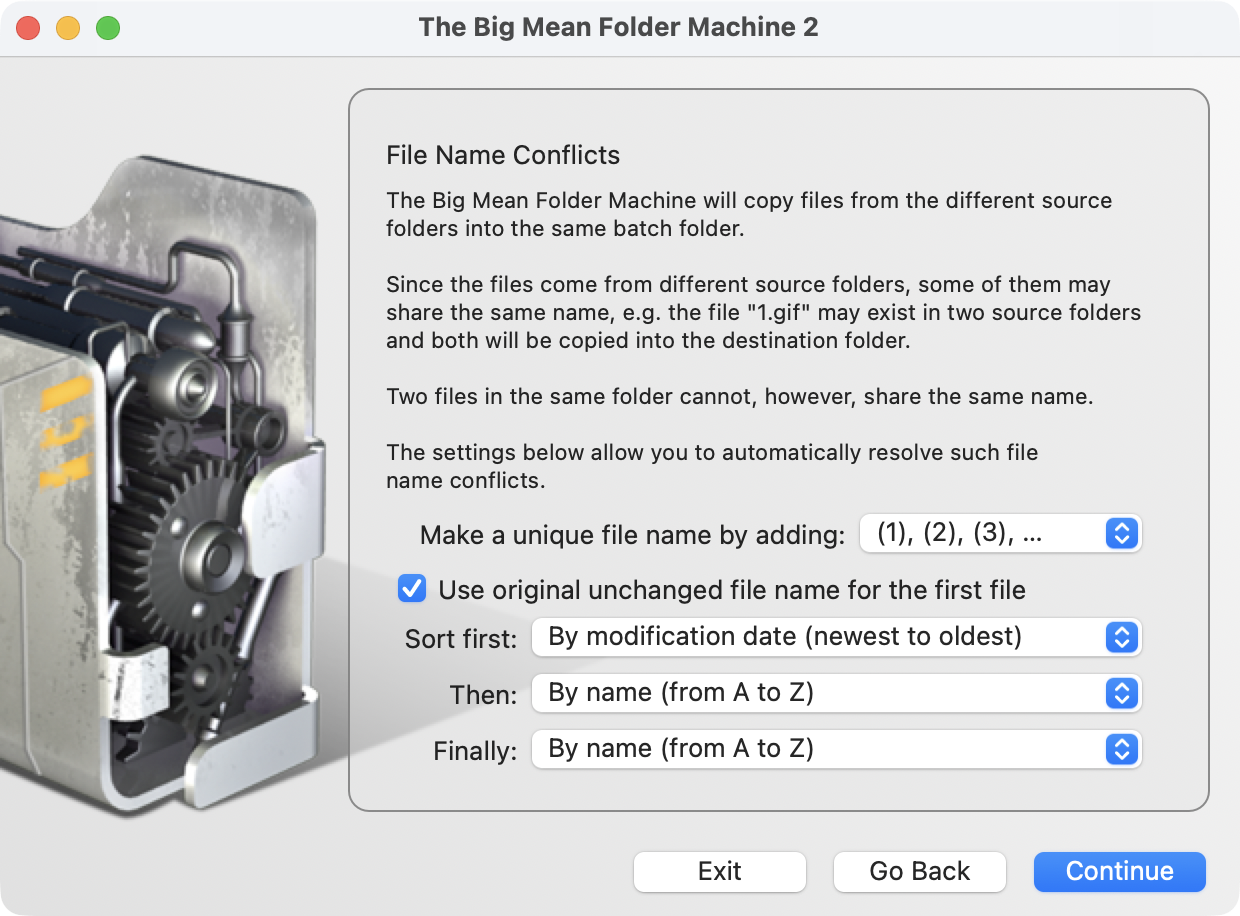
Der Schritt zur Konfliktlösung, so eingestellt, dass Duplikate mit (1), (2), (3) nummeriert werden
und die zuletzt geänderte Datei jeder Gruppe ihren ursprünglichen Namen behält. Jede Datei bleibt
erhalten, was immer Sie hier wählen; die Menüs bestimmen nur die Namen (Bildschirmfoto der englischen
Oberfläche).
Vorschau, dann bewegen oder kopieren
Danach wählen Sie einen Zielordner, ob kopiert (Quellen bleiben unangetastet) oder bewegt wird,
und ob Sie eine Vorschau wollen. Die Vorschau zeigt den fertigen Ordner mit jeder umbenannten Datei,
bevor ein einziges Byte geschrieben wird. Prüfen Sie, ob die (1)-Dateien dort sind, wo Sie sie erwarten,
gehen Sie zurück und ändern Sie die Sortierung, falls die falsche Kopie den sauberen Namen behalten hat,
und lassen Sie es erst dann laufen. Die Testversion tut alles bis zur Vorschau und kopiert die ersten 10
Dateien; das genügt, um zu sehen, ob das Ergebnis das gewünschte ist.
In eine neue Ordnerstruktur zusammenführen
Die meisten Anfragen „führe meine 60 Ordner zusammen” meinen eigentlich „führe meine 60 Ordner zusammen und gib mir eine vernünftige Struktur”, weil die alten Strukturen einander widersprechen: eine Platte nach Jahr sortiert, eine nach Kamera, eine dritte gar nicht. Wählen Sie dafür auf dem ersten Bildschirm Split to Hierarchy statt Merge und fügen Sie genau dieselbe Liste von Quellordnern hinzu. Das Programm wirft alle Dateien aller Quellen zusammen und baut dann bis zu vier Ebenen neuer Ordner nach Kriterien, die Sie pro Ebene wählen:
- das Aufnahmedatum des Fotos als Jahres-, Monats- oder Tagesordner (aus den EXIF-Daten, es übersteht also das Kopieren) oder das Erstellungsdatum der Datei für Dateien ohne;
- der Dateityp, sodass JPEGs, RAW-Dateien, Videos und PDFs in eigenen Ordnern landen;
- der erste Buchstabe oder das erste Buchstabenpaar des Dateinamens, für Strukturen von A bis Z;
- oder eine eigene Regel, die einen Teil des Dateinamens (einen Kundencode, einen Albumnamen zwischen Trennzeichen) als Ordnernamen nimmt.
Jede Datei aus jeder Quelle landet im richtigen neuen Ordner; Dateien, die in einem dieser Ordner
kollidieren würden, durchlaufen denselben Konflikt-Schritt wie beim Zusammenführen, und dieselbe Vorschau
zeigt den ganzen neuen Baum, bevor etwas geschrieben wird. „Vier Musik-Festplatten in eine Struktur nach
Anfangsbuchstabe” oder „fünfzehn Jahre Kamera-Importe nach 2024/03/” ist damit ein einziger Vorgang,
nicht ein Zusammenführen mit anschließendem Sortieren. Die Strukturen nach Datum, Dateityp und „N Dateien
pro Ordner” behandelt Fotos und Dateien nach Datum in Ordner
sortieren im Detail.
Was das Programm nicht tut: Es vergleicht nie den Inhalt von Dateien. Zwei bytegleiche Kopien desselben Fotos in zwei Quellordnern landen beide im Ziel, eine davon nummeriert. Wenn Sie zusammenführen und echte Duplikate wegwerfen wollen, führen Sie zuerst zusammen (damit nichts verloren geht) und lassen dann einen Duplikat-Finder über das Ergebnis laufen, wo Sie sehen, was er löschen will.
5. Welcher Weg für welche Aufgabe
| Sie wollen … | Der Weg |
|---|---|
| Zwei gleichnamige Ordner zusammenführen, keine kollidierenden Dateien | Finder: Zusammenführen (macOS 26: einfach ziehen; davor: mit Wahltaste ziehen) |
| Zwei gleichnamige Ordner, Kollisionen, die neuere Fassung soll gewinnen | Finder unter macOS 26: Zusammenführen |
| Zwei gleichnamige Ordner, wenige Kollisionen, Sie wollen jede einzeln entscheiden | Finder: den Inhalt ziehen, pro Datei antworten (Wahltaste für Überspringen) |
| Zwei Ordner vergleichen, bevor etwas kopiert wird | Terminal: rsync -avn (Probelauf) |
| Zwei Ordner, bei Kollisionen soll die Quelle gewinnen | Terminal: ditto oder rsync -av |
| Zwei Ordner, das Ziel soll gewinnen | Terminal: rsync --ignore-existing oder cp -Rn |
| Zwei Ordner, beide Fassungen kollidierender Dateien behalten | Terminal: rsync -b --suffix, dann umbenennen; oder The Big Mean Folder Machine |
| Viele verschieden benannte Ordner zu einem zusammenführen | The Big Mean Folder Machine |
| Zusammenführen und jede gleichnamige Datei behalten, die neueste behält ihren Namen | The Big Mean Folder Machine |
| Viele Ordner in eine neue Struktur zusammenführen (nach Jahr, nach Dateityp, A bis Z) | Split to Hierarchy in The Big Mean Folder Machine (Abschnitt 4) |
| Zusammenführen und echte Duplikate löschen | Erst zusammenführen, dann ein Duplikat-Finder |
6. Stolperfallen, egal wie Sie zusammenführen
- Ersetzen ist nicht Zusammenführen. Die Taste Ersetzen im Finder löscht zuerst den gesamten Inhalt des Zielordners. Wenn Sie aus Gewohnheit geklickt haben: Der ersetzte Ordner liegt nicht im Papierkorb, er ist weg.
- Versteckte Dateien zählen mit. Vor macOS 26 genügt eine abweichende
.DS_Store(die Datei, in der der Finder seine Darstellungsoptionen ablegt) in den beiden Ordnern, um die Taste Zusammenführen verschwinden zu lassen. Die Terminal-Befehle kopieren versteckte Dateien mit, was meistens erwünscht ist. - Groß- und Kleinschreibung. Das Dateisystem des Mac behandelt
Bericht.pdfundbericht.pdfals denselben Namen. Beim Zusammenführen aus einer Quelle, die Groß- und Kleinschreibung unterscheidet (ein Linux-Server, manche NAS-Freigaben), entstehen Kollisionen, die Sie nicht gesehen haben. - Externe und Netzwerk-Laufwerke. Das Zusammenführen auf ein Laufwerk, das nicht als APFS oder Mac OS Extended formatiert ist, kann an langen Namen, Akzenten oder Zeichen scheitern, die das andere Dateisystem nicht erlaubt. Probieren Sie den Vorgang zuerst auf dem internen Laufwerk, wenn sich etwas nicht kopieren lässt.
- Kopieren, dann löschen. Führen Sie durch Kopieren zusammen, prüfen Sie das Ergebnis, löschen Sie die Quellen. Ein Verschieben, das auf halbem Weg scheitert (volle Platte, abgebrochene Netzwerkverbindung), hinterlässt zwei halbe Ordner, und es ist schwer zu sagen, welche Dateien angekommen sind.
- Erst ein Probelauf. Bei allem Unersetzlichen: Führen Sie das Zusammenführen an einer Kopie einiger Ordner aus, bevor es ernst wird. Das gilt vor allem für das Terminal: Ein Rückgängig gibt es dort nicht.
Häufige Fragen
Wie führe ich zwei Ordner am Mac zusammen, ohne dass einer ersetzt wird? Unter macOS 26 und 27: den einen Ordner an den Ort des gleichnamigen anderen ziehen und im Dialog Zusammenführen wählen. Unter Ventura bis Sequoia: beim Ziehen die Wahltaste gedrückt halten, dann erscheint Zusammenführen, sofern keine gleichnamigen Dateien mit unterschiedlichem Inhalt im Weg sind.
Warum bietet mein Mac nur „Ersetzen” an? Entweder fehlt die Wahltaste (vor macOS 26), die Ordner haben
verschiedene Namen, oder sie enthalten gleichnamige Dateien mit unterschiedlichem Inhalt. Ziehen Sie dann
den Inhalt des einen Ordners in den anderen, oder nehmen Sie rsync.
Wie kann ich zwei Ordner am Mac vergleichen oder abgleichen? Der Probelauf rsync -avn quelle/ ziel/
listet auf, was dem Ziel fehlt oder dort anders ist, ohne etwas zu kopieren. Ohne das n kopiert derselbe
Befehl das Fehlende und Geänderte ins Ziel; gelöscht wird dort nichts.
Was passiert beim Zusammenführen mit Dateien, die gleich heißen? Im Finder von macOS 26 bleibt die
neuere erhalten, die ältere wird ersetzt. ditto überschreibt mit der Quelle, cp -Rn behält das Ziel.
Beide Fassungen behalten können nur rsync -b (mit Suffix) und ein Programm wie The Big Mean Folder
Machine, das die Dateien durchnummeriert.
Kann ich mehr als zwei Ordner auf einmal zusammenführen? Im Finder nicht. Im Terminal mit find … -exec
mv -n, wobei gleichnamige Dateien zurückbleiben, oder mit The Big Mean Folder Machine, das beliebig viele
Quellordner nimmt und jede Datei behält.
Verwandte Anleitungen
- Fotos und Dateien nach Datum in Ordner sortieren: die umgekehrte Aufgabe, ein großer Ordner aufgeteilt nach Jahr/Monat, Dateityp oder A bis Z.
- Mehrere Dateien umbenennen am Mac: kollidierenden Dateien vor
dem Zusammenführen im Finder eindeutige Namen geben, oder die
(1)-Zusätze hinterher aufräumen. - Fotos nach Aufnahmedatum umbenennen: die bessere
Lösung für
IMG_0001.jpg-Kollisionen aus mehreren Kameras, nämlich Namen, die nicht kollidieren können. - Ordnerinhalt als Liste nach Excel exportieren: den zusammengeführten Ordner auflisten und prüfen, ob die Dateianzahl zu den Quellen passt.
- The Big Mean Folder Machine: Produktseite, Handbuch und Fehlerbehebung (alle englisch).
Frank Reiff ist der Entwickler von The Big Mean Folder Machine und A Better Finder Rename, Mac-Dateiverwaltungswerkzeugen in kontinuierlicher Entwicklung seit 1996. Schreiben Sie mir, wenn dieser Artikel Ihr Ordner-Problem nicht abdeckt.