Gilt für die Fotos-App unter macOS Ventura bis macOS 27
Die Kurzfassung: Apple Fotos legt das Datum eines Objekts ein einziges Mal fest, beim Import,
und zwar aus den Metadaten in der Datei. Dabei prüft es mehrere Felder in einer festen
Reihenfolge. Bei einem Video ist das zuerst Apples Erstellungsdatum-Schlüssel
(Keys:CreationDate), dann das QuickTime-Tag ©day (UserData:ContentCreateDate), dann die
Erstellungszeit aus dem Film-Header (QuickTime:CreateDate), die jedes Video hat. Ein Video zeigt
in Fotos also nie das Finder-Datum, sondern den Moment, in dem Kamera oder Encoder die Datei
geschrieben haben, in einer Zeitzone, die Fotos selbst bestimmt. Bei einem JPEG ist die
Reihenfolge das IPTC-Erstellungsdatum (IPTC:DateCreated), dann das EXIF-Aufnahmedatum
(ExifIFD:DateTimeOriginal), dann eine Reihe seltenerer Felder. Die Tabelle
unten listet die vollständige Reihenfolge für Videos, JPEG, PNG und HEIC
nebeneinander auf. Zeigt Fotos den falschen Tag, steht im ersten dieser Felder, das die Datei
enthält, ein falsches Datum. Zeigt es die falsche Stunde, stimmt das Datum, aber seine Zeitzone
fehlt oder ist falsch. Korrigieren Sie dieses Feld, importieren Sie die Datei neu, und Fotos
sortiert sie dorthin, wo sie hingehört.
Zur Transparenz: Ich bin der Entwickler von A Better Finder Attributes, einem kostenpflichtigen Programm, das diese Daten stapelweise schreibt. Die Messung unten habe ich nach einer Reihe von Support-Mails gemacht, die alle dasselbe sagten: „Ich habe das Datum korrigiert, Fotos zeigt trotzdem das falsche.” Die kostenlosen Wege kommen zuerst.
Vier Abgrenzungen vorweg, denn vier verschiedene Artikel dienen vier verschiedenen Zielen:
- Sie wissen nicht, welches der vielen Daten einer Datei Fotos, Final Cut Pro oder der Finder gerade anzeigt → welches Datum Ihr Mac tatsächlich verwendet (auf Englisch) ist die Landkarte.
- Fotos sortiert ein importiertes Foto oder Video auf den falschen Tag oder zur falschen Stunde → dieser Artikel.
- Sie wollen das Aufnahmedatum eines Fotos ganz allgemein ändern, in Fotos oder in der Datei → Aufnahmedatum von Fotos ändern am Mac; diese Seite hier vertieft nur, was Fotos mit dem Ergebnis macht.
- Ihre Clips liegen in Final Cut Pro falsch, nicht in Fotos → Final Cut Pros „Content Created”-Datum (auf Englisch). Die beiden Programme lesen unterschiedliche Felder und zeigen für dieselbe Datei unterschiedliche Zeiten.
Warum das Datum in Fotos falsch ist
- Ein Video ohne Apples Erstellungsdatum-Schlüssel. Ältere Kameras, Bildschirmaufnahmen und die meisten Schnittprogramme schreiben den normalen QuickTime-Header, aber nicht Apples Schlüssel. Fotos greift dann auf die Erstellungszeit des Headers zurück, die in UTC gespeichert ist und die manche Encoder mit dem Moment des Exports füllen, nicht dem der Aufnahme. Ein aus einem Schnittprogramm exportierter Clip landet auf dem Exporttag.
- Ein Videodatum ohne Zeitzone. Trägt der Schlüssel oder das
©day-Tag eine nackte Uhrzeit wie2024-06-15T10:30:00, behandelt Fotos sie als UTC und zeigt sie um den Versatz Ihres Macs verschoben: Aus 10:30 wird 12:30 in der mitteleuropäischen Sommerzeit. Das ist der Klassiker „bei jedem Video dieser Kamera stimmt die Stunde nicht”. - Ein Werkzeug hat das Datum an eine Stelle geschrieben, an der Fotos nicht nachsieht. Das
©day-Tag existiert an zwei Stellen in einem Film; Fotos liest die eine und ignoriert die andere, und etliche Werkzeuge (frühere Versionen meines eigenen eingeschlossen, siehe unten) schrieben die falsche. Die Spur- oder Medien-Header umzuschreiben oder XMP-Daten im Film zu setzen, bringt ebenfalls nichts. - Ein veraltetes IPTC-Datum in einem JPEG. Dateien, die durch Lightroom, Photoshop oder Capture One gegangen sind, tragen ein IPTC-Erstellungsdatum, das in Fotos Vorrang vor dem EXIF-Datum hat. Wer nur das EXIF-Datum korrigiert, ändert nichts.
- Die Kamerauhr oder ihre Zeitzone war falsch. Die Daten werden richtig gelesen; sie waren von Anfang an falsch. Dieselbe Reparatur, anderer Ausgangswert.
- Sie haben aus Fotos exportiert und dann in die Datei geschaut. Ein regulärer Export schreibt Fotos’ eigenes Datum in die exportierte Kopie und entfernt den IPTC-Block; Unbearbeitetes Original exportieren liefert die Datei exakt so, wie sie importiert wurde, ohne Ihre Anpassungen. Beides ist kein Fehler, aber beides überrascht. Mehr dazu unten.
Welches Datum Fotos tatsächlich liest
Apple dokumentiert das nicht, also habe ich es gemessen: 127 Testdateien, in denen jedes
Datumsfeld auf ein anderes, wiedererkennbares Jahr gesetzt war, importiert in eine
Wegwerf-Mediathek in Fotos 12.0 unter macOS 27, und für jede Datei das gespeicherte Datum samt
Zeitzone zurückgelesen. Die Methode steht am Ende dieser Seite; das Ergebnis ist
dies. Fotos geht die Spalte für das jeweilige Dateiformat von oben nach unten durch und nimmt das
erste Feld, das existiert. Die Tag-Namen sind die von ExifTool, mit der Gruppe davor, die
exiftool -a -G1 -time:all ausgibt, sodass Sie jede Datei an der Tabelle abgleichen können.
| # | Videos (.mov, .mp4) | JPEG | PNG und HEIC |
|---|---|---|---|
| 1 | Apples Erstellungsdatum-SchlüsselKeys: |
IPTC-ErstellungsdatumIPTC: + IPTC: |
EXIF-AufnahmedatumExifIFD: |
| 2 | QuickTime-Tag ©day, nur an der User-Data-StelleUserData: |
EXIF-AufnahmedatumExifIFD: |
XMP-photoshop: |
| 3 | Erstellungszeit des Film-Headers, in jedem Film vorhandenQuickTime: |
IPTC-DigitalisierungsdatumIPTC: + IPTC: |
XMP-exif: |
| 4 | Erstellungsdatum der Datei im Finder, nur wenn die Header-Zeit null istSystem: |
XMP-photoshop: |
EXIF-DigitalisierungsdatumExifIFD: |
| 5 | XMP-exif: |
XMP-xmp: |
|
| 6 | EXIF-DigitalisierungsdatumExifIFD: |
PNG: Erstellungsdatum der Datei im FinderSystem:HEIC: EXIF-Änderungsdatum IFD0: |
|
| 7 | XMP-xmp: |
HEIC: Erstellungsdatum der Datei im FinderSystem: |
|
| 8 | Erstellungsdatum der Datei im FinderSystem: |
Die Video-Spalte ist exakt die Kette, die Apples eigenes AVFoundation-Framework verwendet, und darüber importiert Fotos. Weil jeder Film einen Header hat, ist Zeile 3 die praktische Antwort für jede Kamera- oder Schnittprogramm-Datei ohne Apples Schlüssel, und das Finder-Datum spielt bei einem Video so gut wie nie eine Rolle.
Bei Videos ignoriert: die Änderungszeit des Film-Headers (QuickTime:ModifyDate), die Zeiten der
Spur- und Medien-Header (Track1:TrackCreateDate, Track1:MediaCreateDate), dasselbe ©day-Tag
in der iTunes-artigen Liste (ItemList:ContentCreateDate), jedes XMP-Datum im Film und das
Änderungsdatum der Datei. Bei Fotos ignoriert: das EXIF-Änderungsdatum (IFD0:ModifyDate, außer
als letzter Ausweg bei HEIC), XMP-xmp:ModifyDate, XMP-xmp:MetadataDate und das Änderungsdatum
der Datei. IPTC lässt sich in HEIC gar nicht einbetten, weshalb die PNG/HEIC-Spalte bei EXIF
beginnt; HEIC ist zugleich das einzige Format, in dem das EXIF-Änderungsdatum überhaupt gelesen
wird.
Zeitzonen: die Besonderheit von Fotos
Hier unterscheidet sich Fotos von jedem anderen Programm auf dem Mac. Fotos speichert pro Objekt einen Zeitpunkt plus eine Zeitzone und zeigt die Aufnahmezeit in dieser Zone an, nicht in Ihrer. Ein um 12:00 Uhr in Tokio gedrehter Clip zeigt 12:00 Uhr in Fotos, wo immer Sie die Mediathek öffnen. Final Cut Pro würde denselben Clip in die Zeitzone Ihres Macs umgerechnet anzeigen. Beides ist richtig; die Programme beantworten unterschiedliche Fragen. Am einfachsten: Fotos zeigt die Uhrzeit auf der Kamerauhr, Final Cut Pro zeigt, was die Uhr Ihres Macs in diesem Moment angezeigt hätte.
Woher die Zone kommt, in dieser Reihenfolge:
- Ein expliziter Versatz in der Datei. Bei Fotos EXIF
OffsetTimeOriginal; bei Videos der Versatz am Apple-Schlüssel oder am©day-Tag. Wird übernommen und als feste Zone wieGMT+0900gespeichert. - Eine GPS-Position, falls die Datei eine hat und keinen expliziten Versatz. Fotos leitet die
Zone aus den Koordinaten ab (etwa
Asia/Tokyo) und verankert die Uhrzeit dort. - Sonst die Zeitzone Ihres Macs am fraglichen Datum, Sommerzeit eingeschlossen.
Daraus folgen zwei Dinge. Ein Foto mit schlichtem EXIF-Datum ohne Versatz wird als Uhrzeit in Ihrer Zone verstanden und unverändert angezeigt: harmlos. Ein Video mit schlichtem Datum ohne Versatz wird als UTC verstanden und um Ihren Versatz verschoben angezeigt: nicht harmlos, und die Ursache der meisten Meldungen „jedes Video dieser Kamera liegt zwei Stunden daneben”. Schlimmer noch: Ein Video mit nacktem Datum und GPS-Position liegt doppelt falsch, erst in Ihre Zone verschoben, dann in der Zone des Aufnahmeorts neu verankert. Versätze im IPTC-Zeitfeld und an XMP-Daten werden bei Fotos wie bei Videos ignoriert.
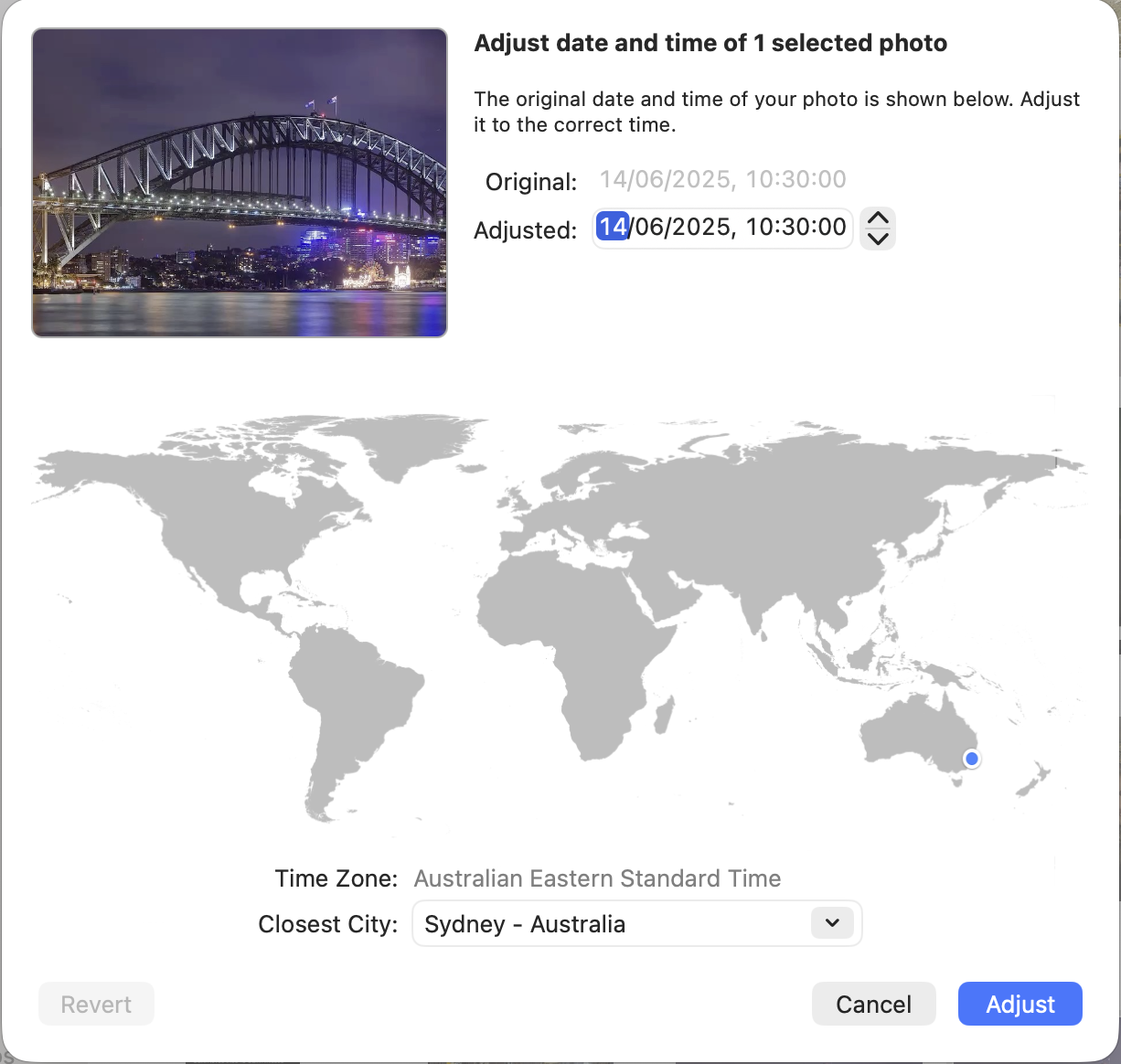
Im Informationen-Fenster verschweigt Fotos die Zeitzone; dort stehen nur Datum und Uhrzeit. Die gespeicherte Zone sehen Sie, wenn Sie das Objekt auswählen und Bild ▸ Datum und Uhrzeit anpassen … öffnen: Das Fenster nennt sie, hier Australian Eastern Standard Time für einen Clip, dessen Erstellungsdatum-Schlüssel einen Versatz von +10:00 trägt. Liegt ein Clip um Stunden daneben, erklärt diese Zeile meistens, warum.
Was ein Export aus Fotos mit den Daten macht
Viele korrigieren ein Datum in Fotos, exportieren das Objekt und finden dann das „alte” Datum in der Datei. Das passiert tatsächlich, gemessen an denselben Testdateien:
- Unbearbeitetes Original exportieren liefert eine byteidentische Kopie der importierten Datei. Anpassungen aus Fotos sind nicht enthalten, denn Fotos schreibt nie in Originale.
- N Fotos/Videos exportieren (der reguläre Export) erzeugt eine neue Datei. Bei einem JPEG wird jedes EXIF- und XMP-Datum auf Fotos’ gespeichertes Datum umgeschrieben, die modernen EXIF-Versatzfelder werden mit der Zone des Objekts gefüllt, und der IPTC-Block wird komplett entfernt. Bei einem Video wird der Container neu geschrieben: Die Header-Daten werden zur Exportzeit, und Apples Erstellungsdatum-Schlüssel wird aus dem Mediathek-Wert geschrieben, Versatz inklusive, selbst wenn das Original diesen Schlüssel nie hatte.
- Nach „Datum und Uhrzeit anpassen” trägt der reguläre Export das neue Datum; das Original nicht.
Fotos kann also korrigierte Kopien erzeugen, und ein regulärer Export eines Videos liefert sogar eine Datei, die Fotos und Final Cut Pro beim erneuten Import beide richtig datieren. Was es nicht kann: die Dateien in Ihren Ordnern reparieren. Die beiden Exporte und ihre Optionen vergleicht Fotos aus Apple Fotos herausbekommen (auf Englisch).
Kostenloser Weg 1: das Datum in Fotos anpassen
Objekte auswählen, dann Bild ▸ Datum und Uhrzeit anpassen …. Sie stellen Datum, Uhrzeit und bei Bedarf die Zone für das erste Objekt ein, und Fotos verschiebt die übrige Auswahl um denselben Versatz. Ideal für den Kamerauhr-Fall, in dem jedes Objekt um denselben Betrag danebenliegt.
Die Einschränkung, wie oben beschrieben: Die Anpassung wird in Fotos’ Datenbank gespeichert. Die Originale behalten ihre falschen Daten, und die tauchen wieder auf, sobald die Dateien die Mediathek unverändert verlassen.
Kostenloser Weg 2: ExifTool
Das kostenlose Kommandozeilenwerkzeug ExifTool schreibt die Felder, die
Fotos liest. Bei einem Video ist das Tag, das ExifTool CreationDate nennt, Apples Schlüssel;
ExifTool hängt den Versatz Ihres Macs für dieses Datum an, und genau der verhindert, dass Fotos
die Zeit verschiebt:
# ein Clip, aufgenommen am 15. Juni 2024 um 10:30 Ortszeit
exiftool "-QuickTime:CreationDate=2024:06:15 10:30:00" clip.mov

# ein JPEG aus Lightroom: EXIF-Datum, Versatz und das vorrangige IPTC-Datum setzen
exiftool "-DateTimeOriginal=2024:06:15 10:30:00" "-OffsetTimeOriginal=+02:00" \
         "-IPTC:DateCreated=2024:06:15" "-IPTC:TimeCreated=10:30:00" foto.jpg
Danach die Datei importieren (oder neu importieren). Es gelten die üblichen Einschränkungen: keine Vorschau, ein Tippfehler schiebt einen ganzen Ordner in die falsche Richtung, das Dateidatum zieht nicht mit, und ExifTool schreibt den Container neu, also bei allem Unersetzlichen auf Kopien arbeiten.
Das Batch-Werkzeug: A Better Finder Attributes
Diese Daten für eine ganze Speicherkarte voller Videos und Fotos in einem Durchgang zu schreiben, genau dafür wurde A Better Finder Attributes entwickelt. Seit Version 7.50 schreiben seine Content-Creation-Aktionen bei jedem Film Apples Erstellungsdatum-Schlüssel mitsamt Versatz und aktualisieren bei einem JPEG das IPTC-Erstellungsdatum zusammen mit dem EXIF-Datum und dessen Versatz, sodass schon die Standardeinstellungen Dateien ergeben, die Fotos (und Final Cut Pro) richtig datieren. Der Ablauf mit den wenigsten Entscheidungen:
- Die Videos und Fotos auf das Fenster ziehen.
- Im Menü Action: Advanced date manipulation wählen.
- Use: auf Specific date stellen und Datum und Uhrzeit eingeben. (Oder eine der
Existing …-Quellen wählen, um ein Datum zu übernehmen, das die Datei an anderer Stelle schon
trägt, oder den Dateinamen-Modus für Dateien wie
2024-06-15_1030.mov.) - Unter Overwrite: File creation date ankreuzen. For Images: auf Set DateTimeOriginal und For Movies: auf Set Content Creation & Media Create Date lassen, den Vorgaben.
- Die Vorschau prüfen: Jede Datei zeigt ihr aktuelles Datum und daneben das Datum, das sie bekommt. Dann ausführen.
- In Fotos importieren. Objekte, die schon in der Mediathek waren, müssen neu importiert werden; die geänderte Datei gilt als neuer Inhalt, der Import geht also durch, und das alte Objekt bleibt stehen. Löschen Sie das alte.
Schritt 4 bringt den Finder mit Fotos in Einklang, denn Spotlight zeigt das Dateidatum und liest das eingebettete nie. Die eingegebene Uhrzeit ist die Ortszeit Ihres Macs an diesem Datum, und der in die Datei geschriebene Versatz ist der dieser Zone an diesem Datum, sodass Fotos auf jedem Mac dieselbe Uhrzeit zeigt. Für ein Shooting, bei dem die Kamerauhr schlicht falsch ging, verschiebt Adjust EXIF content creation timestamp stattdessen jede Datei um dieselbe Zahl von Stunden oder Tagen.
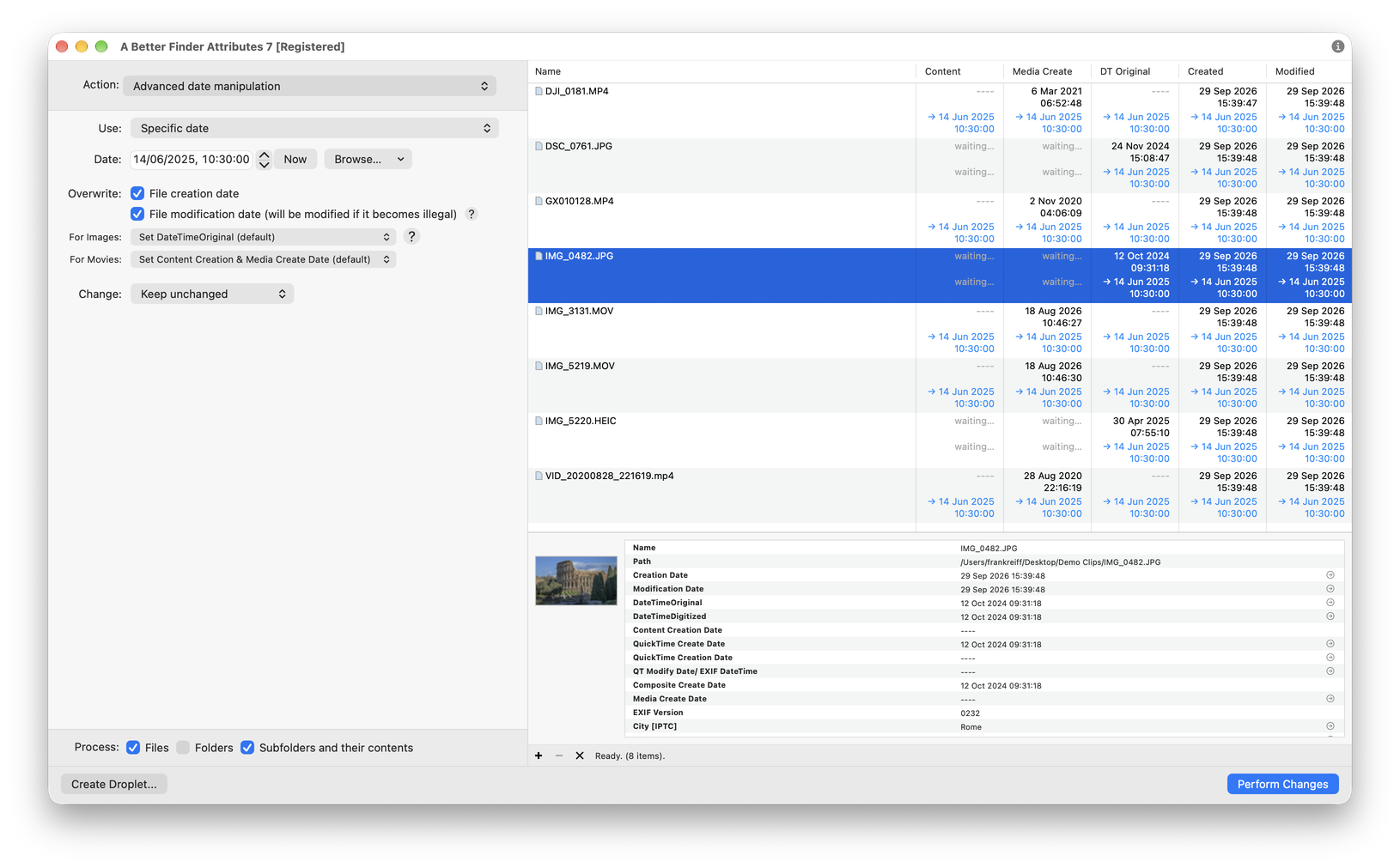
Ein Durchgang für den ganzen Stapel: die eingebetteten Daten, die Fotos liest, der Versatz, der die Stunde richtig hält, und das Erstellungsdatum der Datei für den Finder, in der Vorschau, bevor irgendetwas geschrieben wird.
Aktuell ist Version 7, 29,95 € als Einmalkauf, mit einer kostenlosen Testversion, um zu prüfen, ob es mit den Dateien Ihrer Kamera zurechtkommt.
Zu Version 7.49 und früher. Der Standard-Filmmodus schrieb das ©day-Tag an die Stelle, die
Fotos ignoriert, dazu den Medien-Header, der Clip blieb also auf der Encoder-Zeit. Stellen Sie
For Movies: auf Set QuickTime Creation Date oder Use Apple Photos Brute Force Mode (der
zusätzlich den Film-Header umschreibt, der historische Notbehelf). Bei JPEGs mit veraltetem
IPTC-Datum zuerst Remove content creation date mit angekreuzten IPTC-Feldern ausführen. Das
Update ist die einfachere Antwort.
Ergebnis prüfen
In ein Testalbum importieren, das Objekt auswählen und ⌘I drücken: Das Informationen-Fenster zeigt Datum und Uhrzeit, die Fotos gespeichert hat. Für die Zone öffnen Sie Bild ▸ Datum und Uhrzeit anpassen …, lesen die Zeile Zeitzone und brechen ab. Auf der Kommandozeile:
exiftool -a -G1 -time:all -gps:all foto.jpg
exiftool -a -G1 -time:all clip.mov | grep -E "Keys|UserData"
Ein korrektes Foto zeigt DateTimeOriginal mit einem OffsetTimeOriginal daneben. Ein korrektes
Video zeigt [Keys] Creation Date : 2024:06:15 10:30:00+02:00, Versatz inklusive.
Die kniffligen Fälle
- Aus einem Schnittprogramm exportierte Videos. Ein Export trägt typischerweise den Exportmoment im Film-Header und keinen Apple-Schlüssel, Fotos datiert den Clip also auf den Exporttag. Schreiben Sie den Schlüssel mit dem echten Aufnahmedatum vor dem Import.
- Scans. ABFAs Set DateTimeDigitized (for scanners) schreibt das EXIF-Digitalisierungsdatum,
das Fotos durchaus liest, aber nur, wenn die Datei kein EXIF-Aufnahmedatum, kein IPTC-Datum und
kein XMP-Datum hat. Ein Scan, der schon ein
DateTimeOriginalträgt (viele Scanner-Programme schreiben eins), braucht stattdessen den Standardmodus Set DateTimeOriginal. - Fotos aus Lightroom, Photoshop oder Capture One. Das IPTC-Datum gewinnt. Aktualisieren oder löschen Sie es; ein Werkzeug, das nur EXIF anfasst, lässt das Foto, wo es war.
- Aufnahmen aus dem Ausland ohne Versatz in der Datei. Fotos nimmt die GPS-Zone, wenn der Clip eine Position hat, und die Zone Ihres Macs, wenn nicht. Hat die Kamera eine nackte Uhrzeit geschrieben, ist die Stunde so oder so falsch. Schreiben Sie den Schlüssel mit dem richtigen Versatz.
- Live Photos und RAW. Nicht Teil der Messung. Ein Live Photo besteht aus einer HEIC- und einer MOV-Datei, die Fotos beim Import paart; geben Sie beiden dasselbe Datum und lassen Sie sie zusammen.
- iCloud-Fotos. Die Messung lief in einer lokalen Mediathek. iCloud leitet Daten womöglich auf seiner Seite neu ab; reparieren Sie die Dateien, bevor sie hochgeladen werden, nicht danach.
Typische Stolperfallen
- Die Datei nach dem Import reparieren und erwarten, dass Fotos es merkt. Fotos hat die Datei beim Import in seine Mediathek kopiert und liest das Datum ein einziges Mal. Neu importieren oder in Fotos anpassen.
- Eine nackte Uhrzeit in ein Video schreiben. Ohne Versatz heißt für Fotos UTC; die Stunde verschiebt sich. Immer den Versatz mitschreiben.
- Den Film-Header korrigieren und es dabei belassen. Das funktioniert, als dritter Ausweg, nur
wenn die Datei weder den Apple-Schlüssel noch das
©day-Tag hat. Existiert eines von beiden, wird der Header ignoriert. - Daten aus einem Export ablesen. Ein regulärer Export trägt Fotos’ eigenes Datum, ein unbearbeitetes Original das falsche ursprüngliche. Was Fotos „denkt”, verraten beide nicht besser als das Informationen-Fenster und das Fenster „Datum und Uhrzeit anpassen”.
- Originale ohne Sicherung bearbeiten. Metadaten-Änderungen schreiben die Datei neu. Arbeiten Sie bei allem, was Sie nicht neu aufnehmen können, auf Kopien.
Häufige Fragen
Warum zeigt Fotos bei einem importierten Video das falsche Datum? Weil das Video keinen Apple-Erstellungsdatum-Schlüssel hat und Fotos auf die Zeit im Film-Header zurückgegriffen hat, die Schnittprogramme meist mit dem Exportmoment füllen; oder weil das Datum keine Zeitzone hat und Fotos es als UTC gelesen hat. Schreiben Sie den Schlüssel mit Versatz und importieren Sie neu.
Warum liegt die Uhrzeit bei jedem Video meiner Kamera zwei Stunden daneben? Die Kamera schreibt die Aufnahmezeit ohne Zone. Fotos behandelt eine nackte Videozeit als UTC und zeigt sie in Ihre Zone verschoben. Schreiben Sie den Versatz in die Datei, oder verschieben Sie den Stapel um die Differenz.
Ändert das Anpassen des Datums in Fotos die Datei? Nein. Die Anpassung wird in Fotos’ Datenbank gespeichert. Ein regulärer Export schreibt das angepasste Datum in die exportierte Kopie; Unbearbeitetes Original exportieren liefert die Datei exakt so zurück, wie sie importiert wurde.
Warum zeigt Fotos 12:00 und Final Cut Pro 09:00 für denselben Clip? Fotos zeigt die Aufnahmezeit in der Zone, die in der Datei steht; Final Cut Pro rechnet sie in die Zone Ihres Macs um. Für einen Clip, der drei Zonen östlich von Ihnen gedreht wurde, stimmt beides.
Warum zeigt der Finder ein anderes Datum als Fotos? Der Finder zeigt das Erstellungsdatum der Datei und liest das eingebettete nie. Setzen Sie das Erstellungsdatum der Datei auf das eingebettete Datum, und beide stimmen überein; Fotos nach Aufnahmedatum sortieren im Finder beschreibt den Schritt.
Funktioniert das mit HEIC und iPhone-Videos? Ja. HEIC folgt derselben Kette wie PNG, mit dem
EXIF-ModifyDate als letztem Ausweg. iPhone-Videos tragen den Apple-Schlüssel mit Versatz bereits,
weshalb sie selten das Problem sind; Kamera- und Schnittprogramm-Material ist es.
Wie gemessen wurde
127 Dateien wurden ganz ohne Metadaten erzeugt (Filme per AVAssetWriter, JPEGs und PNGs mit macOS’ eigenem Bildschreiber, HEIC daraus konvertiert und bereinigt) und dann mit ExifTool so gestempelt, dass jedes Datumsfeld ein anderes, wiedererkennbares Jahr trug, 2001 bis 2019, immer um 12:00 Uhr. Erstellungs- und Änderungsdatum der Dateien wurden, wo relevant, auf 2012 und 2013 gesetzt. Jeder Ordner wurde als Album in eine Wegwerf-Mediathek ohne iCloud in Fotos 12.0 unter macOS 27 importiert, und der gespeicherte Zeitpunkt, die Zone und die Datumsquelle wurden aus einer Kopie der Mediathek-Datenbank gelesen. Ein angezeigtes Jahr identifiziert das gewinnende Feld direkt; eine Stundenverschiebung verrät den Umgang mit der Zeitzone. Jede paarweise Priorität oben wurde mit einer Zwei-Felder-Datei im direkten Vergleich ermittelt, nicht abgeleitet. Das Exportverhalten wurde gemessen, indem dieselben Objekte auf beide Arten exportiert und die Ergebnisse mit ExifTool gelesen wurden; unbearbeitete Exporte wurden Byte für Byte verglichen.
Frank Reiff ist der Entwickler von A Better Finder Attributes und A Better Finder Rename, Mac-Dateiverwaltungswerkzeugen in kontinuierlicher Entwicklung seit 1996. Verwandte Themen: Aufnahmedatum von Fotos ändern am Mac, Dateidatum ändern am Mac und Fotos nach Aufnahmedatum sortieren im Finder. Oder schreiben Sie mir, wenn dieser Artikel Ihr Datumsproblem nicht abdeckt.