対象:macOS 13 VenturaからmacOS 27まで
結論から言うと: Finderが表示し、並べ替えに使っているファイルの作成日と変更日(Windowsでいう作成日時と更新日時、いわゆるタイムスタンプ)は、ディスクのカタログに記録されています。Finderはこれを表示できますが、変更はできません。ターミナルなら変更できます(変更日はtouch、作成日はSetFile -d。プレビューも取り消しもありません)。専用のアプリなら、複数のファイルをプレビューで確認しながら一括で変更できます。一つ区別しておくと後が楽です。これらのファイルシステムの日付は、写真に埋め込まれた「撮影日」(EXIFの日付)とは別のものです。変えたいのが写真の撮影日なら、それは別の作業で、写真の撮影日を変更するガイド(英語)で扱っています。このページはファイルそのものの作成日と変更日の話です。
最初にお断りしておきます。筆者はA Better Finder Attributesの開発者です。ファイルの日付とメタデータを変更するMac用の有料ユーティリティで、長年開発を続けています。最後にそれを勧めるだろうと思われるはずなので、まず標準機能と無料の道具で実際にどこまでできるか、どこで行き止まりになるかから始めます。なお、A Better Finder Attributesの画面と製品ページは英語です。
日付の問題のほとんどを説明する、一つの区別
ここを押さえれば、あとは自然に分かります。
- ファイルシステムの日付は、ファイルシステムのカタログに記録されています。作成日(ファイルができた日時)と変更日(最後に内容が変わった日時)です。Finderの「作成日」「変更日」の列に表示され、並べ替えに使われるのはこれです。この日付は簡単に変わります。ファイルをコピーしたりダウンロードしたりすると、たいてい作成日が今日になります。
- 埋め込まれた日付は、メタデータとしてファイルの中に保存されています。写真のEXIF
DateTimeOriginal(撮影日)、ビデオの作成日、音楽のタグなどです。ファイルの一部なので、コピーしても残ります。ただし、編集アプリが保存時に黙って書き換えたり削除したりすることがあるので、一括で変更する前には必ず元のファイルのバックアップを取ってください。
Macがファイルごとに持っているすべての日付(「追加日」「最後に開いた日」を含む)と、どのアプリがどの日付を読むかの全体図は、Macが実際に使っている日付はどれか(英語)にまとめています。
知っておくと役立つ点がもう一つあります。Spotlightの日付(とAppleの写真アプリが並べ替えに使う日付)は、埋め込まれたメタデータから導き出されたものです。直接設定することはできません。元になっている埋め込みの日付を変えれば、Spotlightが追いつきます。
Macでファイルの作成日・変更日を変更するには
Finderはファイルの作成日と変更日を表示しますが、変更はできません。変更できる方法は3つあります。
- ターミナル:
touch -t 202401151200 ファイルで変更日を、SetFile -d "01/15/2024 12:00:00" ファイル(AppleのCommand Line Toolsに含まれます)で作成日を設定します。プレビューも取り消しもないので、コピーで作業してください。 - 専用のアプリ:A Better Finder Attributesは、何個のファイルでも両方の日付を一度に設定でき、書き込む前にライブプレビューで確認できます。
- 写真の「撮影日」は別の埋め込まれた日付です。写真アプリ(イメージ ▸ 日時を調整…)で変更するか、一括で変更します。写真の撮影日を変更する方法(英語)を参照してください。
ファイルをコピーしたりダウンロードしたりすると、作成日は今日になります。フォルダの写真が突然おかしな順番に並ぶのは、たいていこれが原因です。以下、それぞれの方法と使い分けを詳しく説明します。
標準機能と無料の道具でできること
Finder(日付を表示するが、変更はできない)
Finderは作成日と変更日を表示し、どちらでも並べ替えられます。できるのはそこまでです。ファイルを選択して⌘I(「情報を見る」)を押せば両方の日付を確認できますが、編集する方法は標準では用意されていません。コピーで作成日がリセットされて写真の順番が狂ったとき、Finderは問題を見せてはくれますが、直すことはできません。
写真アプリ(別の日付、つまり「撮影日」)
Appleの写真アプリは、写真に埋め込まれた撮影日を変更できます(イメージ ▸ 日時を調整…)。ただし、これはこのページが扱うファイルシステムの作成日・変更日とは別の日付です。写真アプリとExifToolと一括変更アプリの違い、RAWファイル、日付のないスキャン、タイムゾーンなど、それだけで大きなテーマなので、別のガイドがあります。Macで写真の撮影日を変更する方法(英語)です。
ターミナル(どちらの日付も変更できるが、安全装置なし)
シェルに慣れているなら、両方の種類の日付に手が届きます。
# 変更日(とアクセス日)を2024年1月15日 12:00にする
touch -t 202401151200 photo.jpg
# 作成日を2024年1月15日 12:00にする(日付は 月/日/年 の順)
SetFile -d "01/15/2024 12:00:00" photo.jpg
# 無料のExifToolでEXIFの「撮影日」を設定する
exiftool "-DateTimeOriginal=2024:01:15 12:00:00" photo.jpg
touch -tの日時は年月日時分を続けて書きます(202401151200は2024年1月15日12時00分)。厄介なのは作成日です。普通のコマンドはありませんが、AppleのCommand Line Toolsに入っているSetFile -dで設定できます(公式には非推奨ですが、今も動きます)。SetFileが見つからない場合は、ターミナルでxcode-select --installを実行してCommand Line Toolsをインストールします。ターミナルでのリネームと同じで、プレビューも取り消しもなく、いくつもある日付のうちどれを変えるのかを自分で正確に把握している必要があります。まずコピーで試してください。
無料の道具の限界
次のどれかを、プレビューで確認しながら一度に行いたくなった時点で、限界に当たります。
- 数百枚の写真の撮影日を変更する。JPEGだけでなくRAW形式(ソニーのARW、キヤノンのCR2/CR3、ニコンのNEF)も含めて。
- 写真に埋め込まれた撮影日をファイルシステムの作成日にそろえて、Finderで正しく並ぶようにする。
- ファイル名に書かれた日付からファイルの日付を設定する(スキャンやダウンロードしたファイルでよくあります)。
- タイムゾーンやカメラの時計の設定ミスのあとで、撮影した写真全体を数時間ずらす。
- 編集で日付が失われたコピーに、手を付けていない元のファイルのフォルダから元の日付を写す。
- コピーや復元をしたフォルダに、中のファイルからフォルダの日付を付け直す。
ファイルの日付のための専用アプリ
この隙間を埋めるのがA Better Finder Attributesです。ファイルに触る前に新しい日付を確認できるライブプレビュー、すべての日付を一か所で扱える画面、そして上に挙げた一括操作を繰り返し使えるアクションとして備えています。現在はバージョン7で、US$29.95の買い切りです(サブスクリプションではありません。マイナーアップデートは無料、メジャーアップグレードは割引価格)。無料の試用版があるので、自分のファイルで使えるかどうかを購入前に確かめられます。画面は英語です。実際に選ばれている理由は次のとおりです。
- 作成日・変更日を直接設定する。 何個のファイルでも、書き込む前にプレビューで確認できます。
- ファイル名から日付を設定する。 別のフォルダにある同じ名前のファイルから写す、並び順に沿って少しずつ進める、といった設定もできます。スキャンやダウンロードでよく必要になります。
- Finderの並び順を直す。 写真に埋め込まれた撮影日をファイルの作成日に一度でコピーするので、コピーしてきた写真が再び撮影順に並びます。
- 日付をまとめてずらす。 タイムゾーンや時計のずれを修正します。
- 日付やそのほかのメタデータ(位置情報を含む)を削除する。 ファイルを共有する前に使います。
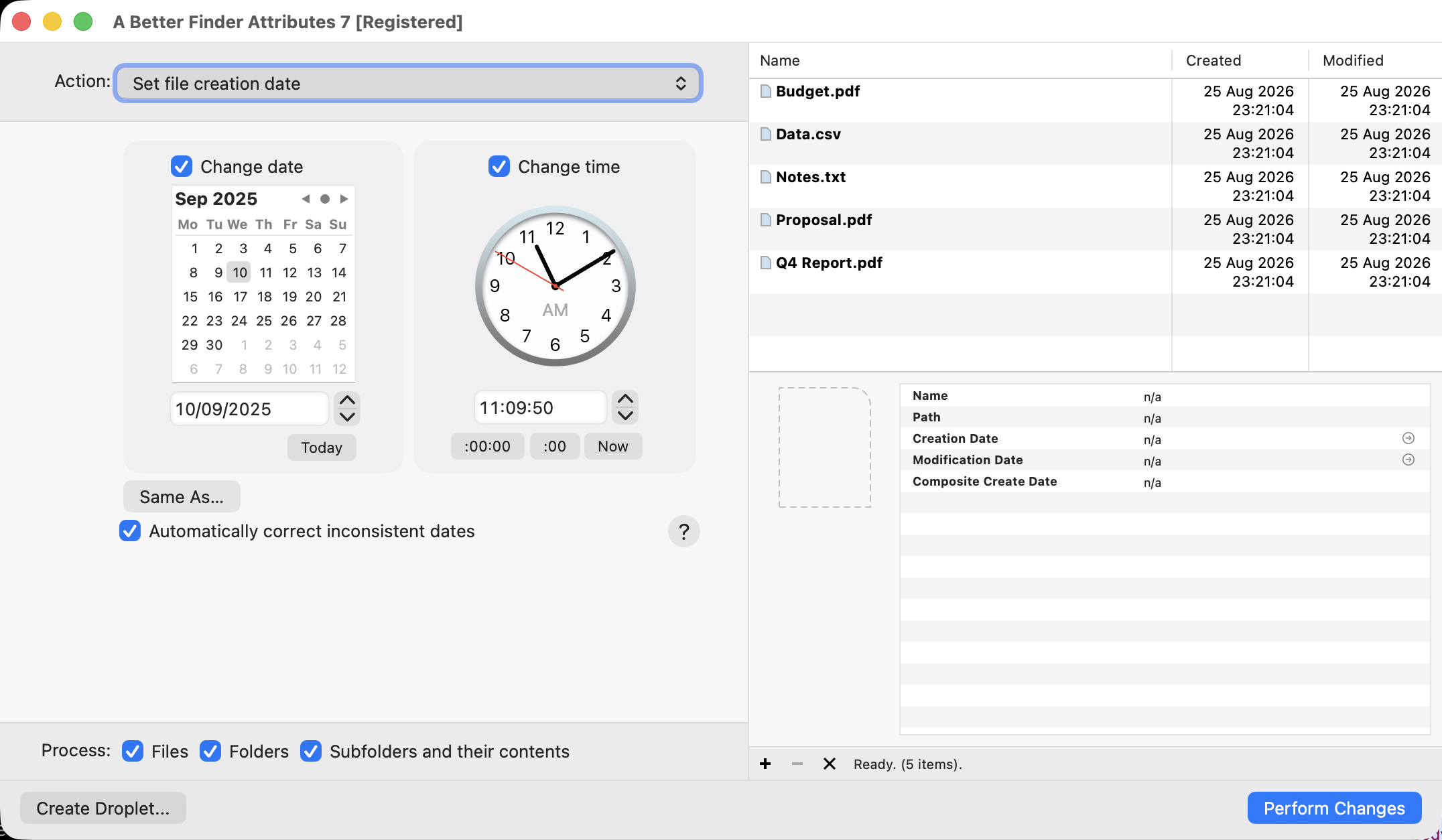
一番単純な日付のアクションです。カレンダーで作成日を、時計で時刻を選ぶと、選択したファイルすべてに一度で設定されます(画面は英語です)。
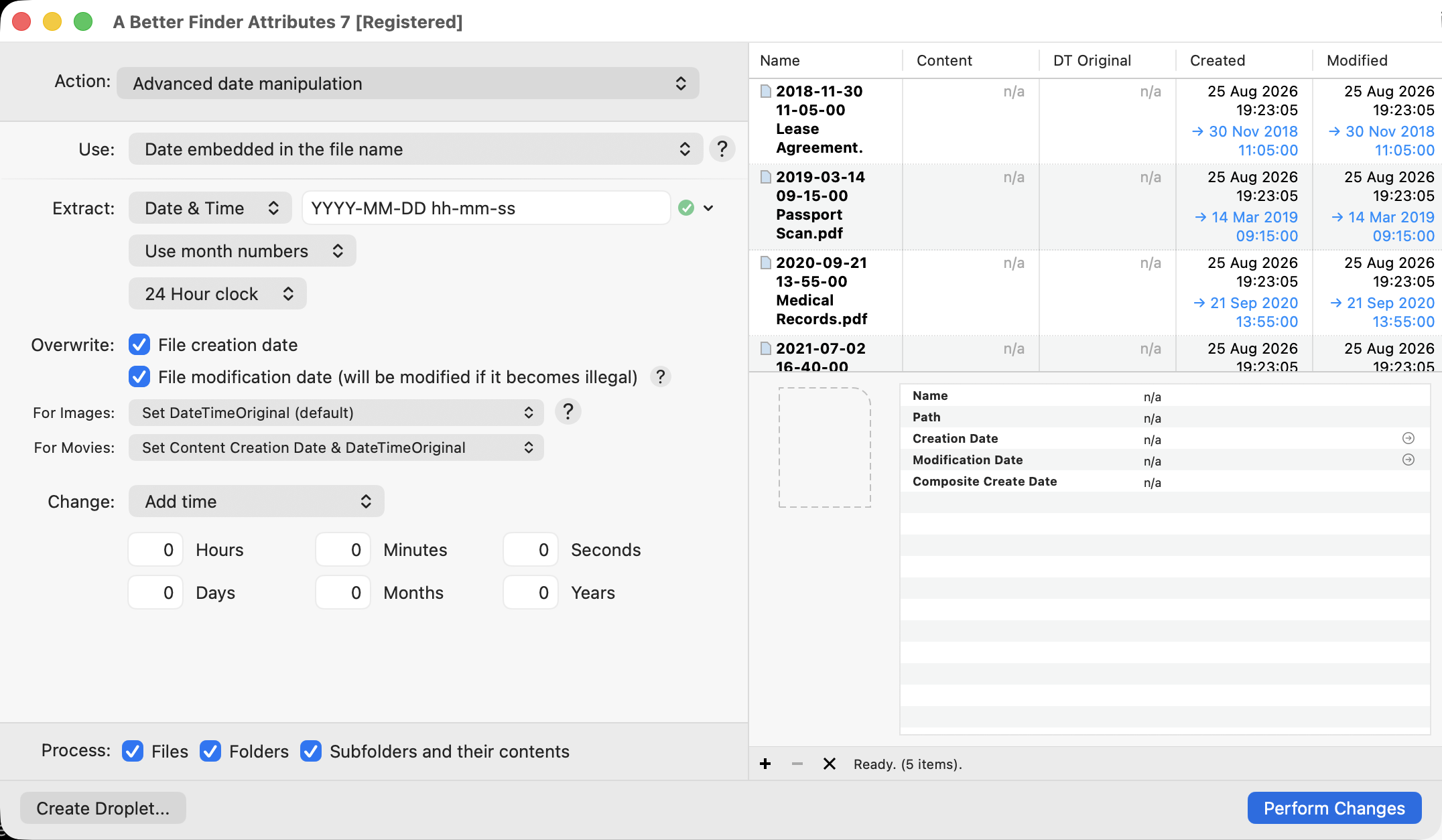
ファイル名から日付を設定する例です。これらの書類は今日コピーしてきたので、Finderには今日の作成日が表示されています。A Better Finder Attributesは、それぞれを名前から読み取った日付(2018年11月30日、2019年3月14日など)に戻そうとしていて、ファイルに触る前にその結果がプレビューされています。
ファイル名の日付からファイルの日付を設定する
これは思ったよりよくある作業です。写真の裏に書かれた日付を名前にしたスキャン、明細_2019-03-14.pdfのような銀行の明細や請求書、メッセージアプリ経由で届いて埋め込みの日付が消えたIMG-20200101-WA0001.jpgのような写真。本当の日付は名前の中にあるのに、Finderにはダウンロードした日が表示されます。
無料の方法はExifToolです。ファイル名から日付を読み取って、ファイルの日付に書き込めます。
# 各ファイルの名前に含まれる日付から変更日を設定する
exiftool "-FileModifyDate<Filename" /path/to/files
ExifToolは名前の中の数字を年、月、日、(あれば)時刻の順に取り出します。そのため、2024-01-15や20240115_093000のように年が先頭にある名前ではうまくいきますが、15-01-2024のような名前は黙って間違えます。日本で一般的な年月日の順の名前なら、たいてい問題ありません。MacでFileCreateDateを書き込むには、さらにXcodeのコマンドラインツールに含まれるsetfileが必要です。そして、いつものようにプレビューはありません。
A Better Finder Attributesは扱いにくい名前にも対応します。Advanced date manipulationで、日付の元としてDate embedded in file nameを選び(パターンの一覧、英語)、名前の形をパターンで指定します。YYYY-MM-DD、DD_MM_YYYY、hh.mm.ssのような時刻の有無、12時間制と24時間制などです。日付の前後に別の文字があっても構いません。パターンが正しければ緑のチェックマークが付き、プレビューにすべてのファイルから読み取った日付が表示されます。結果は作成日、変更日、埋め込まれたEXIFの日付、あるいはその複数に書き込めます。上の2枚目の画面がそのプレビューです。
作業別の使い分け
| やりたいこと | 使うもの |
|---|---|
| ファイルの日付を見る、日付で並べ替える | Finder(無料、標準機能) |
| シェルから一度だけ作成日・変更日を変える | ターミナル(touch、SetFile) |
| 多数のファイルの作成日・変更日を、プレビューで確認しながら変える | A Better Finder Attributes |
| ファイル名から日付を設定する、Finderの並び順をまとめて直す | A Better Finder Attributes |
| 写真に埋め込まれた撮影日を変える(別の日付です) | 撮影日のガイド(英語) |
どの方法でも気をつけたい点
- 編集アプリはメタデータを削除したり書き換えたりすることがあります。 写真を保存するときに埋め込みの日付を捨てたり変えたりする編集アプリがあります。一括で変更する前に、元のファイルのバックアップを取ってください。
- コピーすると作成日がリセットされます。 コピーしたばかり、ダウンロードしたばかりのファイルは、たいてい今日「作成」されたことになります。移動のあとで並び順が狂うのはこのためです。写真の場合、頼りになるのはファイルシステムの日付ではなく、埋め込まれた日付です。
- Spotlightや写真アプリの日付は直接設定できません。 埋め込まれたメタデータから導き出されているので、そちらを変えれば追随します。
- 作成日と変更日は矛盾できません。 macOSは、作成日より前の変更日を受け付けません。変更日を作成日より前にすると、作成日も一緒に前に動きます。まともな道具は、この調整を自動で行います。
よくある質問
作成日、変更日、撮影日の違いは何ですか? 作成日と変更日は、ディスクのカタログにあるファイルシステムの日付です(Finderが表示するもの)。撮影日は、写真の中に埋め込まれたEXIFの日付です。ファイルをコピーすると作成日はリセットされますが、撮影日はそのまま残ります。この二つがよく食い違うのはそのためです。
Macの「変更日」とWindowsの「更新日時」は同じものですか? 同じものです。Windowsのエクスプローラーが「更新日時」「作成日時」と呼んでいる日付を、MacのFinderは「変更日」「作成日」と呼びます。まとめて「タイムスタンプ」と呼ばれることもあります。
Finderでファイルの日付を変更できますか? できません。Finderは作成日と変更日を表示し、並べ替えに使いますが、編集する機能はありません。ターミナルか専用のアプリが必要です。
ターミナルで作成日を変更できますか? touch -tは変更日を、exiftoolはEXIFの日付を、SetFile -d(非推奨になったAppleのCommand Line Tools)は作成日を設定します。プレビューも取り消しもないので、コピーで作業してください。
写真の撮影日を変更できますか? それは埋め込まれたEXIFの日付で、このページが扱うファイルの作成日・変更日とは別のものです。Macで写真の撮影日を変更する方法(英語)を参照してください。
ファイル名の日付からファイルの日付を設定するには? 標準機能ではできませんが、専用のアプリなら名前から2024-01-15のような日付を読み取ってファイルに書き込めます。スキャンやダウンロードしたファイルでよく必要になります。
編集したら写真の日付が変わったのはなぜですか? 編集アプリが保存時に埋め込みのメタデータを書き換えたか、削除したためです。元のファイルは必ず残しておいてください。
フォルダの作成日・変更日も変更できますか? できます。フォルダにも同じ二つの日付があり、touchとSetFileはフォルダにも使えます。コピーや復元のあとでフォルダの日付を中のファイルから付け直す方法は、フォルダの日付を変更するガイド(英語)にあります。
Frank Reiffは、A Better Finder AttributesとA Better Finder Renameの開発者で、1996年からMac用のファイル管理ユーティリティを継続して開発しています。日付を使ってファイル名を変更したい場合は、Macでファイル名を一括変更する方法をどうぞ。このガイドで扱っていない日付の問題があれば、お問い合わせください(英語でのやり取りになります)。