対象:macOS 13 VenturaからmacOS 27まで
結論から言うと: Macで複数のファイル名を一括変更するには、Finderでファイルを選択して右クリックし、「名称変更…」を選び、「テキストを置き換える」「テキストを追加」「フォーマット」のいずれかを使います。単純な一括リネームなら、この標準機能で足ります。連番の桁数を指定したい、写真の撮影日などのメタデータを名前に入れたい、正規表現を使いたい、複数の変更を一度に行いたい、という場合は、ターミナルか専用のリネームアプリが必要になります。
最初にお断りしておきます。筆者はA Better Finder Renameの開発者です。1996年から開発を続けているMac用の有料リネームアプリなので、このガイドが最後にそれを勧めるだろうと思われても仕方ありません。ただ、30年近くファイル名の相談に乗ってきた経験から、最初の章では「このアプリが要らない場合」をはっきり書きます。なお、A Better Finder Renameの画面と製品ページは英語です。
ファイルを1つだけ名前変更する場合
一括ではなく1つだけなら、Finderでファイルを選択してreturnキーを押すのが一番速い方法です。名前が編集できる状態になるので、入力してもう一度returnキーを押します。右クリックして「名称変更」を選んでも同じです。フォルダも同じ手順で変更できます。以下は、複数のファイルをまとめて変更する方法です。
1. Finderでファイル名を一括変更する(無料、標準機能)
OS X Yosemite以降、Finderには実用的な一括リネーム機能が入っています。意外に知られていません。
- Finderでファイルを選択します(⌘Aですべて、shiftキーを押しながらクリックで範囲選択)。
- 選択したファイルを右クリックして「名称変更…」を選びます(古いmacOSでは「○項目の名称変更…」)。
- 「Finder項目の名称変更:」というダイアログの左上のポップアップメニューで、3つのモードから選びます。
- テキストを置き換える:すべての名前から文字列を探して置き換えます。「検索文字列:」に
IMG_、「置換文字列:」にHawaii_と入れれば、400枚の写真の名前が一度に変わります。 - テキストを追加:すべての名前の前か後ろに同じ文字を付けます。
- フォーマット:名前を作り直します。「名前のフォーマット:」で「名前とインデックス」「名前とカウンタ」「名前と日付」のいずれかを選び、「カスタムフォーマット:」に共通の名前、「開始番号:」に最初の番号を入れます。連番を付けるのはこのモードです。
- テキストを置き換える:すべての名前から文字列を探して置き換えます。「検索文字列:」に
- 「名称変更」ボタンを押すと、すべて一度に変更されます。直後なら⌘Z(「取り消す - 名称変更」)で全体を元に戻せます。
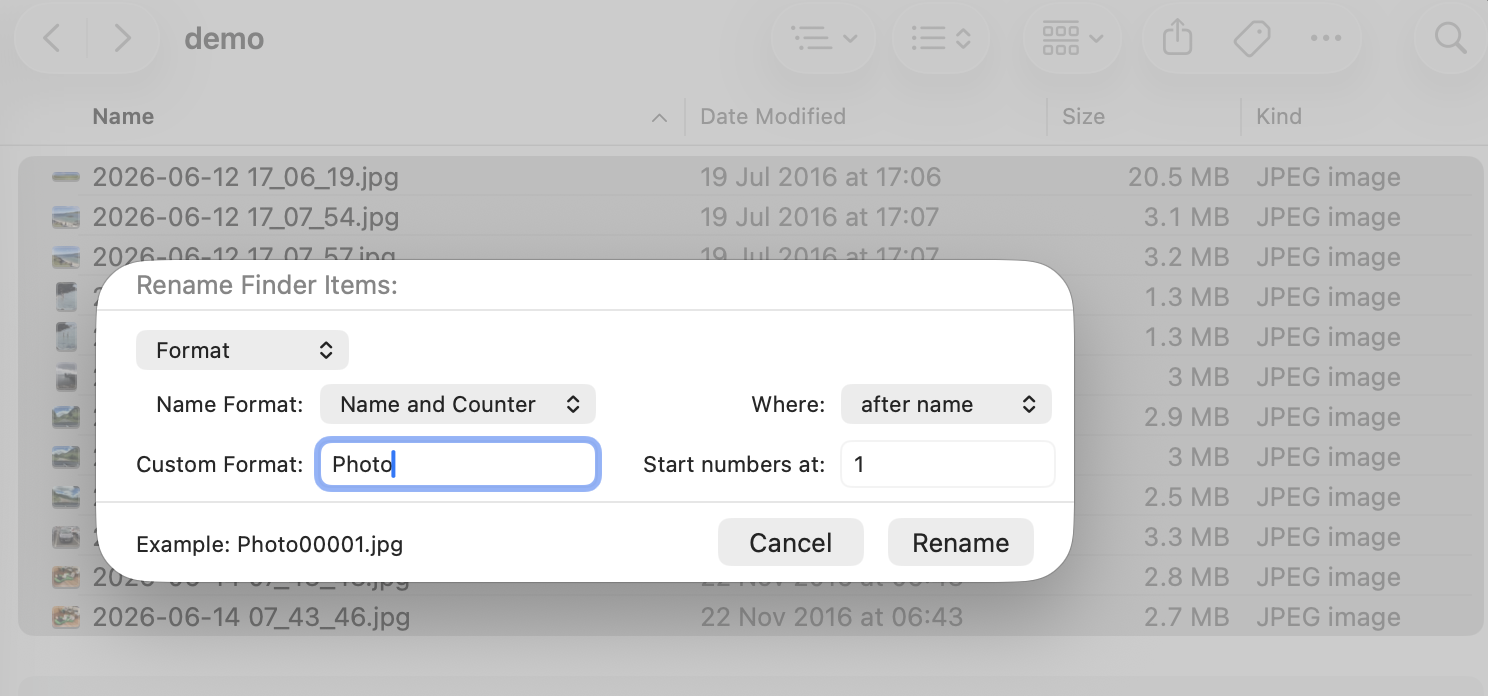
macOS 26と27のフォーマットモード(画面は英語表示です)。例の欄がPhoto00001.jpgになっている点に注目してください。カウンタは5桁のゼロ埋めになりました。以前のmacOSではPhoto1.jpgになっていました。
向いている作業: 規模を問わず、1回で済む単純な変更です。「この文字を置き換える」「全部を請求書 1、請求書 2…にする」という作業なら、ここで読むのをやめて構いません。Finderで十分ですし、無料です。
できないこと:
- 連番の桁数を選べない。 VenturaからSequoiaまでは1、2、3 … 10、11と数えるので、名前順に並べると
file10がfile2の前に来ます。macOS 26と27では「名前とカウンタ」が5桁のゼロ埋め(Photo00001.jpg)になりましたが、5桁固定なので、001、002、003という3桁の連番は今でも作れません。 - 一度に1つの変更だけ。 文字を置き換えて、接頭辞を付けて、連番も振る、という作業を1回ではできません。ダイアログを何度も開くことになり、途中で間違えると面倒です。
- メタデータを使えない。 「日付」は今日の日付かファイルシステムの日付です。写真のEXIF撮影日、音楽のID3タグ、PDFのページ数などはFinderには見えません。
- パターンもプレビューもない。 ワイルドカードも正規表現も使えません。連番は現在の表示順序に従って振られますが、「名称変更」を押す前に結果を確認する方法がありません。
2. ショートカットとAutomator(無料、毎週同じリネームをする人向け)
ショートカットアプリ、または以前からあるAutomator(アクション名は「Finder項目の名前を変更」)では、小文字にする、日付を付ける、連番を振る、といった手順をいくつかつなげて、Finderの右クリックメニューのクイックアクションとして保存できます。同じ単純なリネームを繰り返す場合には最適です。一度作れば、ずっと使えます。一度きりの複雑な作業には向きません。きちんとしたプレビューがなく、メタデータや正規表現が必要になった時点で行き詰まります。筆者の経験では、つなげる手順は2つか3つまでが実用的な上限です。
3. ターミナル(無料、何でもできるが、安全装置なし)
mv 古い名前 新しい名前は1つのファイルの名前を変えるコマンドです。一括変更には、Catalina以降の標準シェルであるzshに付属するzmvが使えます。
autoload -U zmv
# 拡張子 .jpeg をすべて .jpg に変える
zmv '(*).jpeg' '$1.jpg'
# 名前順に、3桁のゼロ埋めで連番を振る
i=1; for f in *.jpg(n); do mv "$f" "$(printf 'hawaii_%03d.jpg' $i)"; ((i++)); done
写真をEXIFの撮影日で名前変更するなら、コマンドラインの定番は無料のExifToolです。
exiftool -d "%Y-%m-%d_%H%M%S%%-c.%%e" "-FileName<DateTimeOriginal" /path/to/photos
正直な評価: ターミナルは有料アプリにできることをすべてできます。ただしプレビューだけはありません。パターンを1文字打ち間違えると、千個のファイルが一瞬で間違った名前になり、取り消しはできません。同じ名前になったファイルが黙って上書きされる、隠れている拡張子を巻き込む、想定と違う順番で処理される、といった失敗は、たいてい終わってから気づきます。毎回、まずコピーしたフォルダで試してください。決まった手順をスクリプトにしている開発者や写真家にとっては、このページの中で一番良い答えです。
4. 専用のリネームアプリ(有料、この作業のための道具)
専用アプリは「Finderでは単純すぎる」と「ターミナルは失敗が怖い」の間を埋めます。特徴は、何も変更する前にすべての新しい名前を確認できるライブプレビュー、1回で済む複数ステップの変更、そしてファイルのメタデータを使えることです。
筆者のアプリはA Better Finder Renameです。現在はバージョン12で、US$29.95の買い切りです(サブスクリプションではありません。マイナーアップデートは無料、メジャーアップグレードは割引価格)。無料の試用版があるので、自分の作業に使えるかどうかを購入前に確かめられます。画面は英語です。実際に選ばれている理由は次のとおりです。
- すべての変更のライブプレビュー。 名前の重複も実行前に検出します。
- 複数ステップのアクション。 文字の置き換え、不要な文字の削除、EXIFの日付を先頭に付ける、桁数を指定した連番、を1つの保存できるアクションにまとめて、1回で実行します。
- メタデータでのリネーム。 RAW形式を含むEXIF撮影日、RAW+JPEG+XMPサイドカーのファイルの組をそろえたままの変更、音楽のID3タグ、好きな書式の日付。
- 本物の正規表現。 ほかの方法では書けない変更のために。
- 規模。 数万から数十万のファイルを一度に処理する用途で日常的に使われています。
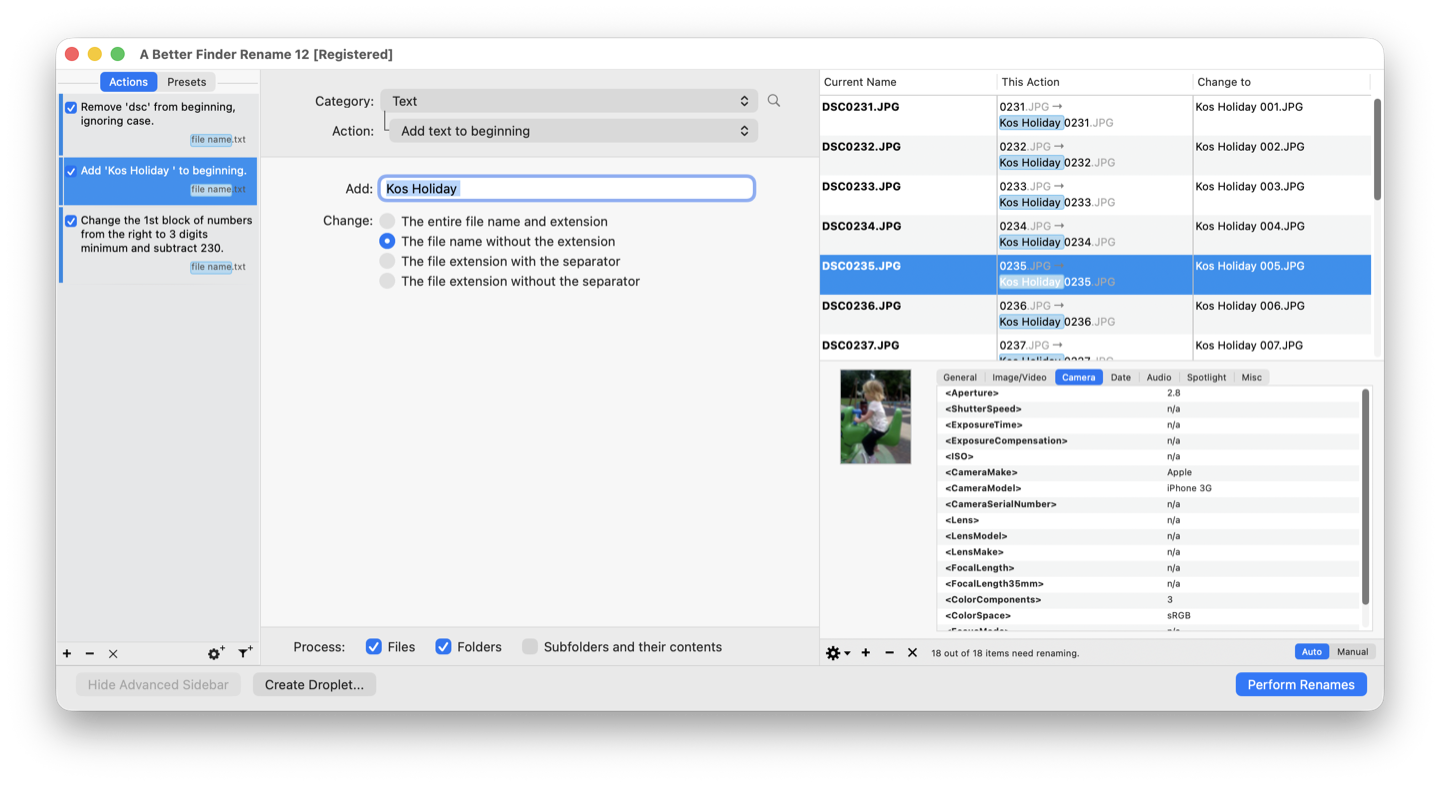
左が複数ステップのアクション、右が変更後の名前のライブプレビューです。この時点ではまだ1つのファイルも変更されていません。
公平のために、ほかの選択肢も挙げておきます。Name ManglerとRenamerは同じ価格帯の堅実なMac用リネームアプリで、機能は少なめですが覚えやすくできています。NameChangerとTransnominoは無料で、中程度の作業なら十分こなします。ExifRenamer(無料)は写真を撮影日で名前変更する用途に絞ったアプリです。やりたいことが控えめなら、まず無料のものを試してください。A Better Finder Renameは、それらでは表現できないリネームが必要になったとき、あるいは5万個の仕事用ファイルに触る前にプレビューで確かめたいときのためのアプリです。価格、プレビュー、メタデータ対応の比較はMac用リネームアプリの比較(英語)にまとめています。
(A Better Finder RenameはMac App Storeでも「Better Rename」という名前で販売していますが、Appleの規則によりサブスクリプション制です。このサイトで販売しているのは従来どおりの買い切り版です。)
拡張子を一括変更するには
「mac 拡張子 変更」もよく検索されています。Finderの「テキストを置き換える」は拡張子にも効くので、「検索文字列:」に.jpeg、「置換文字列:」に.jpgと入れれば一括で変えられます。拡張子が表示されていない場合は、Finder › 設定 › 詳細で「すべてのファイル名拡張子を表示」をオンにしてから行うと確実です。大文字と小文字が混ざっている場合(.JPEG、.Jpeg、.jpeg)は、Finderでは1種類ずつ置き換えることになります。ターミナルならzmv '(*).(#i)jpeg' '$1.jpg'で一度に済みます。
一つ注意があります。拡張子を変えてもファイルの中身は変わりません。.pngを.jpgに書き換えても、PNG画像がJPEGになるわけではありません。形式そのものを変えたいときは、プレビューなどのアプリで書き出してください。
作業別の使い分け
| やりたいこと | 使うもの |
|---|---|
| 文字の置き換え・追加、単純な連番、一度きり | Finder(無料、標準機能) |
| 同じ単純なリネームを定期的に繰り返す | ショートカット / Automatorのクイックアクション |
| スクリプトで処理する、普段からシェルを使う | ターミナル(zmv、exiftool) |
| 写真を撮影日で名前変更、プレビューとサイドカー対応付き | A Better Finder Rename(基本的な用途なら無料のExifRenamer) |
| 複数ステップの変更、正規表現、連番の桁数指定、大量のファイル | A Better Finder Renameなどの専用アプリ |
どの方法でも避けたい3つの失敗
- 連番は並び順で決まります。 「001番」が名前順の最初なのか、作成日順の最初なのか、撮影順の最初なのかを先に決めてください。この3つは思ったよりよく食い違います。
- 名前の重複。 名前を短くしたり単純にしたりする変更では、同じ名前のファイルができることがあります。また、隠れている
.jpgまで巻き込むパターンは、ファイルとアプリの関連付けを壊します。Finderやまともなアプリは止まって警告しますが、シェルのコマンドは黙って上書きすることがあります。 - まず少数で試す。 コピーした20個のファイルで実行して結果を確かめてから、本番を行ってください。
用途別の詳しいガイド
このページは一般的な場合を扱っています。次の作業にはそれぞれ詳しいガイドがあります(いずれも英語です)。
- Macで写真の名前を変更する:Finderのファイル名、写真アプリのタイトルと書き出しの違い。
- 写真を撮影日で名前変更する:EXIFの撮影日時からファイル名を作る方法。RAW、サイドカー、タイムゾーンも扱います。
- 写真に連番を付ける:どこでも正しく並ぶ番号の順序と桁数。
- ExcelやCSVの一覧からファイル名を変更する:Excel、Numbers、Googleスプレッドシートで用意した新旧の名前の対応表を使う方法。
- 正規表現でファイル名を変更する:Finder、ショートカット、ターミナルで正規表現がどこまで使えるか、パターン集付き。
- Finderでの写真の並び順を直す:問題が名前ではなく、Finderの表示順にある場合。
- ファイルの作成日・変更日を変更する:日付そのものが間違っている場合は、ファイル名で回避するより日付を直します。
よくある質問
Macで複数のファイル名を一括変更するには? Finderでファイルを選択し、右クリックして「名称変更…」を選び、「テキストを置き換える」「テキストを追加」「フォーマット」のいずれかを選んで「名称変更」を押します。これが標準の方法で、変更が1種類だけの作業ならほとんどこれで足ります。この3つのモードでできないこと(連番の桁数の指定、メタデータの日付、複数の変更を一度に)は、専用のリネームアプリがプレビュー付きで行います。
Finderで連番を付けるには? 「名称変更…」のダイアログで「フォーマット」を選び、「名前のフォーマット:」を「名前とインデックス」か「名前とカウンタ」にして、「開始番号:」を指定します。番号はFinderウインドウの現在の並び順で振られるので、先に並び順を確認してください。
Finderで001、002…のようにゼロ埋めの連番にできますか? macOS 26と27では条件付きでできます。「名前とカウンタ」は自動的に5桁(Photo00001.jpg)になるので正しく並びますが、桁数は選べません。VenturaからSequoiaまでのFinderはゼロ埋めをしません。桁数を指定したい場合は専用のアプリを使います。
一括変更を取り消すには? Finderでは、直後に⌘Zを押せば全体が元に戻ります。A Better Finder Renameでは、アプリの中からリネームを取り消せます。ターミナルには取り消しがないので、コピーで作業してください。
写真を撮影日で名前変更できますか? 標準機能ではできません。Finderが知っているのはファイルシステムの日付だけです。ExifTool(無料、コマンドライン)、ExifRenamer(無料、基本機能)、A Better Finder Rename(有料、プレビュー・RAW・サイドカー対応)のいずれかを使います。
Macで使える無料のリネームソフトはありますか? あります。まずFinderの「名称変更…」、それで足りなければNameChangerかTransnominoです。写真を撮影日で名前変更するだけならExifRenamerがあります。
WindowsのFlexible RenamerやBulk Rename UtilityのMac版はありますか? ありません。どちらもWindows専用です。Macでは、基本的な作業はFinderの「名称変更…」、中程度ならNameChangerかTransnomino(無料)、プレビュー付きですべての機能が必要ならA Better Finder Renameが相当します。
ファイル名をすべて小文字にする、.JPEGと.jpgをそろえるには? Finderの「テキストを置き換える」では1種類ずつ直すことになります。パターンが使える道具なら一度で済みます。zshではzmv '(*).(#i)jpeg' '$1.jpg'です。
Frank Reiffは、1996年から継続して開発しているMac用一括リネームアプリA Better Finder Renameの開発者です。このガイドで扱っていないリネームの作業があれば、お問い合わせください(英語でのやり取りになります)。変わったリネームの相談は、製品の新機能になることがよくあります。