Gilt für macOS Ventura bis macOS 27
Die Kurzfassung: macOS hat keinen eingebauten EXIF-Editor, kann aber mehr, als man denkt. Die Vorschau zeigt jedes EXIF-Feld und entfernt den Standort eines Fotos. Apple Fotos ändert Datum, Uhrzeit, Ort, Titel, Untertitel und Schlagwörter, behält diese Änderungen aber in der Mediathek, bis Sie eine Kopie exportieren. Das kostenlose Kommandozeilenprogramm ExifTool bearbeitet jedes Feld in jedem Format; fast jeder EXIF-Editor für den Mac, meiner eingeschlossen, baut darauf auf. Die kleinen EXIF-Editor-Apps aus dem Mac App Store geben den gängigen Feldern ein Fenster, ein Foto nach dem anderen. Und wenn es um Hunderte Fotos, RAW-Originale oder Videos geht, brauchen Sie ein Stapel-Werkzeug mit Vorschau: A Better Finder Attributes setzt, ändert oder löscht die gut fünfzig EXIF- und IPTC-Felder, die in der Praxis vorkommen (Daten, Kamera und Objektiv, Copyright und Urheber, Bildbeschreibung und Schlagwörter, GPS und Ortsnamen), in einem Durchgang über einen ganzen Ordner, und Media Location Tagger erledigt die Ortsangaben mit einer Karte.
Zur Transparenz: Ich bin der Entwickler von A Better Finder Attributes und Media Location Tagger, den beiden kostenpflichtigen Programmen am Ende dieser Seite. Die kostenlosen Wege kommen zuerst, und die Seite sagt ehrlich, wo sie völlig ausreichen.
Drei Abgrenzungen vorweg, denn „EXIF-Daten ändern” meint meistens eine ganz bestimmte Aufgabe:
- Das Datum ist falsch oder fehlt bei Scans → Aufnahmedatum von Fotos ändern am Mac behandelt genau das, Schritt für Schritt.
- Der Standort fehlt oder stimmt nicht → Fotos am Mac nachträglich geotaggen.
- Die Metadaten sollen vor dem Teilen verschwinden → Metadaten aus Fotos und Videos entfernen.
Diese Seite beantwortet die breitere Frage: Was steckt in der Datei, was lässt sich am Mac daran ändern, und womit.
Was „EXIF” umfasst, und was nicht
In einem typischen Foto stecken drei Metadaten-Blöcke, und „EXIF-Editor” wird locker für alle drei verwendet:
- EXIF im engeren Sinn: von der Kamera geschrieben. Aufnahmedatum und -zeit, Belichtung, Objektiv, Kamerahersteller und -modell, Seriennummer, Ausrichtung und der GPS-Block, falls das Gerät einen Empfänger hatte. Manche Felder lassen sich gefahrlos bearbeiten (Daten, GPS, Ausrichtung, Urheber und Copyright, die Bildbeschreibung); andere beschreiben den Aufbau der Datei selbst und bleiben besser unangetastet.
- IPTC: der Standard der Presse und der Bildagenturen. Bildunterschrift, Schlagwörter, Urheber, Copyright-Vermerk, Stadt, Land, Erstellungsdatum. Kameras schreiben ihn nie, Katalogprogramme schon.
- XMP: Adobes Container, der das meiste davon spiegelt und Bearbeitungsverlauf, Bewertungen und Farbmarkierungen ergänzt. Geschrieben von Lightroom, Photoshop, Capture One und, für einige Felder, von Apple Fotos beim Export.
Für das Bearbeiten hat das zwei Folgen. Erstens steht dieselbe Angabe oft zwei- oder dreimal in der Datei
(das Aufnahmedatum in EXIF DateTimeOriginal, in IPTC DateCreated und in XMP photoshop:DateCreated),
und ein Editor, der nur eine Kopie ändert, lässt die anderen widersprechen. So kommt es, dass Lightroom
und Spotlight für dieselbe Datei verschiedene Daten zeigen. Zweitens lesen verschiedene Programme
verschiedene Blöcke: Apple Fotos und der Finder lesen EXIF und die QuickTime-Schlüssel, Final Cut Pro und
Spotlight bevorzugen IPTC-Daten, wenn es sie gibt, Bildagenturen lesen IPTC und XMP. Eine gute Änderung
aktualisiert jede Kopie. Behalten Sie diesen Test für jedes Werkzeug weiter unten im Kopf.
Erst klären, was Sie ändern wollen
| Sie wollen … | Kostenlos, eingebaut | Kostenlos, Kommandozeile | Kostenpflichtig |
|---|---|---|---|
| Alle Felder auslesen und anzeigen | Vorschau (⌘I), Fotos (⌘I) | exiftool -a -G1 foto.jpg |
jede Editor-App |
| Aufnahmedatum und -zeit ändern | Fotos, nur in der Mediathek | ExifTool | A Better Finder Attributes (Stapel, Vorschau, RAW, Video) |
| Ein ganzes Shooting um einen Zeitzonen- oder Uhrenfehler verschieben | Fotos, relativ zur Auswahl | ExifTool -AllDates+= |
A Better Finder Attributes |
| Den Standort ergänzen oder korrigieren | Fotos, nur in der Mediathek | ExifTool, vier GPS-Tags | Media Location Tagger (Karte, Ortsnamen, Stapel, RAW, Video) |
| Stadt, Bundesland, Land als Namen eintragen | — | ExifTool, IPTC-Tags | Media Location Tagger; Lightroom Classic |
| Titel, Beschreibung, Schlagwörter, Copyright, Urheber bearbeiten | Fotos (Titel, Untertitel, Schlagwörter; nur in der Mediathek) | ExifTool | A Better Finder Attributes (Stapel); Exif Editor, Photos Exif Editor für einzelne Fotos; Lightroom Classic, Bridge |
| Kamerahersteller, Modell, Objektiv, Seriennummer, Belichtungswerte ändern | — | ExifTool | A Better Finder Attributes (Stapel); die kleinen Editor-Apps |
| Einzelne Felder löschen (Seriennummer, Besitzer, Kommentar, Schlagwörter …) | — | ExifTool -Tag= |
A Better Finder Attributes (Stapel, pro Feld) |
| Nur den Standort entfernen | Vorschau, Fotos | ExifTool -gps:all= |
A Better Finder Attributes, Media Location Tagger |
| Alles entfernen | — | ExifTool -all= |
A Better Finder Attributes (Stapel, behält das Farbprofil) |
| Die Dateidaten an die Aufnahmedaten angleichen, damit der Finder richtig sortiert | — | ExifTool + SetFile |
A Better Finder Attributes |
Der Rest der Seite geht die Spalten von links nach rechts durch.
Kostenloser Weg 1: EXIF-Daten auslesen mit der Vorschau
Öffnen Sie ein Foto in der Vorschau und drücken Sie ⌘I (Werkzeuge ▸ Informationen einblenden). Der zweite Reiter des Informationsfensters (das ⓘ im Kreis) zeigt in Unterreitern die Blöcke Allgemein, EXIF, GPS, TIFF und, bei bearbeiteten Dateien, IPTC: jedes Feld, das die Datei trägt, nur zum Lesen. Der GPS-Reiter zeigt den Aufnahmeort außerdem auf einer kleinen Karte und hat die Taste Ortsdaten entfernen, die eine Metadaten-Änderung, die die Vorschau beherrscht. Für die Frage „Welches Datum steht in dieser Datei, und hat sie GPS?” ist die Vorschau die schnellste Antwort am Mac.
Zwei weitere Orte zum Auslesen: In Apple Fotos zeigt ⌘I Kamera, Objektiv und Belichtung eines Fotos, und im Finder zeigt ⌘I unter Weitere Informationen eine Auswahl. Die vollständige Liste liefert nur ExifTool (siehe unten).
Kostenloser Weg 2: Apple Fotos, für Datum, Ort und Beschriftung (in der Mediathek)
Für Fotos in Ihrer Fotos-Mediathek lässt sich Folgendes bearbeiten: Datum und Uhrzeit (Bild ▸ Datum und Uhrzeit anpassen …, bei einer Mehrfachauswahl als Verschiebung über alle Fotos), der Ort (⌘I, dann Einen Ort zuweisen; entfernen und zurücksetzen im Menü Bild ▸ Ort) sowie Titel, Untertitel und Schlagwörter im Informationsfenster (⌘I; Schlagwörter auch über Fenster ▸ Schlagwortmanager). Kamera, Objektiv, Copyright und die übrigen Felder werden nur angezeigt.
Die Grenze ist die, die jeden überrascht: Die Änderungen stehen in der Datenbank der Mediathek, nicht in der Originaldatei. In eine Datei gelangen sie erst über Ablage ▸ Exportieren ▸ Fotos exportieren … mit angekreuzten Feldern Titel, Schlagwörter und Untertitel und Ortsinformationen; das exportierte JPEG oder HEIC trägt dann die angepassten Daten, den Ort und die beschreibenden Felder. Unbearbeitetes Original exportieren … gibt die Datei so zurück, wie sie importiert wurde, ohne jede Änderung. Wenn die Dateien außerhalb von Fotos verwaltet werden oder mit Lightroom übereinstimmen müssen, ist dieser Weg der falsche.
Kostenloser Weg 3: ExifTool am Mac, der Editor hinter allen anderen Editoren
ExifTool ist ein kostenloses Kommandozeilenprogramm, das praktisch jedes
Metadaten-Feld in jedem Bild-, RAW- und Videoformat liest und schreibt. Installieren Sie es von der
Website oder mit Homebrew (brew install exiftool), dann:
# alles auslesen, mit dem block, in dem jedes feld steht
exiftool -a -G1 foto.jpg

# aufnahmedatum und -zeit, alle drei kopien auf einmal
exiftool "-AllDates=2026:07:14 18:42:31" -overwrite_original foto.jpg

# die kamerauhr ging 2 stunden nach: einen ganzen ordner verschieben
exiftool "-AllDates+=0:0:0 2:0:0" -overwrite_original /Pfad/zum/Ordner

# urheber, copyright, beschreibung, schlagwörter (EXIF, IPTC und XMP, wo vorhanden)
exiftool -Artist="Frank Reiff" -Copyright="© 2026 Frank Reiff" \
         -ImageDescription="Bennelong Point in der Dämmerung" -Keywords+=Sydney -Keywords+=Hafen \
         -overwrite_original foto.jpg

# kamerafelder, wenn es sein muss
exiftool -Make=Canon -Model="Canon EOS R5" -LensModel="RF24-70mm F2.8 L IS USM" -overwrite_original foto.jpg

# standort (EXIF speichert werte ohne vorzeichen plus ein Ref-tag für die halbkugel)
exiftool -GPSLatitude=33.8568 -GPSLatitudeRef=S -GPSLongitude=151.2153 -GPSLongitudeRef=E -overwrite_original foto.jpg

# nur den standort entfernen / alles entfernen
exiftool -gps:all= -overwrite_original foto.jpg
exiftool -all= -overwrite_original foto.jpg
ExifTool ist die vollständige Antwort auf dieser Seite: Alles, was die anderen können, kann es auch,
RAW-Dateien und Video-Container eingeschlossen, und für Entwickler und Fotografen mit einer skriptbaren
Pipeline ist es die richtige Wahl. Was es nicht bietet, ist ein Fenster, eine Vorschau oder Schutz vor
sich selbst: Ein vertipptes Tag schreibt in einer Sekunde Unsinn in tausend Dateien, ein Rückgängig gibt
es nicht, und die GPS-Struktur aus vier Tags setzt Fotos auf die falsche Halbkugel, wenn man ein Ref
vergisst. Arbeiten Sie die ersten Male mit Kopien.
Die EXIF-Editor-Apps für den Mac
Mehrere kleine Programme geben den gängigen ExifTool-Feldern ein Fenster. Keines hat im Mac App Store zum Zeitpunkt des Schreibens eine Bewertungsübersicht, was einiges darüber sagt, wie speziell das Bearbeiten einzelner Felder ist, aber für eine Handvoll Fotos erfüllen sie ihren Zweck:
- Exif Editor (Mac App Store, um 14 US-Dollar): der Altgediente, mit einer Feldliste pro Foto, dem Kopieren von Feldern zwischen Dateien und den meisten EXIF-, IPTC- und XMP-Tags.
- Photos Exif Editor (Mac App Store, um 4 US-Dollar): eine günstigere Entsprechung mit kleinerer Feldauswahl.
- Metapho (kostenlos mit In-App-Kauf): in erster Linie eine iPhone-App für die Privatsphäre, mit einer Mac-Version für aktuelle Systeme; gut im Anzeigen und Entfernen, schwächer im Bearbeiten.
- AnyEXIF (Web-App, kostenlos für ein Bild pro Sitzung): keine Installation, lädt Ihr Foto aber auf einen Server hoch.
- Lightroom Classic und Adobe Bridge, falls Sie ohnehin dafür zahlen: die professionelle Antwort
für Bildunterschriften, Schlagwörter, Copyright und IPTC-Ortsnamen über Tausende Dateien. Der Vorbehalt:
Lightroom behält Änderungen im Katalog, bis Sie Metadaten in Datei speichern (⌘S) wählen, und schreibt
bei herstellereigenen RAW-Formaten
.xmp-Begleitdateien, statt die RAW-Datei zu ändern.
Wenn es um ein Feld in einer Handvoll Fotos geht und Sie jedes Tag der Datei sehen wollen, ist eines dieser Programme die praktische Wahl. Die Seite endet hier nur deshalb nicht, weil diese Editoren ein Foto nach dem anderen bearbeiten, während dieselbe Copyright-Zeile, derselbe Besitzername oder dieselben Schlagwörter meistens in ein paar hundert Dateien müssen.
EXIF-Daten im Stapel bearbeiten
In dreißig Jahren Support-Post kommen Metadaten-Änderungen im Stapel in drei Formen vor: Ein ganzes Shooting hat die falsche Zeit, ein ganzes Shooting hat keinen Standort, und jede Datei braucht dieselben Felder gesetzt oder gelöscht (Copyright-Zeile und Urheberangaben vor der Lieferung, Schlagwörter und Beschreibung für eine Agentur, ein Besitzername auf der neuen Kamera, eine Seriennummer, die vor dem Verkauf verschwinden soll). Alle drei betreffen auch RAW-Dateien und Videos, alle drei berühren mehrere Metadaten-Kopien pro Datei, und bei allen dreien wird ein Editor, der ein Foto nach dem anderen bearbeitet, zu einer Woche Klickarbeit.
A Better Finder Attributes: Daten, Felder und Löschen, im Stapel mit Vorschau
A Better Finder Attributes ist ein Stapel-Editor für die Metadaten von Fotos und Videos. Dateien oder Ordner auf das Fenster ziehen, eine Aktion wählen, das Ergebnis in der Dateiliste prüfen, auf Änderungen durchführen klicken. Das Programm ist deutsch lokalisiert; die englischen Aktionsnamen stehen in Klammern, und das Bildschirmfoto unten zeigt die englische Oberfläche.
Jedes der gängigen Felder, in allen Dateien auf einmal. Die Aktion EXIF/ IPTC/ GPS Metainformationen hinzufügen oder ändern (Add or change metadata tag(s)) nimmt eine Liste aus Tag und Wert und schreibt sie in jede ausgewählte Datei; EXIF/ IPTC/ GPS Metainformationen löschen (Remove EXIF/ IPTC/ GPS metadata tag(s)) löscht dieselben Tags einzeln. Die Liste umfasst bewusst die gut fünfzig Felder, die in der Praxis vorkommen, nicht das gesamte ExifTool-Universum:
- Kamera und Objektiv: Make, Model, SerialNumber, OwnerName, LensMake, LensModel, LensSerialNumber, FocalLength, ISO, ExposureTime, FNumber, ShutterSpeedValue, ApertureValue, Software, ImageUniqueID, MakerNote.
- Beschreibung und Rechte: ImageDescription, UserComment, Artist, Copyright, und auf der IPTC-Seite Headline, Title (ObjectName), Description (Caption-Abstract), Description Writer, Keywords, Copyright Notice, Credit Line, Creator samt Adresse, Region, Land, Postleitzahl, E-Mail und Telefon, By-line und By-line Title, Contact.
- Ort: GPSCoordinates (oder Breite, Länge und die beiden Ref-Tags getrennt), City, Sub-location, State / Province, Country, Country Code.
- Zeitzone: die Offsets aus EXIF 2.31 (OffsetTimeOriginal, OffsetTimeDigitized, TimeZoneOffset).
„© 2026 Erika Mustermann und meine Urheberangaben in 1.400 Liefer-JPEGs”, „OwnerName in allem, was aus
dem neuen Gehäuse kommt”, „die Seriennummer löschen, bevor ich die Kamera verkaufe” oder „diesen Ordner
mit diesen sechs Schlagwörtern versehen” ist damit eine Aktion in einem Durchgang, und die Dateiliste
zeigt vor dem Klick, welche Dateien die Tags annehmen. Schreibbare Formate: JPEG, HEIC/HEIF, PNG, PSD, DNG
und die gängigen RAW-Formate (ARW, CR2, CR3, NEF, NRW, ORF, PEF, RAF, RW2, SRW, IIQ, MEF, MOS, MRW, ERF,
FFF, GPR; nicht X3F), dazu MOV, MP4, M4V und die übrigen Container der QuickTime-Familie.
Daten, bei denen jede Kopie Schritt hält:
- Datum und Uhrzeit setzen für eine Auswahl mit EXIF Aufnahmedatum ändern (Set EXIF content creation timestamp): die Scan-Reparatur, für Dateien ganz ohne Datum oder mit dem Datum des Scanners statt dem des Fotos.
- Eine Auswahl um einen Versatz verschieben mit EXIF Aufnahmedatum ausgleichen (Adjust EXIF content creation timestamp): die Reparatur für Kamerauhr und Zeitzone, Stunden, Tage oder Jahre über das ganze Shooting.
- Advanced date manipulation mit Live-Vorschau: Jede Datei zeigt ihr aktuelles Datum und
daneben das Datum, das sie bekommen wird. Das neue Datum kann aus einem anderen EXIF-Feld kommen, aus
dem Dateisystem, aus einem Datum im Dateinamen (
IMG_20260714_184231.jpg) oder aus einer gleichnamigen Datei in einem anderen Ordner. - Jede Kopie aktualisiert. Beim Schreiben von
DateTimeOriginalwerden auch die Zeitzonen-Offsets aus EXIF 2.31 und vorhandene IPTC- und XMP-Kopien des Datums angepasst, sodass Fotos, Finder, Spotlight, Final Cut Pro und Lightroom danach übereinstimmen. Das Handbuch erklärt, welches Feld welches Programm liest (auf Englisch). - RAW und Video eingeschlossen: CR2, CR3, NEF, ARW, RAF, ORF, RW2, PEF und DNG werden direkt geschrieben, bei MOV und MP4 das QuickTime-Erstellungsdatum, das Fotos und Final Cut Pro tatsächlich verwenden.
- Dateidaten angleichen: EXIF Aufnahmedatum über Erstellungsdatum kopieren (Copy EXIF content creation timestamp to file creation date) setzt das Erstellungsdatum im Finder auf das Aufnahmedatum, sodass ein Ordner voller Fotos auch ohne Fotoverwaltung chronologisch sortiert.
- Löschen: Alle GPS Metainformationen löschen (Remove geolocation metadata tag(s)), EXIF Aufnahmedatum löschen (Remove EXIF content creation timestamp, sechs Familien von Zeitstempeln, im Handbuch aufgelistet) und Alle Metainformationen löschen (Strip all metadata tags), das standardmäßig das Farbprofil erhält, damit Display-P3-Fotos ihre Farben behalten.
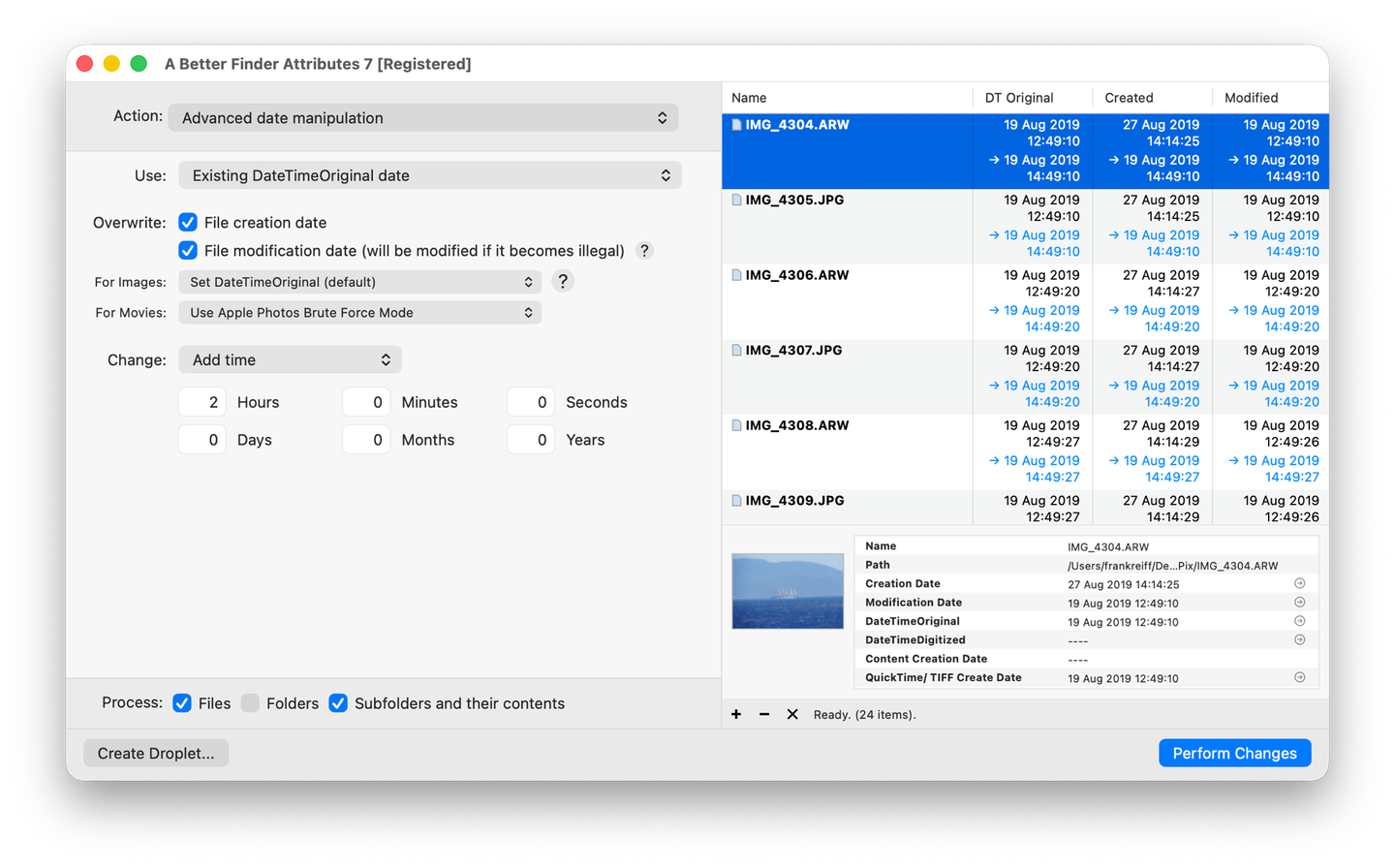
Die Vorschau vor dem Schreiben: eine um zwei Stunden nachgehende Kamerauhr, über ein RAW+JPEG-Shooting korrigiert, die Dateidaten im selben Durchgang (Bildschirmfoto der englischen Oberfläche).
Was das Programm nicht tut: jedes der Tausenden ExifTool-Tags anbieten oder die strukturellen Felder bearbeiten (Ausrichtung, Farbraum, Abmessungen), die bei Bildbearbeitungsprogrammen besser aufgehoben sind; für ein Tag außerhalb der Liste nehmen Sie ExifTool. Version 7, 29,95 € / US$ 29,95 als Einmalkauf, kostenlose Testversion.
Standort und Ortsnamen: Media Location Tagger
Media Location Tagger ist dieselbe Idee für die Ortsangaben: Dateien hineinziehen, den Ort auf einer Karte suchen, eine Nadel setzen, die dort aufgenommenen Dateien auswählen, anwenden. Es schreibt den EXIF-GPS-Block und, getrennt davon, die IPTC-Ortsnamen (Ortsteil, Stadt, Bundesland, Land) in der Schreibweise Ihrer Wahl, in JPEG, HEIC, TIFF, die RAW-Formate oben und MOV/MP4, und aktualisiert die XMP-Kopie gleich mit, damit kein Programm einen veralteten Ort sieht. Vorhandene Standorte erscheinen auf der Karte, bevor Sie etwas ändern; so fallen die drei Dateien auf, die noch die Reise vom letzten Jahr tragen. Die Anleitung Schritt für Schritt steht in Geotagging am Mac. Preis und Lizenzmodell sind dieselben; die Oberfläche des Programms ist derzeit englisch.

Ein Stapel ohne Standort, eine Nadel auf der Karte, und Koordinaten samt Ortsnamen kurz vor dem Schreiben.
RAW-Dateien und Videos
Metadaten in RAW-Dateien zu schreiben ist in den aktuellen Formaten sicher, und jeder Konverter liest das
Ergebnis; die Kamerahersteller tun es selbst, wenn ein Gehäuse GPS hat. Zu entscheiden ist nur eines:
Begleitdatei oder in die Datei. Lightroom Classic und Capture One legen ihre Änderungen in
.xmp-Begleitdateien neben herstellereigene RAW-Dateien, ExifTool und die Stapel-Werkzeuge oben schreiben
in die RAW-Datei selbst. Wer beides mischt, hat für eine Datei zwei Meinungen. Entscheiden Sie sich für
eines.
Videos speichern Daten und Koordinaten im QuickTime-Container, nicht in EXIF, und die meisten auf Bilder ausgerichteten Editoren, die Vorschau und die kleinen Apps eingeschlossen, fassen sie nicht an. Fotos und Final Cut Pro lesen genau einen Schlüssel für das Erstellungsdatum; ExifTool, A Better Finder Attributes und Media Location Tagger schreiben ihn.
Typische Stolperfallen
- Nur eine Kopie einer Angabe ändern. Das klassische Symptom: Fotos zeigt das neue Datum, Spotlight
das alte. Nehmen Sie ein Werkzeug, das EXIF, IPTC und XMP gemeinsam aktualisiert, oder
-AllDatesin ExifTool. - Die Änderungen aus Fotos in der Originaldatei erwarten. Sie stehen in der Mediathek. Exportieren Sie mit den angekreuzten Optionen, oder bearbeiten Sie die Dateien vor dem Import mit einem Werkzeug, das in die Datei schreibt.
- Dateidaten mit Aufnahmedaten verwechseln. „Erstellt” und „Geändert” im Finder sind Attribute des Dateisystems und ändern sich beim Kopieren; das Datum des Fotos steckt in der Datei. Wie Sie die Dateidaten selbst korrigieren, steht in Dateidatum ändern am Mac.
- Das Vorzeichen bei GPS. Süd und West sind in Dezimalschreibweise negativ, in EXIF positiv mit
Ref. Kartenwerkzeuge umgehen das Problem, getippte Koordinaten nicht. - Web-Editoren laden Ihre Fotos hoch. Bequem für ein einzelnes Bild, eine schlechte Idee für ein Kunden-Shooting oder alles mit einem Standort, den Sie lieber nicht veröffentlichen.
- Keine Vorschau, kein Rückgängig. ExifTool und die meisten kleinen Apps schreiben sofort. Testen Sie an Kopien.
Häufige Fragen
Hat macOS einen eingebauten EXIF-Editor? Nein. Die Vorschau zeigt EXIF-Daten an und kann den Standort entfernen; Fotos bearbeitet Datum, Ort, Titel, Untertitel und Schlagwörter innerhalb der Mediathek. Alles andere braucht ExifTool oder ein Programm eines Drittanbieters.
Wie kann ich EXIF-Daten am Mac auslesen? Vorschau: ⌘I, zweiter Reiter. Fotos: ⌘I. Finder: ⌘I zeigt
unter Weitere Informationen eine Auswahl. Die vollständige Liste mit dem Block, in dem jedes Feld steht,
liefert exiftool -a -G1 datei.
Welcher kostenlose EXIF-Editor für den Mac ist der beste? ExifTool, mit Abstand: jedes Feld, jedes Format, skriptbar. Wer kostenlos ein Fenster will, deckt mit Fotos die üblichen Änderungen für Fotos in der Mediathek ab und mit der Vorschau das Anzeigen und das Entfernen des Standorts.
Kann ich EXIF-Daten am Mac im Stapel bearbeiten? Ja. ExifTool bearbeitet jedes Feld über einen ganzen Ordner; A Better Finder Attributes ändert Daten und die gut fünfzig gängigen EXIF- und IPTC-Felder (Kamera, Copyright, Urheber, Beschreibung, Schlagwörter, GPS, Ortsnamen) im Stapel und löscht sie einzeln oder vollständig, mit der Dateiliste als Vorschau; Media Location Tagger schreibt Standorte und Ortsnamen von einer Karte. Die kleinen Editor-Apps bearbeiten ein Foto nach dem anderen.
Kann ich EXIF-Daten in RAW-Dateien ändern? Ja, mit ExifTool, A Better Finder Attributes und Media Location Tagger, die direkt in CR2, CR3, NEF, ARW, RAF, ORF, RW2, PEF und DNG schreiben. Lightroom schreibt stattdessen eine Begleitdatei.
Verändert das Bearbeiten der EXIF-Daten das Bild? Nein. Die Metadaten liegen neben den Bilddaten, und keines der Werkzeuge hier kodiert die Pixel neu. Exportieren in der Vorschau kodiert dagegen neu, ein Grund, sie nicht für Metadaten-Arbeit zu verwenden.
Wie ändere ich Kameramodell oder Objektiv in den EXIF-Daten? Mit ExifTool (-Model=, -LensModel=),
mit EXIF/ IPTC/ GPS Metainformationen hinzufügen oder ändern in A Better Finder Attributes für einen
Stapel oder mit einer der Editor-Apps aus dem Mac App Store für ein einzelnes Foto. Die legitimen Fälle
sind adaptierte oder manuelle Objektive, die das Gehäuse nicht erkennen konnte, und Scans; Agenturen und
forensische Werkzeuge werten ein geändertes Kameramodell sonst als Warnsignal.
Wie trage ich Copyright oder Schlagwörter in Hunderte Fotos ein? Mit Lightroom Classic oder Bridge,
falls Sie sie benutzen (Metadaten in die Dateien speichern nicht vergessen), mit ExifTool und
-Copyright= / -Keywords+= über einen Ordner, oder mit EXIF/ IPTC/ GPS Metainformationen hinzufügen
oder ändern in A Better Finder Attributes: Copyright, Copyright Notice, Creator und Keywords einmal
ausfüllen und auf den ganzen Stapel anwenden.
Gibt es einen IPTC-Editor für den Mac? Die IPTC-Felder (Bildunterschrift, Schlagwörter, Urheber, Copyright-Vermerk, Ortsnamen) bearbeiten dieselben Werkzeuge wie die EXIF-Felder: ExifTool, die Editor-Apps, Lightroom und Bridge, und im Stapel A Better Finder Attributes und Media Location Tagger.
Frank Reiff ist der Entwickler von A Better Finder Attributes, Media Location Tagger und A Better Finder Rename, Mac-Dateiverwaltungswerkzeugen in kontinuierlicher Entwicklung seit 1996. Verwandt: Aufnahmedatum von Fotos ändern, Metadaten aus Fotos entfernen, EXIF Date Changer für den Mac: die Programme im Vergleich. Oder schreiben Sie mir, wenn diese Seite Ihr Metadaten-Problem nicht abdeckt.