Gilt für macOS Ventura bis macOS 27
Die Kurzfassung: Geotagging heißt, einem Foto seinen Aufnahmeort in die Datei zu schreiben: GPS-Koordinaten in die EXIF-Metadaten und, wenn es ordentlich gemacht ist, auch Ortsnamen (Ort, Region, Land) in die IPTC-Felder. Am Mac geht das auf vier Wegen. In Apple Fotos einen Standort zuweisen (kostenlos, aber er bleibt in der Mediathek und nicht in der Datei, bis Sie eine Kopie exportieren). Fotos in Lightroom Classic auf die Karte ziehen (wenn Sie ohnehin ein Abo haben; landet im Katalog, bis Sie die Metadaten sichern). Mit der kostenlosen Open-Source-App GeoTag oder dem Kommandozeilenwerkzeug ExifTool Koordinaten direkt in JPEGs schreiben. Oder ein spezialisiertes Programm nehmen, wenn es um Hunderte Dateien, RAW-Originale, Videos oder zusätzlich um Ortsnamen geht. Vorher ist nur eines zu klären: Soll der Standort in der Datei landen oder in einem Programm?
Zur Transparenz: Ich bin der Entwickler von Media Location Tagger, dem spezialisierten Programm im vierten dieser Wege. Die kostenlosen Wege kommen zuerst, und ehrlich.
Drei Abgrenzungen vorweg, denn Hinzufügen ist nur eine der Standort-Aufgaben:
- Sie wollen Fotos ohne Standort einen Standort geben → diese Anleitung.
- Ihre Fotos haben Koordinaten, zeigen aber nach dem Export leere Orts- und Länderfelder → Ortsnamen nachtragen (bisher nur auf Englisch: add place names).
- Der Standort ist falsch → Standort korrigieren (fix the location, Englisch).
- Sie wollen den Standort vor dem Teilen entfernen → Metadaten aus Fotos entfernen.
Was Geotagging eigentlich ist
Ein Geotag besteht aus zwei Schichten, die oft verwechselt werden:
- Koordinaten. Breiten- und Längengrad, dazu meist Höhe und Zeitstempel, gespeichert in den EXIF-GPS-Feldern der Datei. Das ist, was das Smartphone automatisch schreibt und was Fotos-App, Lightroom und Google Fotos lesen, um ein Bild auf die Karte zu setzen.
- Ortsnamen. Stadt, Region, Land und Teilort als Text in den IPTC-Feldern (
City,Province-State,Country,Sub-location). Kameras und Telefone schreiben sie nie; sie entstehen erst durch nachträgliche Bearbeitung und sind das, was Bildagenturen, Archive und Bildverwaltungen durchsuchen.
Ein Foto kann Koordinaten ohne Ortsnamen haben (jedes Handyfoto), Ortsnamen ohne Koordinaten (ein gescanntes Dia mit verschlagwortetem Archiv) oder beides. „Geotagging” im engeren Sinn meint die Koordinaten; in der Praxis will man beides, und zwar in der Datei, nicht nur in der Datenbank eines Programms. Dazu gleich mehr.
Zeichnet Ihre Kamera überhaupt GPS auf?
Wahrscheinlich nicht. Eingebaute Empfänger sind bei Wechselobjektiv-Kameras selten, und der Stand 2026 sieht ungefähr so aus (im Handbuch nachsehen; die Hersteller ändern das von Modell zu Modell):
| Hersteller | Eingebautes GPS | Sonst |
|---|---|---|
| Canon | Wenige Gehäuse: EOS 5D Mark IV, 6D und 6D Mark II, EOS R3 | Bluetooth-Kopplung mit der App Camera Connect |
| Nikon | Einige ältere DSLRs (D5300) und robuste Coolpix-Modelle; kein Z-Gehäuse | App SnapBridge |
| Sony | Keines in der Alpha-Reihe | Standortkopplung über Creators’ App (früher Imaging Edge Mobile) |
| Fujifilm | Keines in der X- oder GFX-Reihe | Standortabgleich über XApp |
| OM System / Olympus | Die OM-D E-M1X (eingestellt, noch weit verbreitet) hat einen Empfänger und schreibt Koordinaten, Höhe und Kompassrichtung in jede Aufnahme; die Tough-TG-Kompakten ebenfalls. Kein GPS in OM-1 und OM-5 | Standortkopplung über OM Image Share |
| Panasonic, Leica | Keines in den aktuellen Gehäusen | LUMIX Lab, Leica FOTOS |
| Smartphones, GoPro, Drohnen | Ja |
Die App-Kopplungen funktionieren alle gleich: Das Telefon zeichnet seine Position auf und schiebt sie per Bluetooth an die Kamera, die sie in jede Aufnahme schreibt. Und sie versagen alle gleich: Die App muss die ganze Session über laufen und verbunden bleiben, die Verbindung bricht ab, sobald das Telefon in den Ruhezustand geht oder Sie die App wechseln, und am Abend stellen Sie fest, dass die letzten drei Stunden keinen Standort haben. So landen die meisten Leser bei diesem Artikel.
Zeichnet Ihre Kamera GPS auf, müssen Sie keine Standorte nachtragen; vielleicht wollen Sie dann trotzdem Ortsnamen ergänzen oder den gelegentlichen falschen Fix korrigieren.
Zuerst entscheiden: in die Datei oder in das Programm?
Apple Fotos und Lightroom setzen Fotos mit ein paar Klicks auf die Karte. Was sie standardmäßig nicht tun: die Datei ändern. Der Standort wandert in die Mediathek oder den Katalog, und die Datei auf der Festplatte bleibt genau so, wie die Kamera sie geschrieben hat – ohne Koordinaten.
Das ist in Ordnung, wenn die Fotos für immer in diesem Programm bleiben. In vier Situationen rächt es sich:
- Sie exportieren. Fotos schreibt den Standort nur in exportierte Kopien, wenn das Kästchen Standortinformationen angekreuzt ist, und nie in ein „unverändertes Original”.
- Sie benutzen zwei Programme. Ein in Fotos zugewiesener Standort ist für Lightroom unsichtbar und umgekehrt, weil jedes Programm die Datei liest und dort nichts findet.
- Sie sichern Originale. Auf der Archivplatte liegen die Dateien, nicht die Datenbank. Jahre an Standortarbeit stecken in der Mediathek, und nur dort.
- Sie wechseln das Programm oder geben Dateien weiter. Dasselbe, mit höherem Einsatz.
Den Standort in die Datei zu schreiben vermeidet alle vier Fälle. Jedes Programm liest ihn, jeder Export und jedes Backup nimmt ihn mit, und er ist noch da, wenn die heutige Software längst verschwunden ist. Der Rest dieser Anleitung ist entsprechend sortiert: zuerst die Wege innerhalb eines Programms, weil sie kostenlos und schon installiert sind, dann die Wege, die in die Datei schreiben.
Weg 1: Apple Fotos (kostenlos, in die Mediathek)
- Wählen Sie ein Foto aus, oder alle Fotos vom selben Ort (⌘-Klick zum Hinzufügen, Umschalt-Klick für einen Bereich).
- Drücken Sie ⌘I. Im Informationen-Fenster klicken Sie auf Standort zuweisen und tippen einen Ort: eine Adresse, eine Sehenswürdigkeit, eine Stadt. Wählen Sie den passenden Vorschlag, und die Fotos bekommen eine Stecknadel.
- Eine Nadel verschieben Sie, indem Sie sie auf der Karte im Informationen-Fenster ziehen; entfernen über Bild ▸ Standort ▸ Standort entfernen.
Die Mehrfachauswahl macht das für eine Reise praktikabel: Fotos des Tages auswählen, Stadt zuweisen, fertig. Die Grenzen: Es bleibt in der Mediathek (siehe oben); es ist ein Standort pro Auswahl, ohne mehrere Nadeln gleichzeitig sehen zu können; und die Kartensuche hält eingefügte Koordinaten gelegentlich für eine Adresse und bietet den falschen Kontinent an, eine seit Sequoia bekannte Eigenheit.
Um den zugewiesenen Standort in eine Datei zu bekommen, exportieren Sie: Ablage ▸ Exportieren ▸ Fotos exportieren mit angekreuzten Standortinformationen. Das exportierte JPEG oder HEIC trägt die Koordinaten, und nur die: Stadt, Region und Land werden nicht geschrieben, und der GPS-Zeitstempel in der Kopie ist der Moment des Exports, nicht der Aufnahme. Unverändertes Original exportieren lässt die Datei wie importiert, ohne Standort; wer in diesem Dialog IPTC als XMP exportieren ankreuzt, bekommt eine Sidecar-Datei daneben, die manche Programme lesen und die meisten nicht.
Weg 2: das Kartenmodul von Lightroom Classic (wenn Sie ohnehin abonnieren; in den Katalog, dann in die Datei)
Wer bereits für Lightroom Classic zahlt, findet im Kartenmodul den natürlichen Ort: Fotos im Filmstreifen auswählen und auf die Karte ziehen, oder mit Rechtsklick auf eine Stelle GPS-Koordinaten zu ausgewählten Fotos hinzufügen wählen. Das Modul kann auch ein GPX-Tracklog laden, das ein Telefon oder eine GPS-Uhr aufgezeichnet hat, und Fotos über die Uhrzeit zuordnen (Karte ▸ Tracklog ▸ Tracklog laden, dann Automatisch taggen). Online müssen Sie dafür sein; sonst arbeitet das Modul gar nicht.
Die Koordinaten landen im Katalog. In die Dateien kommen sie, wenn Sie die Fotos im Bibliothekmodul auswählen
und ⌘S drücken (Metadaten ▸ Metadaten in Datei speichern) oder unter Katalogeinstellungen ▸ Metadaten ▸
Änderungen automatisch in XMP schreiben einschalten. Bei JPEG, TIFF, PSD und DNG werden die Daten
eingebettet; bei proprietären RAW-Formaten (CR3, NEF, ARW, RAF und so weiter) schreibt Lightroom stattdessen
eine .xmp-Sidecar-Datei neben das RAW, die nur mitreist, wenn Sie daran denken, beide zu kopieren. Die
kursiven Vorschläge für Stadt und Land im Metadaten-Bedienfeld stehen ebenfalls nicht in der Datei, bis Sie
jeden einzeln anklicken und übernehmen.
Das cloudbasierte Lightroom (ohne „Classic”) hat überhaupt keine Kartenbearbeitung.
Weg 3: GeoTag und ExifTool (kostenlos, in die Datei)
GeoTag ist eine kostenlose Open-Source-App für den Mac mit einem einzigen Fenster: links die Karte, rechts die Dateiliste. Dateien hineinziehen, auf die Karte klicken, sichern. Sie schreibt EXIF-GPS in JPEGs und andere Formate, die ExifTool beherrscht, und ist die richtige Antwort für „ich habe zwanzig JPEGs von einem Ort und will nichts bezahlen”. Beachten Sie, dass die aktuelle Version ein aktuelles macOS voraussetzt; auf älteren Systemen helfen die Vorgängerversionen auf der Projektseite.
ExifTool ist das Kommandozeilenwerkzeug, auf dem fast jedes Metadaten-Programm aufbaut, die beiden oben genannten und meines eingeschlossen. Koordinaten von Hand schreiben:
# Dezimalgrad; die Ref-Felder tragen die Hemisphäre, die Werte sind vorzeichenlos
exiftool -GPSLatitude=48.8584 -GPSLatitudeRef=N \
         -GPSLongitude=2.2945 -GPSLongitudeRef=E \
         -overwrite_original foto.jpg

# einen Ordner voller Fotos über die Aufnahmezeit einem GPX-Tracklog zuordnen
exiftool -geotag track.gpx -overwrite_original /Pfad/zum/Ordner
Die Stolperfalle ist die Struktur aus vier Feldern: EXIF speichert Breiten- und Längengrad als positive
Zahlen und legt das Vorzeichen in das getrennte Ref-Feld. Vergisst man das Ref oder übergibt eine negative
Zahl ohne Ref, landet das Foto in der falschen Hemisphäre, typischerweise im Atlantik vor Westafrika.
ExifTool schreibt auch Ortsnamen in die IPTC-Felder (-City=Sydney -Country=Australia -State="New South
Wales" -Sub-location="Bennelong Point") und geotaggt Videos und RAW-Dateien; es zeigt Ihnen nur keine Karte,
keine Vorschau und nicht, was es gleich tun wird.
Eine GeoSetter-Alternative für den Mac
Wer von Windows kommt, kennt GeoSetter: die kostenlose Geotagging-Software mit Karte, Tracklog-Abgleich und IPTC-Ortsnamen, die über Jahre der Standard war. Es gibt sie nur für Windows, und sie wird seit 2019 nicht mehr weiterentwickelt. Die Mac-Entsprechungen sind, je nach Bedarf: GeoTag (kostenlos, Karte, Koordinaten in JPEGs), ExifTool (kostenlos, alles, ohne Oberfläche), das etablierte kostenpflichtige HoudahGeo (mit Tracklog-Abgleich) und Media Location Tagger (nächster Abschnitt), wenn Ortsnamen, RAW-Dateien und Videos im Stapel dazukommen sollen.
Das Batch-Werkzeug: Media Location Tagger (in die Datei, mit Karte)
Media Location Tagger wurde für genau die Situation gebaut, mit der diese Anleitung begann: eine Speicherkarte voller Dateien aus einer Kamera, die nichts aufgezeichnet hat, die Standorte und Ortsnamen brauchen, und eine Karte, um das zu erledigen, statt eines Textfelds. Es ist ein Standort-Editor, kein Fotoverwalter, und es ändert nichts, bevor Sie auf eine Apply-Taste drücken. (Die Oberfläche ist derzeit englisch; die Bezeichnungen unten sind deshalb die englischen.)
- Dateien oder Ordner auf das Fenster ziehen. Jede Datei wird eine Zeile, und die Spalten GPS und IPTC zeigen auf einen Blick, was jede schon hat: bei einer Kamera ohne GPS ein graues „keine Daten”-Symbol in beiden.
- Den Ort auf der Karte finden. Das Suchfeld nimmt eine Sehenswürdigkeit, eine Stadt oder eine Straßenadresse und bietet dieselbe Vervollständigung wie Apple Karten.
- Eine Nadel setzen. Die Seitenleiste zeigt die Koordinaten der Nadel und die Ortsnamen, die Apple Karten für diese Stelle kennt: Teilort, Stadt, Region oder Bundesland, Land.
- Die dort aufgenommenen Dateien auswählen. Eine, fünfzig oder den ganzen Stapel: erste anklicken, letzte mit Umschalt-Klick für einen Bereich, ⌘-Klick zum Hinzufügen oder Abwählen einzelner Dateien, ⌘A für alles.
- Koordinaten anwenden, dann Ortsnamen anwenden, Feld für Feld: Sub-location, City, Province/State, Country. Die Spalten wechseln auf grüne Häkchen, während sich die Felder füllen. Wer lieber „Nordrhein- Westfalen” als „NRW” oder die lokale Schreibweise statt der englischen will, ändert das anschließend in den eigenen Feldern der ausgewählten Dateien oben in der Seitenleiste: gewünschten Wortlaut tippen, das Apply dieses Felds drücken, und jede ausgewählte Datei bekommt ihn.
- Nächster Ort. Für eine Reise setzen Sie eine Nadel pro Ort und wiederholen das; die Pfeiltasten springen durch die Nadeln, und jede behält ihre eigenen Vorschläge. Die Nadeln sind nach einem Neustart des Programms noch da, sodass eine lange Reise über mehrere Sitzungen getaggt werden kann.
Eine Abkürzung, die sich lohnt, in die Aufnahmegewohnheit einzubauen (ausführlich in der englischen Anleitung geotag camera photos with iPhone): An jeder neuen Station ein Foto mit dem Telefon machen. Zurück am Mac laden Sie die Handyfotos neben die Kameradateien, wählen das Handyfoto einer Station, klicken neben seinen Koordinaten auf Add Pin, wählen die Kameraaufnahmen derselben Station und wenden an. Kein Suchen, kein Tracklog, kein Uhrenabgleich, und das Handyfoto ist Ihre visuelle Erinnerung, welche Station welche war.
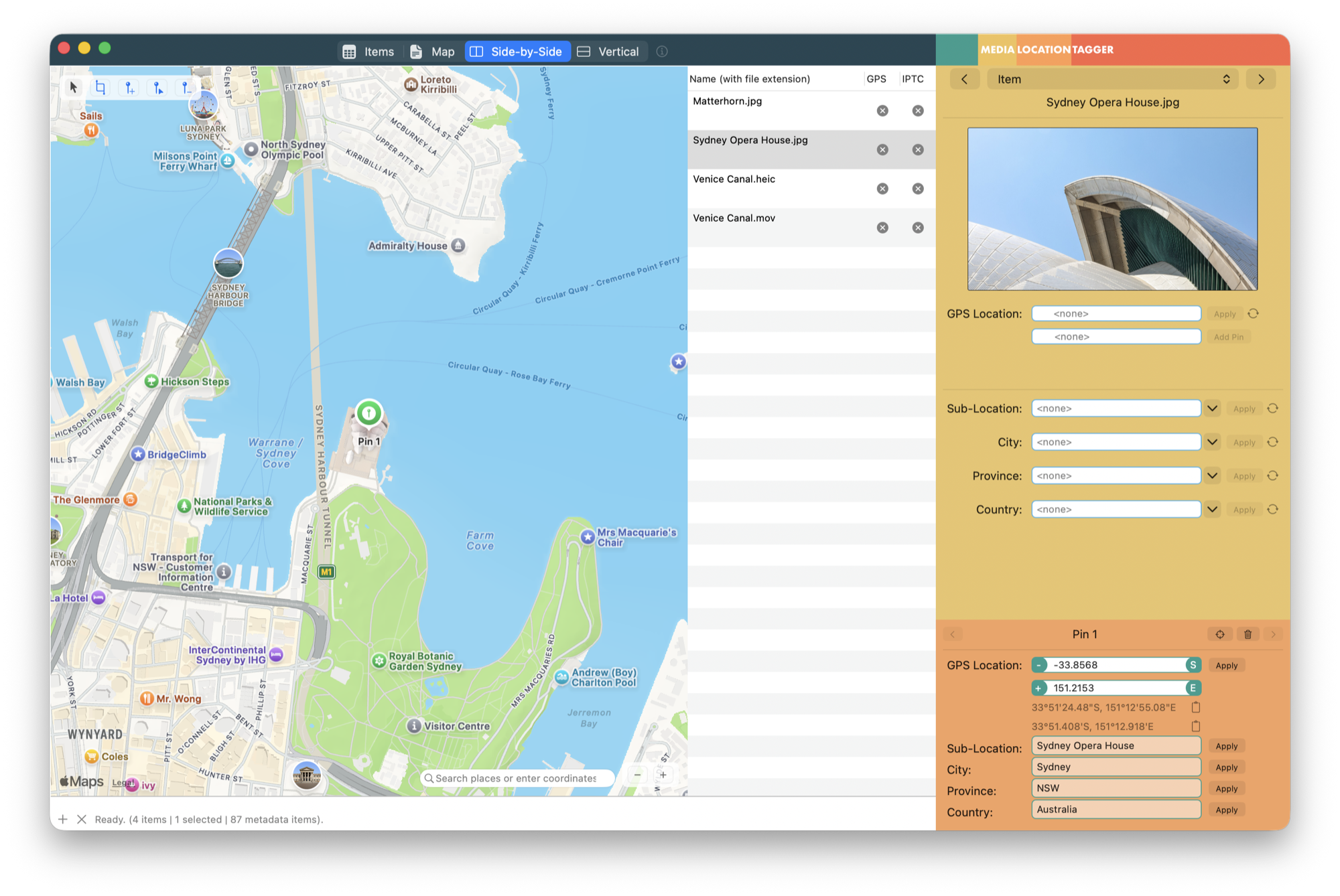
Ein Stapel aus einer Kamera ohne GPS, eine Nadel auf der Karte, und die Koordinaten und Namen kurz davor, auf die ausgewählten Dateien angewendet zu werden.
Was es von den Wegen oben unterscheidet, in der Reihenfolge, in der es meist zählt:
- Ortsnamen, nicht nur Koordinaten. Die IPTC-Felder werden in die Datei geschrieben, in dem Wortlaut, den Sie wählen, sodass der Standort in Lightroom, im Formular einer Bildagentur, in einem DAM oder einer Web-Galerie gleich lautet. Apple Fotos und GeoTag schreiben nur Koordinaten.
- RAW-Dateien, direkt in die Datei. Sony ARW, Canon CR2 und CR3, Nikon NEF, Fujifilm RAF, Olympus ORF, Panasonic RW2, Pentax PEF, DNG und die anderen aktuellen Formate bekommen den Standort in das RAW selbst, ohne Sidecar, das verloren gehen kann. Lightroom übernimmt ihn, wenn Sie die Metadaten der Datei einlesen.
- Videos. MOV und MP4 jeder Kamera bekommen Koordinaten im QuickTime-Container, wo Fotos und Final Cut danach suchen.
- Beide Kopien der Metadaten. Dateien mit XMP-Paket bekommen es zusammen mit EXIF und IPTC aktualisiert, sodass kein Programm einen veralteten Standort sieht; und wenn die beiden Kopien schon vorher widersprüchlich sind, wird die Datei markiert, damit Sie sehen, welche welche ist.
- Es zeigt erst, dann schreibt es. Der aktuelle Standort jeder Datei ist auf der Karte sichtbar, bevor Sie irgendetwas anfassen; so fallen die drei Aufnahmen auf, die noch den alten Standort von der letzten Reise tragen.
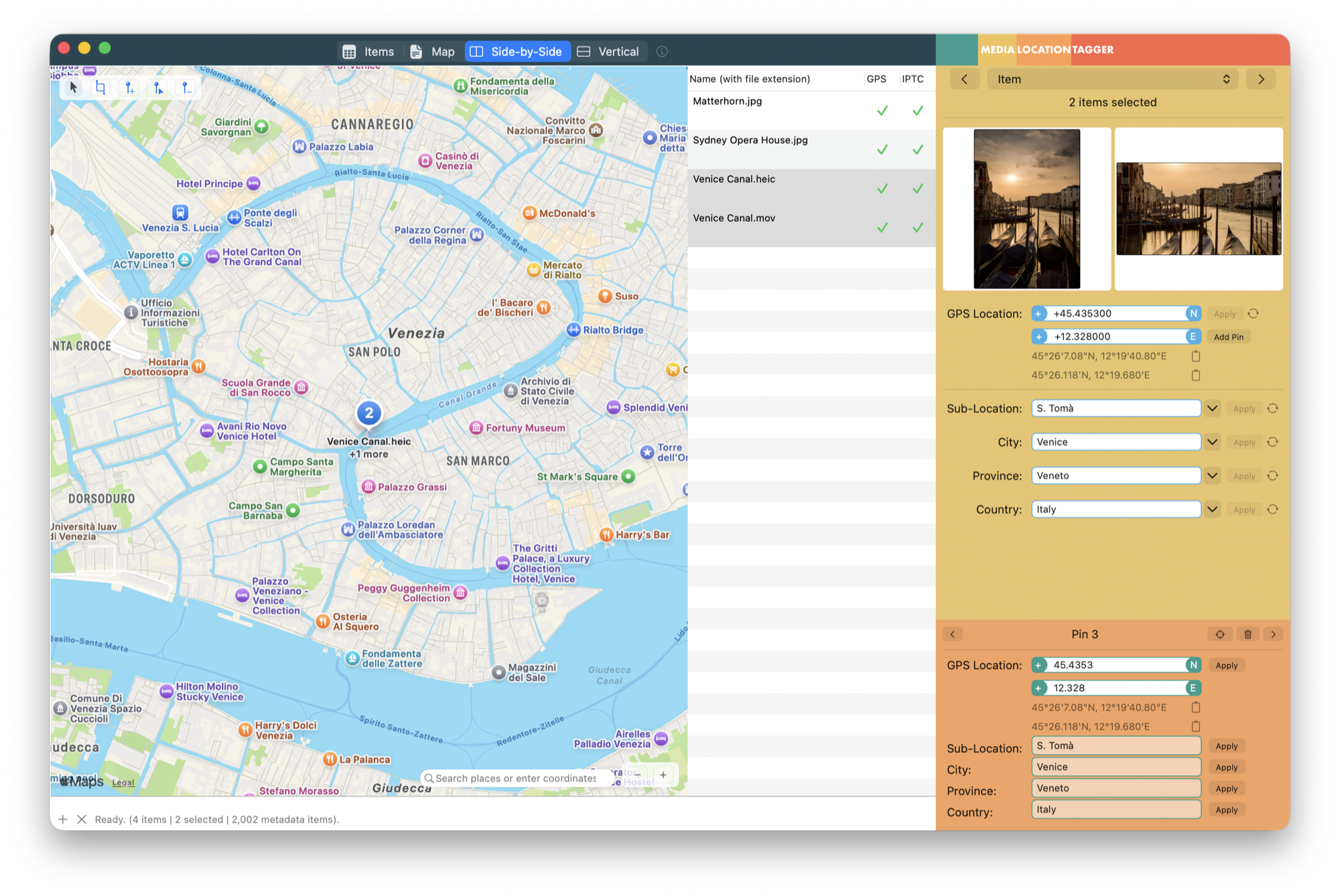
Nach dem Anwenden: Koordinaten und Ortsnamen in jeder Datei, eine Nadel pro Station.
Formate: JPEG, HEIC, TIFF, PNG, die RAW-Formate oben, MOV, MP4 und die übrigen QuickTime-basierten Videocontainer. Nur lesbar sind die Formate, die ExifTool selbst nicht schreiben kann (AVI, MKV und einige eingestellte RAW-Formate). Das Programm läuft ab macOS 15 Sequoia auf Apple Silicon und Intel, kostet 29,95 € / US$ 29,95 als Einmalkauf und hat eine kostenlose Testversion. Die Schritt-für-Schritt-Seite des Handbuchs (englisch) führt mit den Bezeichnungen des Programms durch denselben Ablauf.
RAW-Dateien geotaggen
Zwei Dinge sollten Sie wissen. Erstens: Metadaten in eine RAW-Datei zu schreiben ist in den oben genannten Formaten sicher; die Bilddaten bleiben unangetastet, und jeder RAW-Konverter liest das Ergebnis. Die Zeiten von „nie in ein RAW schreiben” sind lange vorbei; die Hersteller selbst schreiben GPS in RAW-Dateien, wenn die Kamera einen Empfänger hat. Zweitens: Wer Lightroom Classic oder Capture One mit Sidecars benutzt, hat die Wahl, das RAW selbst zu taggen (und dem Konverter dann zu sagen, er soll die Metadaten der Datei neu lesen) oder den Konverter den Standort in sein Sidecar legen zu lassen. Beides zu mischen erzeugt die Verwirrung „zwei Standorte für eine Datei”; entscheiden Sie sich für einen Weg und bleiben Sie dabei.
Videos geotaggen
MOV- und MP4-Dateien speichern die Koordinaten in den Metadaten des Containers, nicht in EXIF, weshalb viele
bildorientierte Werkzeuge sie weder lesen noch schreiben. Fotos, Final Cut Pro und iMovie lesen sie; ein
Telefon schreibt sie. Nachträglich hinzufügen können Sie sie mit ExifTool
(-Keys:GPSCoordinates="48.8584, 2.2945") oder mit einem Editor, der die Videofelder kennt; der
Nadel-und-Anwenden-Ablauf oben funktioniert bei einem MOV wie bei einem JPEG. Beachten Sie, dass die meisten
Videoschnittprogramme den Standort beim Export entfernen; taggen Sie also den fertigen Export, nicht die
Quellclips.
Wenn Sie stattdessen ein Tracklog brauchen
Hatten Sie einen GPS-Logger, eine Uhr oder eine Telefon-App dabei, die eine GPX-Spur aufgezeichnet hat, ist
der schnellste Weg, einen ganzen Tag zu taggen, die Fotos über die Uhrzeit der Spur zuzuordnen. Das ist ein
anderer Ablauf als das Setzen von Nadeln: Das Kartenmodul von Lightroom Classic und ExifTools -geotag
beherrschen ihn beide, HoudahGeo ist darauf spezialisiert, und es gibt eigene Tracklog-Werkzeuge für alle, die
das jede Woche tun. Media Location Tagger liest keine Tracklogs. Es erledigt die andere Sache gut: den Tag,
an dem Sie keine Spur aufgezeichnet haben, das alte Archiv, die Aufnahmen, die die App-Kopplung verpasst hat,
die Dateien, die Namen brauchen und nicht nur Zahlen.
Typische Stolperfallen
- In Fotos zuweisen und erwarten, dass Lightroom es sieht. Tut es nicht; siehe „in die Datei oder in das Programm”. Mit Standort exportieren oder die Datei taggen.
- Das Vorzeichen der Hemisphäre. Koordinaten westlich von Greenwich und südlich des Äquators sind in
Dezimalschreibweise negativ (
-33.8568, 151.2153ist Sydney;33.8568, 151.2153liegt vor der Küste Japans). Kartennadel-Werkzeuge umgehen das Problem; getippte Koordinaten und aus Google Maps kopierte Werte nicht. - Koordinaten in das Standortfeld von Fotos einfügen. Fotos behandelt den Text als Adresssuche und bietet unter Umständen etwas Unpassendes an; verwenden Sie Dezimalgrad mit Komma, in englischer Zahlenschreibweise (Punkt als Dezimaltrenner).
- Kopien statt Originale taggen. Das Gegenteil des Rats fürs Teilen: Zum Hinzufügen eines Standorts wollen Sie die Originale getaggt, damit jeder künftige Export ihn erbt.
- Cloud-Platzhalter. Eine Fotos-Mediathek oder ein iCloud-Drive-Ordner mit „Speicher optimieren” enthält Stellvertreter, keine Dateien. Laden Sie die Originale herunter, bevor Sie sie taggen.
- Finder-Tags und Albumnamen sind keine Metadaten. Ein Ordner namens „Sydney 2025” sagt dem Finder etwas und der Datei nichts. Nur die eingebetteten Felder reisen mit der Datei.
- Zeitzonen, nur bei Tracklogs. Fotos einem GPX-Track zuzuordnen setzt voraus, dass die Kamerauhr stimmt, Zeitzone eingeschlossen. Nadeln ist das egal.
Häufige Fragen
Wie kann ich Fotos am Mac kostenlos geotaggen? Apple Fotos: auswählen, ⌘I, Standort zuweisen; der Standort bleibt in der Mediathek, bis Sie mit angekreuzten Standortinformationen exportieren. Kostenlos in die Datei schreiben: die Open-Source-App GeoTag (Kartennadeln, JPEG-orientiert) oder ExifTool (Kommandozeile, jedes Format).
Kann ich Fotos aus einer DSLR oder spiegellosen Kamera nachträglich einen Standort geben? Ja. Die Dateien haben einfach leere GPS-Felder, und jeder der Wege oben füllt sie. Die Kamera muss nicht beteiligt sein; Sie bearbeiten die Dateien, die sie erzeugt hat.
Schreibt Apple Fotos den Standort in die Datei? Nicht in das Original. Es speichert den Standort in der Mediathek und schreibt ihn in exportierte Kopien, wenn die Exportoption eingeschaltet ist.
Wie geotagge ich Hunderte Fotos auf einmal? Nach Ort gruppieren und pro Gruppe eine Nadel anwenden. Fotos verarbeitet eine Mehrfachauswahl; Lightroom zieht eine Auswahl auf die Karte; Media Location Tagger ist um genau diesen Fall herum gebaut, Ortsnamen und RAW-Dateien eingeschlossen.
Kann ich RAW-Dateien geotaggen? Ja: ExifTool und Media Location Tagger schreiben direkt in CR2, CR3, NEF, ARW, RAF, ORF, RW2, PEF und DNG; Lightroom schreibt stattdessen ein Sidecar.
Wie füge ich einem Foto GPS-Koordinaten von Hand hinzu? Mit ExifTool über die vier EXIF-Felder eintippen, oder Dezimalkoordinaten in ein Kartensuchfeld einfügen und eine Nadel setzen. Auf das Vorzeichen südlicher und westlicher Koordinaten achten.
Welche Geotagging-Software gibt es für den Mac? Kostenlos: Apple Fotos (nur Mediathek), GeoTag und ExifTool. Kostenpflichtig: HoudahGeo (mit Tracklog-Abgleich) und Media Location Tagger (Stapel, Ortsnamen, RAW und Video). GeoSetter gibt es nur für Windows.
Verändert Geotagging die Bildqualität? Nein. Metadaten liegen neben den Bilddaten; sie zu schreiben berührt die Pixel nicht.
Kann ich gescannte Fotos geotaggen? Ja, genauso; ein Scan ist nur ein JPEG oder TIFF ohne Standort. Zusammen mit dem Setzen des Aufnahmedatums wird so aus einem alten Familienarchiv eines, das sich nach Ort und Zeit durchstöbern lässt.
Frank Reiff ist der Entwickler von Media Location Tagger, A Better Finder Attributes und A Better Finder Rename, Dateiverwaltungswerkzeugen für den Mac, die seit 1996 kontinuierlich weiterentwickelt werden. Verwandt: Aufnahmedatum von Fotos ändern, Fotos nach Aufnahmedatum umbenennen, oder schreiben Sie mir, wenn diese Anleitung Ihr Standortproblem nicht abdeckt.