S’applique de macOS Ventura à macOS 27
La réponse courte : le gratuit Attribute Changer que vous connaissez peut-être de Windows
n’existe que sous Windows et n’a jamais eu de version Mac. Sur un Mac, les options intégrées sont
la fenêtre « Lire les informations » du Finder (verrouillage, masquage de l’extension — mais
pas les dates) et le Terminal (touch, SetFile, chflags — gratuits mais sans filet).
L’équivalent Mac le plus proche d’Attribute Changer — traitement par lots, aperçu, dates de
fichiers et dates EXIF des photos dans un seul outil — est A Better Finder
Attributes, qui est ma propre application : pesez donc
cette recommandation en conséquence. Le détail honnête de quand vous en avez besoin et quand les
voies gratuites suffisent est ci-dessous.
Une précision avant de commencer : je développe des utilitaires de fichiers pour Mac depuis 1996, et A Better Finder Attributes en fait partie. Cette page existe parce qu’un flot régulier de personnes cherchent « attribute changer mac » et atterrissent sur des pages qui ne répondent pas vraiment à la question — voici donc la réponse complète, y compris les parties où vous n’avez pas du tout besoin de mon logiciel.
Ce que « attributs de fichiers » veut dire sur un Mac
Windows et macOS pensent les attributs différemment, et c’est la première chose qui piège ceux qui changent de plateforme. Les fichiers Windows exposent traditionnellement quatre bits d’attributs classiques — lecture seule, caché, système et archive — plus leurs horodatages, et Attribute Changer les édite tous. Sous macOS, les mêmes tâches sont réparties entre des mécanismes différents :
| Vous voulez modifier… | Mécanisme macOS | Équivalent Windows |
|---|---|---|
| Date de création | date de création du fichier (la « birth time » en jargon Unix) | Horodatage « Créé » |
| Date de modification | mtime du fichier | Horodatage « Modifié » |
| Caché / invisible | drapeau BSD hidden ou point initial |
Attribut « Caché » |
| Verrouillé / immuable | drapeau BSD uchg |
Lecture seule (en gros — uchg bloque aussi le déplacement et la suppression) |
| Date de prise de vue d’une photo | métadonnées EXIF à l’intérieur du fichier | EXIF (identique) |
| Quarantaine, tags du Finder, etc. | attributs étendus (xattr) |
pas d’équivalent direct ; les ADS servent des usages voisins |
Deux conséquences pratiques : il n’existe nulle part dans macOS un unique « dialogue des attributs » qui fasse tout cela, et la « date de prise de vue » d’une photo n’est pas du tout un attribut de fichier — elle vit à l’intérieur de l’image sous forme de métadonnée EXIF, si bien que changer les dates du fichier ne la touche pas (et réciproquement).
Les voies gratuites, intégrées à macOS
La fenêtre « Lire les informations » du Finder (sélectionnez un fichier, appuyez sur ⌘I) peut verrouiller et déverrouiller un fichier, masquer son extension et vous montrer les dates — mais elle ne peut en modifier aucune. Ce n’est pas un réglage que vous auriez raté ; le Finder ne sait tout simplement pas le faire.
Le Terminal, lui, sait faire tout cela, avec des réserves — et gratuitement. touch et
chflags sont livrés avec macOS ; SetFile nécessite les Command Line Tools gratuits d’Apple ;
ExifTool est un téléchargement gratuit séparé :
touch -mt 202608151200 fichier.pdfrègle la date de modification (formatAAAAMMJJhhmm). Une particularité macOS à connaître : utilisertouchpour régler une date de modification antérieure à la date de création du fichier peut aussi faire reculer la date de création d’autant.SetFile -d "08/15/2026 12:00:00" fichier.pdfrègle la date de création. Cela fonctionne, mais Apple a dépréciéSetFileil y a des années — considérez-le comme en sursis.chflags hidden fichier.pdf/chflags nohiddenrend invisible ou visible ;chflags uchg/chflags nouchgverrouille et déverrouille.- Pour les dates de photos, la référence en ligne de commande est le gratuit
ExifTool :
exiftool "-DateTimeOriginal=2026:08:15 12:00:00" photo.jpg.
Le piège est le même pour tous, celui que j’ai déjà signalé dans le comparatif des logiciels de
renommage : aucune de ces commandes n’offre
d’aperçu ni d’annulation. Une commande touch mal tapée réécrit les horodatages d’un dossier
entier en une demi-seconde, et la commande elle-même n’a pas de ⌘Z. Pour un fichier, très bien ;
pour une livraison client de quatre cents fichiers, c’est comme ça que les accidents arrivent.
L’outil dédié : A Better Finder Attributes
A Better Finder Attributes est, à ma connaissance, ce qui se rapproche le plus sur Mac de ce qu’Attribute Changer fait sous Windows — et il va plus loin côté photos. En une seule opération par lots, avec un aperçu de chaque changement avant que quoi que ce soit ne soit touché, il peut :
- régler ou décaler par lots les dates de création et de modification (ajouter ou retrancher des heures et des jours, pas seulement poser des dates absolues — utile pour corriger fuseaux horaires et horloges d’appareil photo),
- modifier les dates de prise de vue embarquées des fichiers JPEG, RAW et vidéo (EXIF pour les images, les champs de date du conteneur pour la vidéo), ou synchroniser les dates de fichier sur les dates de capture pour que les images se trient enfin correctement dans le Finder,
- créer des noms à partir des dates, réparer des dates à partir des noms de fichiers, et supprimer les métadonnées GPS, IPTC et EXIF,
- basculer les drapeaux de fichiers — invisible, verrouillé — et révéler les fichiers invisibles sans toucher au Terminal.
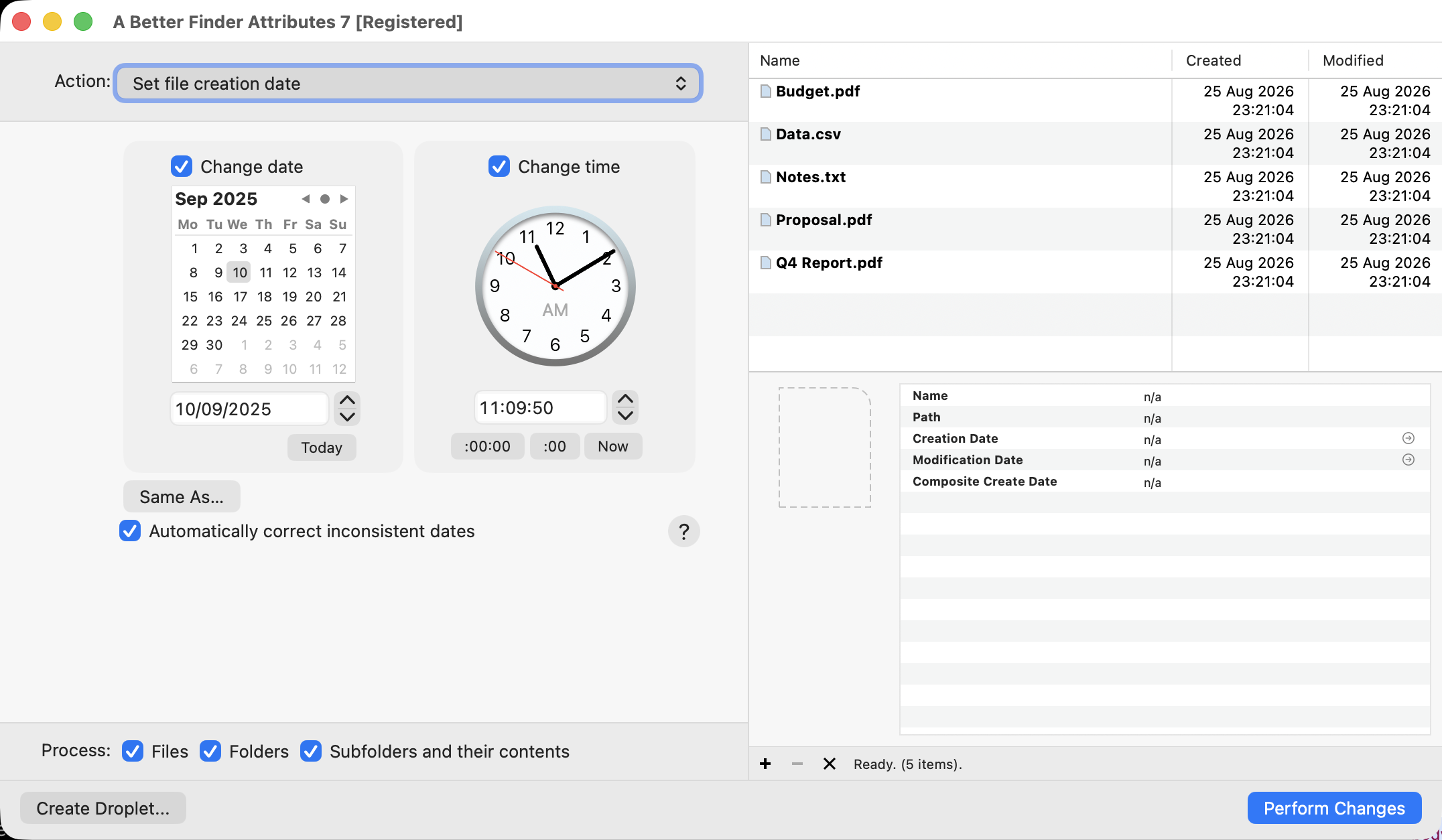
Régler une date de création sur un lot de fichiers — chaque changement affiché en aperçu avant d’être appliqué.
C’est 29,95 € en achat unique (pas d’abonnement, version d’essai gratuite, mises à jour
mineures gratuites). La même règle que dans le comparatif des renommeurs s’applique : si vous
devez changer une fois la date de modification d’un seul fichier, utilisez touch et gardez
votre argent. A Better Finder Attributes mérite son prix quand le travail porte sur des lots —
des centaines de photos à l’horloge d’appareil déréglée, une arborescence dont les dates doivent
survivre à une migration, des dates EXIF et des dates de fichiers qui doivent concorder — et
quand vous voulez voir exactement ce qui va se passer avant que cela n’arrive.
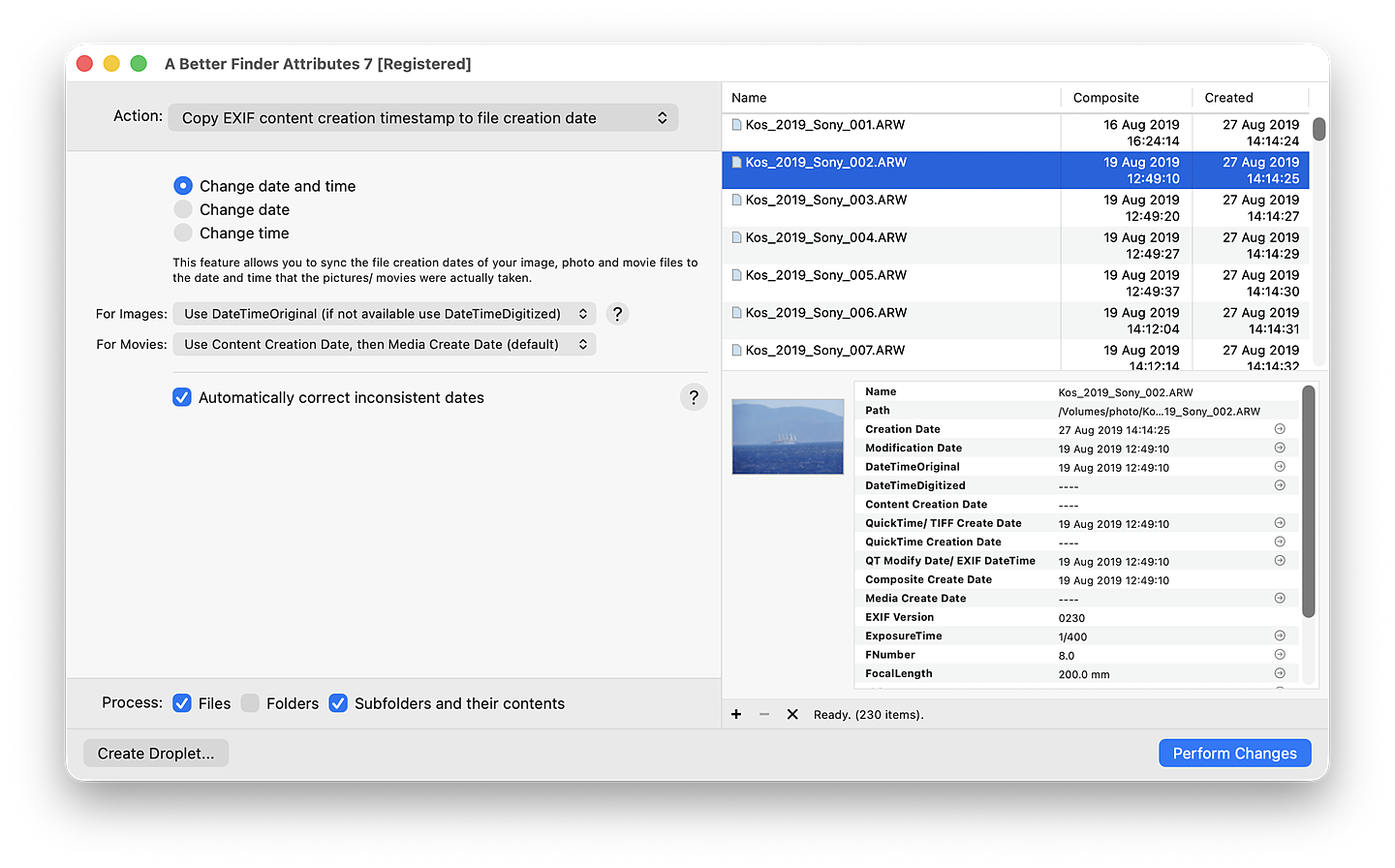
Le tour de passe-passe le plus utilisé de l’application : faire trier par le Finder les photos selon le moment où elles ont vraiment été prises.
Encore sous Windows aussi ?
Si une partie de votre vie se passe encore sur PC : l’original gratuit Attribute Changer y reste un excellent choix — c’est du très bon logiciel, et c’est ce que j’utiliserais pour les bits d’attributs Windows classiques. Pour les tâches centrées sur les dates, ma propre gamme Windows couvre le même terrain que les outils Mac : Better File Attributes (9,95 $) modifie les dates de fichiers par lots sous Windows, et Photo Date Changer s’occupe des dates de prise de vue EXIF.
Lequel utiliser ?
| Vous devez… | Utilisez |
|---|---|
| Verrouiller un fichier ou masquer son extension | Lire les informations (⌘I) — gratuit, intégré |
| Changer la date de modification d’un fichier | Terminal touch — gratuit |
| Changer la date de création d’un fichier | Terminal SetFile, ou A Better Finder Attributes |
| Cacher / révéler des fichiers | chflags hidden, ou A Better Finder Attributes |
| Réparer les dates de dossiers entiers, avec aperçu | A Better Finder Attributes |
| Corriger une horloge d’appareil / un fuseau horaire sur des photos | A Better Finder Attributes (ou ExifTool, scripté) |
| Trier les photos par date de prise de vue dans le Finder | A Better Finder Attributes — voir le guide complet |
| Les bits d’attributs classiques sur PC | Attribute Changer (Windows, gratuit) |
FAQ
Existe-t-il une version Mac d’Attribute Changer ? Non. Attribute Changer est un utilitaire exclusivement Windows et son développeur n’a jamais publié de version Mac. Sur Mac, les tâches équivalentes se répartissent entre les outils gratuits intégrés et les utilitaires dédiés — A Better Finder Attributes en couvre la plus large part dans une seule application.
Puis-je changer la date de création d’un fichier sans passer par le Terminal ? Pas avec ce
qu’Apple fournit — « Lire les informations » montre la date mais ne l’édite pas. Il vous faut
soit l’outil en ligne de commande déprécié SetFile, soit un utilitaire tiers avec une vraie
interface.
Pourquoi ma date de création a-t-elle changé alors que je n’ai réglé que la date de
modification ? Sous macOS, utiliser touch pour reculer une date de modification avant la
date de création du fichier peut aussi faire reculer la date de création d’autant. C’est une des
raisons pour lesquelles les outils de dates doivent gérer pour vous la relation entre les deux
horodatages — si vous travaillez à la main, réglez d’abord la date de création.
Comment modifier la « date de prise de vue » EXIF (DateTimeOriginal) ? C’est une métadonnée
à l’intérieur de l’image, pas un attribut de fichier. Pour les JPEG et la plupart des images
d’appareil photo, le champ principal de la date de prise de vue est l’EXIF DateTimeOriginal
(tag 36867) ; les formats RAW et les conteneurs vidéo utilisent leurs propres équivalents. La
réponse gratuite en ligne de commande est ExifTool ; A Better Finder Attributes édite les mêmes
champs par lots avec un aperçu, fichiers RAW et vidéo compris, et peut décaler des séries
entières d’un écart fixe pour corriger une horloge d’appareil déréglée. Le mode d’emploi
complet : modifier la date de prise de vue d’une photo sur
Mac.
Existe-t-il un moyen entièrement gratuit de changer des dates de fichiers par lots sur Mac ?
Oui — une boucle for avec touch (et SetFile pour les dates de création) dans le Terminal, à
coût nul. Vous renoncez à l’aperçu, à l’annulation et au volet EXIF — précisément l’arbitrage
dont il est question sur toute cette page.
Guides connexes
- Modifier la date de création ou de modification d’un fichier sur Mac — le guide complet des dates de fichiers.
- Modifier la date de prise de vue d’une photo — dates EXIF, horloges d’appareil et fuseaux horaires.
- Trier les photos par date dans le Finder — pourquoi les photos se trient mal et comment y remédier.
- Supprimer les métadonnées des photos — retirer GPS et EXIF avant de partager.
Frank Reiff est le développeur de A Better Finder Attributes et des autres utilitaires de fichiers publicspace.net, en développement continu pour le Mac depuis 1996. Quelque chose manque sur cette page ? Écrivez-moi.