Gilt für macOS Ventura bis macOS 27
Die Kurzfassung: Das kostenlose Attribute Changer, das Sie vielleicht von Windows kennen,
gibt es nur für Windows; eine Mac-Version hat nie existiert. Auf dem Mac sind die Bordmittel das
Informationen-Fenster des Finders (Schützen, Suffix ausblenden — aber keine Daten) und das
Terminal (touch, SetFile, chflags — kostenlos, aber unnachgiebig). Das nächste
Mac-Gegenstück zu Attribute Changer — Stapelverarbeitung, Vorschau, Dateidaten und
EXIF-Fotodaten in einem Programm — ist A Better Finder
Attributes, mein eigenes Programm; gewichten Sie die
Empfehlung also entsprechend. Die ehrliche Aufschlüsselung, wann Sie es brauchen und wann die
kostenlosen Wege genügen, folgt unten.
Zur Transparenz vorweg: Ich baue seit 1996 Mac-Dateiwerkzeuge, und A Better Finder Attributes ist eines davon. Diese Seite existiert, weil stetig Menschen nach „attribute changer mac” suchen und auf Seiten landen, die die Frage nicht wirklich beantworten — hier also die ganze Antwort, einschließlich der Teile, in denen Sie meine Software gar nicht brauchen.
Was „Dateiattribute” auf dem Mac bedeuten
Windows und macOS denken unterschiedlich über Attribute, und genau darüber stolpern Umsteiger als Erstes. Windows-Dateien kennen traditionell vier klassische Attribut-Bits — Schreibgeschützt, Versteckt, System und Archiv — plus ihre Zeitstempel, und Attribute Changer bearbeitet sie alle. Unter macOS verteilen sich dieselben Aufgaben auf verschiedene Mechanismen:
| Sie wollen ändern… | macOS-Mechanismus | Windows-Gegenstück |
|---|---|---|
| Erstellungsdatum | Erstellungszeit der Datei (die „birth time” im Unix-Jargon) | Zeitstempel „Erstellt” |
| Änderungsdatum | mtime der Datei | Zeitstempel „Geändert” |
| Versteckt / unsichtbar | BSD-Flag hidden oder ein führender Punkt |
Attribut „Versteckt” |
| Geschützt / unveränderlich | BSD-Flag uchg |
Schreibgeschützt (ungefähr — uchg verhindert auch Bewegen & Löschen) |
| Aufnahmedatum eines Fotos | EXIF-Metadaten in der Datei | EXIF (identisch) |
| Quarantäne, Finder-Tags usw. | Erweiterte Attribute (xattr) |
kein direktes Gegenstück; ADS decken ähnliche Zwecke ab |
Zwei praktische Konsequenzen: Es gibt nirgendwo in macOS einen einzelnen „Attribute-Dialog”, der all das kann, und das „Aufnahmedatum” eines Fotos ist überhaupt kein Dateiattribut — es steckt als EXIF-Metadatum im Bild selbst, das Ändern der Dateidaten lässt es also unberührt (und umgekehrt).
Die kostenlosen Bordmittel
Das Informationen-Fenster des Finders (Datei auswählen, ⌘I drücken) kann eine Datei schützen und den Schutz aufheben, ihr Suffix ausblenden und Ihnen die Daten anzeigen — aber kein Datum ändern. Das ist kein Schalter, den Sie übersehen haben; der Finder kann es schlicht nicht.
Das Terminal kann alle diese Aufgaben, mit Einschränkungen — und komplett kostenlos. touch
und chflags gehören zu macOS; SetFile erfordert Apples kostenlose Command Line Tools;
ExifTool ist ein separater kostenloser Download:
touch -mt 202608151200 datei.pdfsetzt das Änderungsdatum (FormatJJJJMMTThhmm). Eine macOS-Eigenheit, die man kennen sollte: Setzt man mittouchein Änderungsdatum, das vor dem Erstellungsdatum der Datei liegt, kann das auch das Erstellungsdatum mit zurückziehen.SetFile -d "08/15/2026 12:00:00" datei.pdfsetzt das Erstellungsdatum. Es funktioniert, aber Apple hatSetFileschon vor Jahren als veraltet markiert — betrachten Sie es als Werkzeug auf geliehener Zeit.chflags hidden datei.pdf/chflags nohiddenschaltet die Unsichtbarkeit um;chflags uchg/chflags nouchgschützt und entsperrt.- Für die Fotodaten ist der Kommandozeilen-Goldstandard das kostenlose
ExifTool:
exiftool "-DateTimeOriginal=2026:08:15 12:00:00" foto.jpg.
Der Haken ist bei allen derselbe, den ich schon im Vergleich der
Umbenennungsprogramme genannt habe: Keines dieser
Kommandos bietet eine Vorschau oder ein Widerrufen. Ein vertipptes touch-Kommando schreibt in
einer halben Sekunde die Zeitstempel eines ganzen Ordners um, und das Kommando selbst kennt kein
⌘Z. Für eine Datei ist das in Ordnung; bei einer Kundenübergabe mit vierhundert Dateien passieren
so Fehler.
Das spezialisierte Programm: A Better Finder Attributes
A Better Finder Attributes ist, soweit ich weiß, das nächste Mac-Gegenstück zu dem, was Attribute Changer unter Windows tut — und geht auf der Foto-Seite darüber hinaus. In einem Stapeldurchgang, mit einer Vorschau jeder Änderung, bevor irgendetwas angefasst wird, kann es:
- Erstellungs- und Änderungsdaten setzen oder stapelweise verschieben (Stunden und Tage addieren oder abziehen, nicht nur absolute Daten setzen — nützlich für Zeitzonen- und Kamerauhr-Korrekturen),
- die eingebetteten Aufnahmedaten von JPEG-, RAW- und Videodateien ändern (EXIF bei Bildern, die Container-Datumsfelder bei Video) oder die Dateidaten mit den Aufnahmedaten synchronisieren, damit Bilder im Finder endlich richtig sortieren,
- Namen aus Daten erzeugen, Daten aus Dateinamen reparieren und GPS-, IPTC- und EXIF-Metadaten entfernen,
- Datei-Flags umschalten — unsichtbar, geschützt — und unsichtbare Dateien sichtbar machen, ohne das Terminal anzufassen.
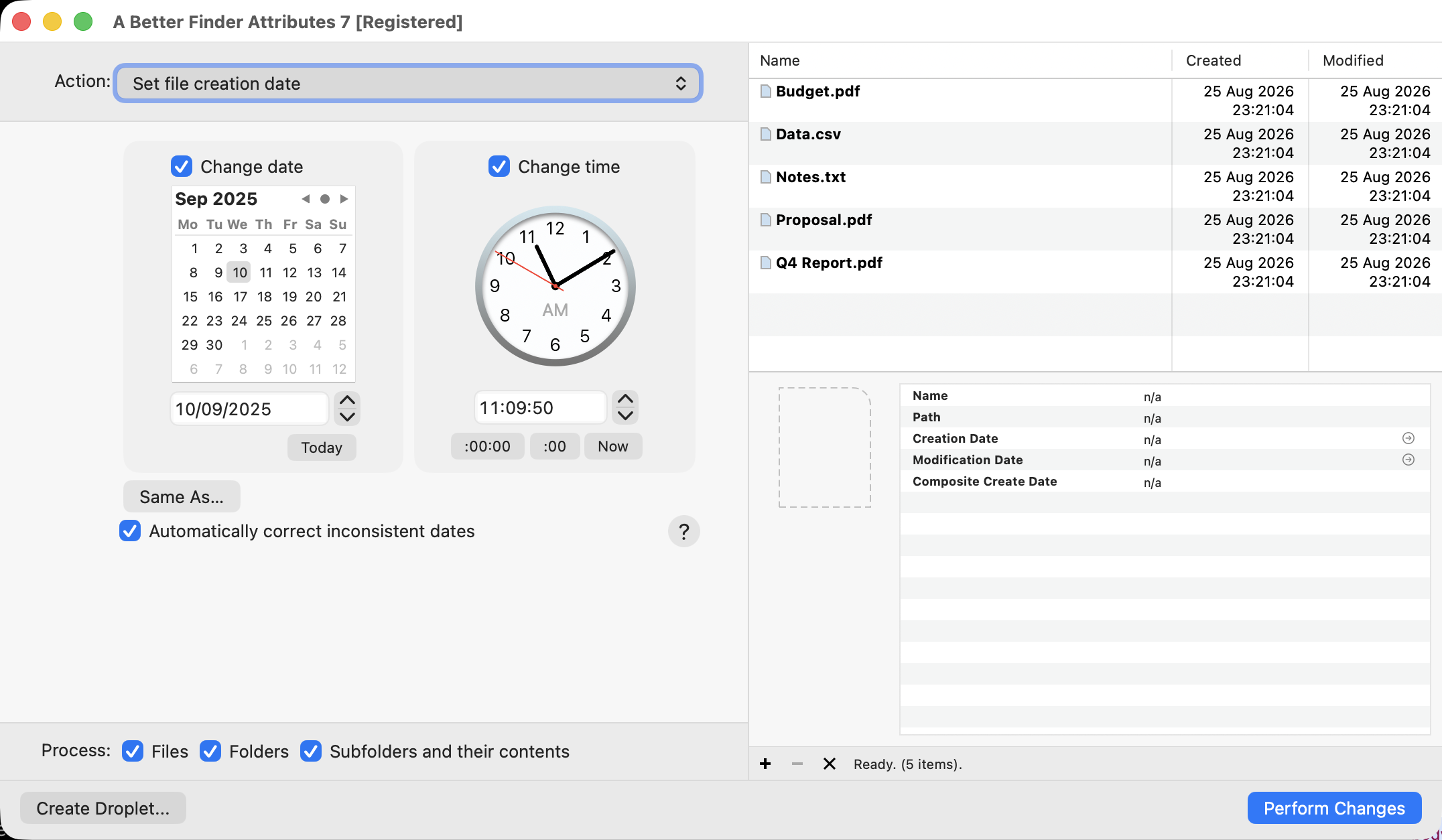
Ein Erstellungsdatum für einen ganzen Stapel Dateien — jede Änderung in der Vorschau, bevor sie läuft.
Es kostet 29,95 € als Einmalkauf (kein Abo, kostenlose Testversion, kleinere Updates gratis).
Es gilt dieselbe Regel wie im Umbenennungs-Vergleich: Wer einmal das Änderungsdatum einer
einzelnen Datei setzen will, nimmt touch und behält sein Geld. A Better Finder Attributes
verdient seinen Preis, wenn es um Stapel geht — Hunderte Fotos mit falsch gehender Kamerauhr,
ein Ordnerbaum, dessen Daten eine Migration überleben müssen, EXIF- und Dateidaten, die
übereinstimmen sollen — und wenn Sie vorher sehen wollen, was genau passieren wird.
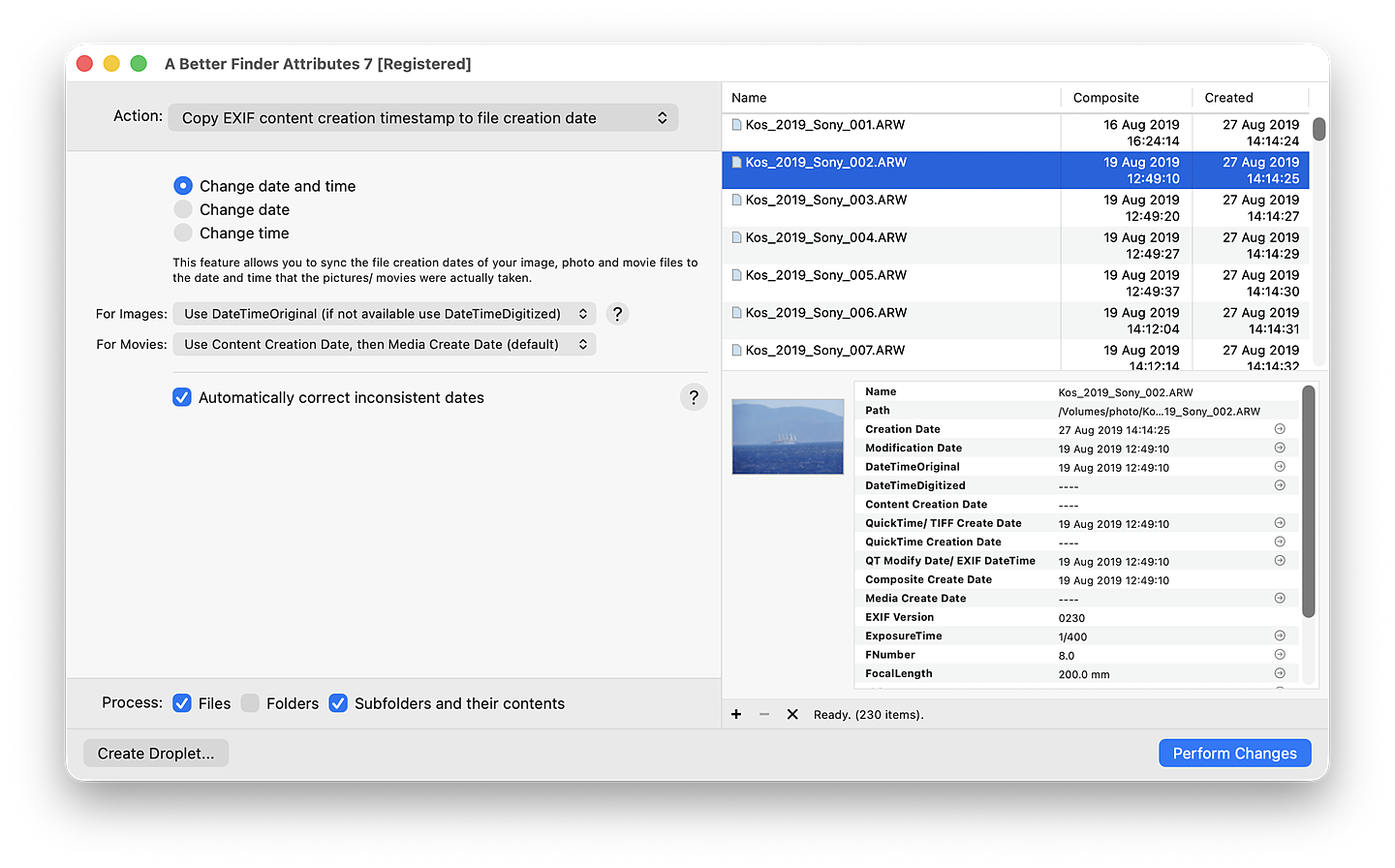
Der meistgenutzte Trick im Programm: den Finder Fotos danach sortieren lassen, wann sie wirklich aufgenommen wurden.
Auch noch auf Windows unterwegs?
Falls ein Teil Ihres Lebens weiter auf einem PC stattfindet: Das kostenlose Original Attribute Changer bleibt dort eine ausgezeichnete Wahl — ehrlich gute Software, und für die klassischen Windows-Attribut-Bits würde ich sie selbst nehmen. Für die datumslastigen Aufgaben deckt meine eigene Windows-Reihe dasselbe Terrain ab wie die Mac-Programme: Better File Attributes (9,95 $) ändert Dateidaten stapelweise unter Windows, und Photo Date Changer kümmert sich um EXIF-Aufnahmedaten.
Was sollten Sie nehmen?
| Sie wollen… | Werkzeug |
|---|---|
| Eine Datei schützen oder ihr Suffix ausblenden | Informationen (⌘I) — kostenlos, eingebaut |
| Das Änderungsdatum einer Datei ändern | Terminal touch — kostenlos |
| Das Erstellungsdatum einer Datei ändern | Terminal SetFile oder A Better Finder Attributes |
| Dateien verstecken / einblenden | chflags hidden oder A Better Finder Attributes |
| Daten ganzer Ordner reparieren, mit Vorschau | A Better Finder Attributes |
| Falsche Kamerauhr / Zeitzone auf Fotos korrigieren | A Better Finder Attributes (oder ExifTool, geskriptet) |
| Fotos im Finder nach Aufnahmedatum sortieren | A Better Finder Attributes — siehe die ausführliche Anleitung |
| Klassische Attribut-Bits auf dem PC | Attribute Changer (Windows, kostenlos) |
Häufige Fragen
Gibt es eine Mac-Version von Attribute Changer? Nein. Attribute Changer ist ein reines Windows-Programm; sein Entwickler hat nie eine Mac-Version veröffentlicht. Auf dem Mac verteilen sich die entsprechenden Aufgaben auf die kostenlosen Bordmittel und spezialisierte Programme — A Better Finder Attributes deckt davon in einem einzigen Programm die größte Schnittmenge ab.
Kann ich das Erstellungsdatum einer Datei ohne Terminal ändern? Nicht mit Apple-Bordmitteln —
das Informationen-Fenster zeigt das Datum, ändert es aber nicht. Sie brauchen entweder das
veraltete Kommandozeilenwerkzeug SetFile oder ein Drittanbieter-Programm mit richtiger
Oberfläche.
Warum hat sich mein Erstellungsdatum geändert, obwohl ich nur das Änderungsdatum gesetzt
habe? Unter macOS kann touch, wenn es ein Änderungsdatum vor das Erstellungsdatum der Datei
legt, das Erstellungsdatum mit zurückziehen. Das ist einer der Gründe, warum
Datums-Werkzeuge das Verhältnis der beiden Zeitstempel für Sie behandeln müssen — wer von Hand
arbeitet, setzt zuerst das Erstellungsdatum.
Wie ändere ich das EXIF-„Aufnahmedatum” (DateTimeOriginal)? Das ist ein Metadatum im Bild
selbst, kein Dateiattribut. Bei JPEG und den meisten Kamerabildern ist das Hauptfeld für das
Aufnahmedatum EXIF DateTimeOriginal (Tag 36867); RAW-Formate und Video-Container verwenden
eigene Gegenstücke. Die kostenlose Kommandozeilen-Antwort ist ExifTool; A Better Finder
Attributes bearbeitet dieselben Felder stapelweise mit Vorschau, RAW und Video eingeschlossen,
und kann ganze Shootings um einen festen Versatz verschieben, um eine falsch gehende Kamerauhr
zu korrigieren. Ausführliche Anleitung: Aufnahmedatum von Fotos ändern am
Mac.
Gibt es einen komplett kostenlosen Weg, Dateidaten am Mac stapelweise zu ändern? Ja — eine
for-Schleife mit touch (und SetFile für Erstellungsdaten) im Terminal, ganz ohne Kosten.
Sie verzichten dafür auf Vorschau, Widerrufen und die EXIF-Seite — genau der Tausch, um den es
auf dieser ganzen Seite geht.
Verwandte Artikel
- Dateidatum ändern am Mac — die ausführliche Anleitung zu Erstellungs- und Änderungsdatum.
- Aufnahmedatum von Fotos ändern — EXIF-Daten, Kamerauhren und Zeitzonen.
- Fotos nach Aufnahmedatum sortieren im Finder — warum Fotos falsch sortieren und wie man es behebt.
- Metadaten aus Fotos entfernen — GPS und EXIF vor dem Teilen entfernen.
Frank Reiff ist der Entwickler von A Better Finder Attributes und der übrigen publicspace.net-Dateiwerkzeuge, in kontinuierlicher Entwicklung für den Mac seit 1996. Fehlt etwas auf dieser Seite? Schreiben Sie mir.