Gilt für macOS Ventura bis macOS 27
Die Kurzfassung: Ein Mac führt für jede Datei zwei Familien von Daten, die nichts miteinander zu
tun haben. Die Dateisystem-Daten stehen im Verzeichnis des Laufwerks und gehören zur Datei als
Objekt: Erstellungsdatum, Änderungsdatum, Hinzugefügt am (wann die Datei in ihrem
jetzigen Ordner ankam) und Zuletzt geöffnet. Die eingebetteten Daten stehen in der Datei selbst
und beschreiben ihren Inhalt: das Aufnahmedatum eines Fotos (EXIF DateTimeOriginal), der
Erstellungsdatum-Schlüssel eines Videos, die IPTC- und XMP-Kopien, die Adobe-Programme schreiben. Der
Finder sortiert nach der ersten Familie und sieht sich die zweite nie an. Apple Fotos und Final Cut
Pro sortieren nach der zweiten und sehen sich die erste fast nie an. Deshalb kann dasselbe Foto in
drei Fenstern an drei verschiedenen Tagen liegen, und deshalb ändert „das Datum korrigieren“ so oft
nichts: Es wurde das falsche Datum korrigiert. Finden Sie heraus, welches Datum die App liest, auf
die es Ihnen ankommt, ändern Sie dieses, und das Problem ist erledigt.
Zur Transparenz vorweg: Ich bin der Entwickler von A Better Finder Attributes, einem kostenpflichtigen Programm, das alle diese Daten im Stapel ändert. Diese Seite gibt es, weil die meisten Support-Anfragen zu Daten gar nicht meine Software betreffen, sondern die Frage, welches Datum welches ist. Die Schritt-für-Schritt- Anleitungen sind in jedem Abschnitt verlinkt; diese Seite ist die Landkarte.
Die Daten, die ein Mac für eine Datei führt
In der Praxis zählen sechs Daten. Die ersten vier sind Dateisystem-Daten; der Finder kann jedes davon als Spalte der Listendarstellung zeigen (Rechtsklick auf die Spaltenüberschrift). Die letzten beiden sind in die Datei eingebettet, und der Finder kann sie weder anzeigen noch danach sortieren, außer indirekt über Spotlight.
| Wie der Finder es nennt | Wo es steht | Was es setzt | Was es zurücksetzt |
|---|---|---|---|
| Erstellungsdatum (kurz „Erstellt“) | im Verzeichnis des Volumes (kMDItemFSCreationDate) |
der Moment, in dem die Datei auf dieses Laufwerk geschrieben wurde | ein Download, AirDrop, ein Cloud-Abgleich, ein Export, eine Wiederherstellung, cp im Terminal |
| Änderungsdatum (kurz „Geändert“) | im Verzeichnis (kMDItemFSContentChangeDate) |
der Zeitpunkt, zu dem sich die Bytes der Datei zuletzt geändert haben | jedes Sichern; auch jedes Schreiben von Metadaten, denn dabei ändern sich die Bytes |
| Hinzugefügt am | ein Spotlight-Attribut (kMDItemDateAdded) |
der Moment, in dem die Datei in ihrem jetzigen Ordner ankam | das Bewegen in einen anderen Ordner |
| Zuletzt geöffnet | ein Spotlight-Attribut (kMDItemLastUsedDate) |
das Öffnen der Datei in einem Programm | erneutes Öffnen |
| Aufnahmedatum (eingebettet) | in der Datei: EXIF DateTimeOriginal, dazu IPTC- und XMP-Kopien in Dateien, die durch Adobe-Programme gegangen sind |
die Uhr der Kamera beim Auslösen | ein Bildbearbeitungsprogramm, das Metadaten neu schreibt oder entfernt; ein Programm zum Ändern von Daten |
| Erstellungsdatum des Videos (eingebettet) | im Film: Apples Schlüssel com.apple.quicktime.creationdate, das Tag ©day, der Movie-Header |
die Kamera oder der Encoder | der Export eines Schnittprogramms, eine Umkodierung, ein Programm zum Ändern von Daten |
Zwei Dinge in dieser Tabelle richten den größten Schaden an.
Das Erstellungsdatum ist eine Eigenschaft der Kopie, nicht des Bildes. Es beantwortet die Frage „Seit wann gibt es diese Datei auf diesem Laufwerk?“. Ein Foto von 2019, das heute Morgen aus iCloud geladen wurde, ist für das Laufwerk heute Morgen erstellt worden, und der Finder sortiert es unter die Dateien von heute. Das ist kein Fehler. Der Finder beantwortet eine andere Frage als die, die Sie gestellt haben.
„Hinzugefügt am“ ist eine Eigenschaft des Ordners. Danach sortiert der Ordner „Downloads“, und deshalb stehen Dateien, die Sie letzte Woche in einen Ordner bewegt haben, über Dateien, die seit Jahren dort liegen. Bewegen Sie die Datei woandershin, wird „Hinzugefügt am“ zu jetzt; kopieren Sie sie zurück, wird es wieder zu jetzt.
Die eingebetteten Daten sind dagegen Teil der Datei. Sie überstehen Kopieren, Laden, AirDrop und Cloud-Abgleich unverändert. Genau deshalb sind sie bei Fotos und Videos die Daten, auf die es ankommt, und deshalb sind Fotos und Final Cut Pro um sie herum gebaut.
Was Kopieren mit den Daten macht (gemessen)
„Beim Kopieren wird das Datum zurückgesetzt“ ist die landläufige Erklärung, und sie stimmt nur manchmal. Ich habe die üblichen Wege, eine Datei unter macOS 26 zu kopieren, mit einer Datei geprüft, die am 15. Januar 2020 erstellt und am 3. März 2021 zuletzt geändert wurde:
| Wie die Kopie entstand | Erstellungsdatum der Kopie | Änderungsdatum der Kopie |
|---|---|---|
| Finder: „Duplizieren“ oder Ziehen in einen anderen Ordner auf einem Mac-Laufwerk | 15. Jan. 2020 (erhalten) | 3. März 2021 (erhalten) |
Terminal: cp |
heute | heute |
Terminal: cp -p oder ditto |
3. März 2021 | 3. März 2021 (erhalten) |
| Download, AirDrop, Abgleich mit Dropbox oder iCloud, „Exportieren“ in einem Programm | heute | heute oder erhalten, je nach Absender |
Die Zeile mit cp -p erwartet niemand: macOS lässt nicht zu, dass eine Datei geändert wurde, bevor
sie erstellt wurde. Wenn ein Werkzeug also das Änderungsdatum auf einer frisch erstellten Datei
wiederherstellt, wird das Erstellungsdatum auf denselben Wert zurückgezogen. Die Kopie ist dann am
Tag ihrer letzten Änderung „erstellt“. Dieselbe Regel greift, wenn Sie Daten von Hand setzen: Legen
Sie das Änderungsdatum vor das Erstellungsdatum, wandert das Erstellungsdatum mit.
Für Ordner gelten dieselben Regeln, mit einem Zusatz: Das Änderungsdatum eines Ordners springt auf „jetzt“, sobald direkt darin eine Datei hinzukommt, entfernt oder umbenannt wird, und nach einer Kopie oder Wiederherstellung trägt jeder Ordner das Datum der Kopie, während die Dateien darin ihres behalten. Wie Sie Ordnerdaten zurücksetzen, steht in einer eigenen Anleitung (englisch).
Der Finder selbst verhält sich gutmütig. Es sind die Kopien, die keine Finder-Kopien sind, also Downloads, Abgleiche und Exporte, die Ihnen einen Ordner voller Dateien hinterlassen, die alle heute Nachmittag „erstellt“ wurden.
Welche App welches Datum liest
Diesen Teil dokumentiert Apple nicht, also habe ich ihn gemessen: rund sechzig Dateien für Final Cut Pro und 127 für Fotos, in jeder Datei jedes Datumsfeld auf ein anderes, gut erkennbares Jahr gesetzt, importiert und das Ergebnis abgelesen. Die vollständigen Rangfolgen und die Methode stehen in den beiden App-Anleitungen; hier ist die Zusammenfassung, die die Widersprüche erklärt.
| Sortiert und gruppiert nach | Liest eingebettete Daten? | Liest das Erstellungsdatum des Finders? | |
|---|---|---|---|
| Finder | Erstellungsdatum, Änderungsdatum, Hinzugefügt am, Zuletzt geöffnet, nach Ihrer Wahl | nein | ja |
| Spotlight, „Inhalt erstellt“ im Informationsfenster | bei Fotos aus den eingebetteten Daten abgeleitet (erst IPTC, dann EXIF); bei Filmen das Erstellungsdatum des Finders | Fotos ja, Filme nein | nur bei Filmen |
| Apple Fotos | ein Aufnahmedatum je Objekt, beim Import festgelegt | ja: Apple-Schlüssel → ©day → Movie-Header bei Videos; IPTC → EXIF → seltenere Felder bei JPEG |
fast nie (letzter Ausweg bei Standbildern, sonst nur bei Filmen ohne Header-Datum) |
| Final Cut Pro | „Inhalt erstellt“, beim Import festgelegt | ja: bei Filmen nur der Apple-Schlüssel, und nur mit Zeitzonen-Versatz; bei JPEG IPTC → EXIF → XMP | ja, als Rückgriff, sobald das eingebettete Datum fehlt |
Lesen Sie eine Zeile quer, und die klassischen Beschwerden erklären sich von selbst:
- „Der Finder zeigt das richtige Datum, Fotos das falsche.“ Die Datei wurde mit intaktem Erstellungsdatum hineinkopiert, aber das eingebettete Datum ist falsch oder fehlt. Fotos hat das Finder-Datum nie gesehen.
- „Fotos stimmt, der Finder sortiert falsch.“ Das eingebettete Datum ist in Ordnung, und ein Download hat das Erstellungsdatum zurückgesetzt. Das ist das häufigste Datumsproblem am Mac überhaupt, und die Lösung ist, das eingebettete Datum auf das Erstellungsdatum zu kopieren: Fotos nach Aufnahmedatum sortieren im Finder.
- „Ich habe das Datum korrigiert, und Final Cut Pro zeigt immer noch das alte.“ Die Korrektur ist in einem Feld gelandet, das Final Cut Pro nicht liest. Bei einem Film liest es genau ein Feld, Apples Erstellungsdatum-Schlüssel, und verwirft ihn, wenn der Zeitzonen-Versatz fehlt: Final Cut Pro’s Content Created date (englisch).
- „Fotos und Final Cut Pro zeigen für denselben Clip verschiedene Uhrzeiten.“ Fotos zeigt die Zeit auf der Uhr der Kamera in der Zeitzone der Kamera; Final Cut Pro rechnet in die Zeitzone Ihres Mac um. Beide haben recht: Warum Apple Fotos das falsche Datum zeigt.
- „Ein JPEG aus Lightroom rührt sich nicht, egal was ich mit dem EXIF-Datum mache.“ Es trägt ein
IPTC-Erstellungsdatum (
DateCreated), das Fotos und Final Cut Pro beide über das EXIF-Datum stellen. Ändern Sie beide, oder löschen Sie das IPTC-Datum.
Denselben Versuch habe ich mit Lightroom Classic, DaVinci Resolve, Premiere Pro und iMovie nicht gemacht. Immer wieder berichtet wird, dass Lightroom das Aufnahmedatum eines Videos vom Import nimmt, dass Resolve eingebettete Daten übergeht und nach dem Dateidatum sortiert und dass Premiere die Zeit aus dem Header in UTC zeigt (koordinierte Weltzeit, die Bezugsuhr ohne Versatz, an der jede Zeitzone gemessen wird). Nehmen Sie das als Berichte, nicht als Ergebnisse; die Apple-Programme oben sind gemessen.
Die eingebetteten Daten, Feld für Feld
Fotos und Videos tragen ihre Daten an mehreren Stellen zugleich. Die Tag-Namen unten sind die von
ExifTool, denn exiftool -a -G1 -time:all foto.jpg zeigt am schnellsten jedes Datum, das eine Datei
enthält, und das Gruppenpräfix verrät, in welchem Block es steht.
EXIF DateTimeOriginal (Tag 36867, 0x9003) ist das Aufnahmedatum: die Uhr der Kamera im Moment
des Auslösens. Gespeichert wird es als Zeichenfolge von 19 Zeichen in der Form JJJJ:MM:TT HH:MM:SS,
mit Doppelpunkten auch im Datum und ohne Zeitzone. Jede Kamera und jedes Telefon schreibt es;
Scanner oft nicht. Wer „das EXIF-Datum“ sagt, meint dieses.
EXIF CreateDate (Tag 36868, auch DateTimeDigitized) hält fest, wann das Bild digitalisiert
wurde. Bei einer Kamera ist das derselbe Augenblick wie das Aufnahmedatum, weshalb die meisten Kameras
beide Felder mit demselben Wert schreiben. Bei einem Scan ist es das Scandatum, und das Aufnahmedatum
kann fehlen. Fotos liest es nur als späten Rückgriff; Final Cut Pro übergeht es.
EXIF ModifyDate (Tag 306) ist der Zeitpunkt, zu dem die Bilddaten zuletzt bearbeitet wurden.
Weder Fotos noch Final Cut Pro ordnen ein Bild danach ein, und manche Bildbearbeitungsprogramme
aktualisieren es bei jedem Sichern. Deshalb kann sich „das EXIF-Datum“ einer Datei nach einer
harmlosen Bearbeitung scheinbar ändern.
OffsetTimeOriginal (EXIF 2.31, seit 2016) ist der Zeitzonen-Versatz zum Aufnahmedatum, etwa
+02:00. Telefone und neuere Kameras schreiben ihn; die meisten älteren Kameras nicht. Ohne ihn muss
jedes Programm raten, was „14:32“ bedeutet, und die Programme raten verschieden: Fotos nimmt ein
Standbild als Ortszeit in der Zeitzone Ihres Mac und lässt es so, nimmt aber ein Video ohne Versatz
als UTC und verschiebt es.
IPTC DateCreated und XMP photoshop:DateCreated sind Kopien des Aufnahmedatums, geschrieben
von Lightroom, Photoshop, Bridge, Capture One und ähnlichen Programmen. Sie sollen mit dem EXIF-Datum
übereinstimmen. Tun sie es nicht, weil ein Werkzeug eines geändert hat und die anderen nicht, gewinnt
in Fotos, Final Cut Pro und Spotlight gleichermaßen das IPTC-Datum. Jedes Werkzeug, das ein
Aufnahmedatum ändert, sollte alle drei anpassen, sofern sie vorhanden sind.
Filme haben ihren eigenen Satz: Apples Erstellungsdatum-Schlüssel (Keys:CreationDate,
geschrieben von iPhones und von Apples eigener Software), das klassische QuickTime-Tag ©day (das an
zwei verschiedenen Stellen in der Datei stehen kann, und die beiden sind nicht gleichwertig), die
Erstellungszeit im Movie-Header, die jeder Film hat und die Encoder mit dem Moment des Exports
füllen, und manchmal Daten im EXIF-Stil in MP4-Dateien aus Kameras. Fotos liest die ersten drei in
dieser Reihenfolge. Final Cut Pro liest nur das erste, und nur mit Versatz.
Welches Datum müssen Sie ändern?
Gehen Sie vom Symptom aus, nicht vom Werkzeug.
| Was Sie sehen | Das Datum, das falsch ist | Die Anleitung |
|---|---|---|
| Dateien liegen im Finder am falschen Tag, die Daten in den Dateien stimmen | das Erstellungsdatum der Datei | Fotos nach Aufnahmedatum sortieren im Finder für Fotos und Videos; Dateidatum ändern am Mac für alles andere |
| Ein Foto landet in Fotos, Lightroom oder einer Web-Galerie am falschen Tag | das eingebettete Aufnahmedatum | Aufnahmedatum von Fotos ändern |
| Eine ganze Serie liegt um eine feste Zahl von Stunden daneben | die Kamerauhr oder die Zeitzone; die eingebetteten Daten sind untereinander richtig | das Verschieben um einen Versatz in der Aufnahmedatum-Anleitung |
| Importierte Objekte landen in Fotos am falschen Tag oder zur falschen Stunde | das erste eingebettete Feld, das Fotos liest, oder ein fehlender Versatz | Warum Apple Fotos das falsche Datum zeigt |
| Clips zeigen in Final Cut Pro das Datum der Kopie | der Apple-Schlüssel fehlt oder hat keinen Versatz | Final Cut Pro’s Content Created date (englisch) |
| Scans oder Downloads tragen ein Datum nur im Namen | es gibt noch keines; es muss aus dem Dateinamen geschrieben werden | „Datumsangaben aus dem Dateinamen setzen“ in der Dateidatum-Anleitung |
| Datum und Ort sollen vor dem Weitergeben verschwinden | nichts ist falsch; der eingebettete Block soll entfernt werden | Metadaten aus Fotos entfernen |
| Das Datum soll in den Dateinamen, damit überall richtig sortiert wird | nichts ist falsch; es soll in den Namen kopiert werden | Fotos nach Aufnahmedatum umbenennen |
Jedes Datum einer Datei auslesen
Sehen Sie nach, bevor Sie etwas ändern. Zwei kostenlose Befehle zeigen das ganze Bild:
# jedes eingebettete datum, mit dem block, in dem es steht
exiftool -a -G1 -time:all foto.jpg

# die dateisystem- und spotlight-daten, mit denen der finder arbeitet
mdls -name kMDItemFSCreationDate -name kMDItemFSContentChangeDate \
     -name kMDItemDateAdded -name kMDItemContentCreationDate foto.jpg
In der ersten Ausgabe ist [ExifIFD] Date/Time Original das Aufnahmedatum, [IPTC] Date Created und
[XMP-photoshop] Date Created sind die Adobe-Kopien, [Keys] Creation Date ist der Apple-Schlüssel
für Videos, [QuickTime] Create Date ist der Movie-Header, und [System] File Modification Date/Time
sowie [System] File Inode Change Date/Time sind noch einmal die Dateisystem-Daten in den Begriffen
von ExifTool. Weichen die Adobe-Kopien vom EXIF-Datum ab, haben Sie den Grund gefunden, warum sich ein
Foto „nicht rührt“.
In der zweiten ist kMDItemContentCreationDate das Datum, das Spotlight aus dem Inhalt der Datei
abgeleitet hat: Bei einem Foto folgt es den eingebetteten Daten, bei einem Film ist es schlicht das
Erstellungsdatum. Das Fenster „Informationen“ des Finders (⌘I) zeigt denselben Wert bei vielen
Dateitypen unter Weitere Informationen als Inhalt erstellt. Direkt setzen können Sie ihn nicht.
Ändern Sie das eingebettete Datum, und Spotlight zieht nach.
Die Daten ändern
Dateisystem-Daten. Der Finder zeigt sie an und kann sie nicht ändern. Im Terminal setzt touch -t
202401151200 datei das Änderungsdatum, und SetFile -d "01/15/2024 12:00:00" datei (aus Apples
Command Line Tools, als veraltet markiert, funktioniert aber weiterhin; das Datum steht in der
amerikanischen Schreibweise Monat/Tag/Jahr) setzt das Erstellungsdatum. „Hinzugefügt am“ und „Zuletzt
geöffnet“ sind gar nicht dafür gedacht, gesetzt zu werden; das Bewegen einer Datei setzt das erste
zurück, das Öffnen das zweite. Die Wege und die Fallen stehen in der
Dateidatum-Anleitung.
Eingebettete Daten. Apple Fotos ändert das Datum eines Objekts (Bild ▸ Datum und Uhrzeit anpassen …) und schreibt es erst bei einem normalen Export in die Datei. Das kostenlose ExifTool schreibt jedes Feld direkt:
# die drei exif-daten und die iptc- und xmp-kopien auf den 15. juni 2024, 10:30 setzen
exiftool "-AllDates=2024:06:15 10:30:00" "-IPTC:DateCreated=2024:06:15" \
         "-IPTC:TimeCreated=10:30:00" "-XMP-photoshop:DateCreated=2024:06:15T10:30:00" foto.jpg

# das aufnahmedatum ganz entfernen (die übrigen metadaten bleiben erhalten)
exiftool -DateTimeOriginal= foto.jpg

# daten und gps vor dem weitergeben zusammen entfernen
exiftool -DateTimeOriginal= -CreateDate= -gps:all= foto.jpg
ExifTool legt eine Sicherungskopie mit dem Zusatz _original an, sofern Sie das nicht abschalten.
Eine Vorschau gibt es nicht, und ein Vorzeichenfehler in einem Verschiebe-Befehl schiebt einen ganzen
Ordner in die falsche Richtung. Die Aufnahmedatum-Anleitung
behandelt RAW-Dateien, Scans und Zeitzonen.
Alle auf einmal, mit Vorschau. Dafür ist A Better Finder Attributes da: Es listet jedes Datum, das eine Datei trägt, nebeneinander auf, Dateisystem und eingebettet, und lässt Sie jedes davon über einen ganzen Ordner hinweg setzen, verschieben, kopieren oder entfernen. Bevor etwas geschrieben wird, sehen Sie für jede Datei das bisherige und das neue Datum. Die meistgenutzte Aktion ist die, auf die diese Seite immer wieder zurückkommt: EXIF Aufnahmedatum über Erstellungsdatum kopieren, also das eingebettete Aufnahmedatum auf das Erstellungsdatum der Datei übertragen, damit Finder, Fotos und Final Cut Pro endlich dasselbe sagen. Seit Version 7.50 schreibt das Programm Apples Erstellungsdatum-Schlüssel für Videos samt Versatz und hält die IPTC- und XMP-Kopien eines Fotodatums im Gleichschritt mit dem EXIF-Datum, sodass ein einmal geändertes Datum überall ankommt. Aktuell ist Version 7, 29,95 € / US$ 29,95 als Einmalkauf, mit einer kostenlosen Testversion, die Sie an Ihren eigenen Dateien ausprobieren können. Die Oberfläche ist deutsch.
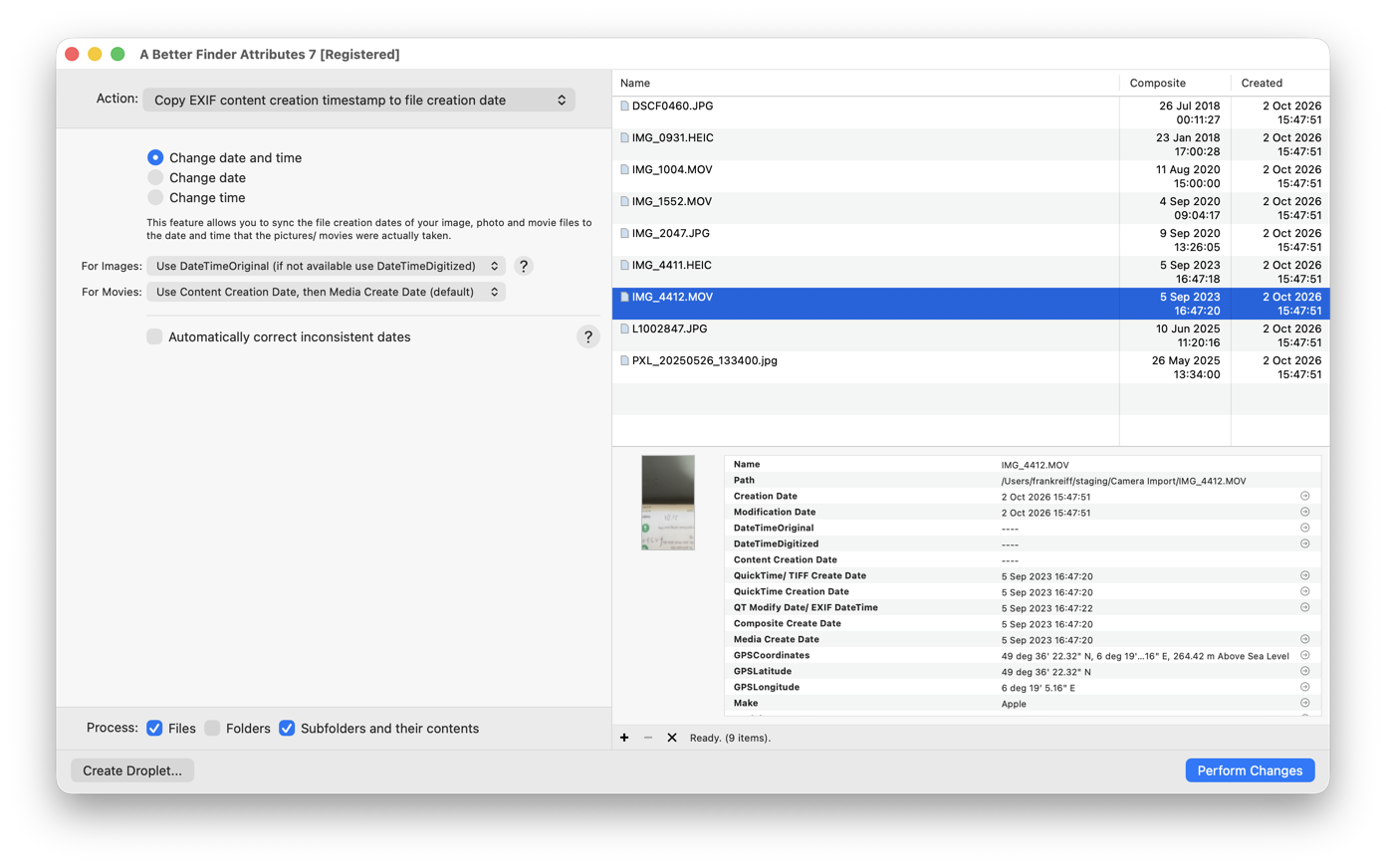
Jedes Datum in einem Fenster (Bildschirmfoto der englischen Oberfläche). Die Spalte „Composite“ ist das Aufnahmedatum, das aus jeder Datei gelesen wurde; die Spalte „Created“ ist das, was der Finder sieht, und nach einer Kopie steht dort in jeder Zeile das heutige Datum. Der Infobereich des ausgewählten Clips zeigt dieselbe Zweiteilung: oben die Dateisystem-Daten, alle von heute, darunter die eingebetteten Daten, alle vom September 2023. Die Lücke zwischen beiden Hälften ist das ganze Problem, und die ausgewählte Aktion schließt sie.
Häufige Fallstricke
- Die falsche Familie korrigieren. Das Erstellungsdatum einer Datei zu ändern bewirkt in Fotos nichts; das Aufnahmedatum eines Fotos zu ändern bewirkt im Finder nichts. Entscheiden Sie, welches Fenster stimmen soll, und ändern Sie dann das Datum, das dieses Fenster liest. Meist wollen Sie beides: erst das eingebettete Datum setzen, dann auf das Erstellungsdatum kopieren.
- Einer einzelnen Spalte „Datum“ vertrauen. Vorschau, Fotos, Lightroom und der Finder zeigen jeweils ein Datum und nennen es das Datum. Es ist nicht dasselbe Datum.
- Die Regel „Geändert nicht vor Erstellt“. Setzen Sie das Änderungsdatum vor das Erstellungsdatum, zieht macOS das Erstellungsdatum nach. Setzen Sie die beiden in der anderen Reihenfolge, oder überlassen Sie es einem Werkzeug, das die Regel kennt.
- Programme, die Metadaten neu schreiben. Manche aktualisieren
ModifyDatebei jedem Sichern, manche entfernen den IPTC-Block, manche schreiben beim Export ein frisches©dayin einen Film. Sichern Sie die Originale vor jeder Massenänderung. - Eine veraltete Adobe-Kopie. Ein JPEG, dessen IPTC-Erstellungsdatum vom EXIF-Datum abweicht, wird in Fotos, Final Cut Pro und Spotlight nach dem IPTC-Datum einsortiert. Korrigieren Sie alle Kopien, oder entfernen Sie die veraltete.
- Videodaten ohne Zeitzone. Ein Erstellungsdatum ohne Versatz in einem Film liest Fotos als UTC, und Final Cut Pro verwirft es. Schreiben Sie den Versatz mit.
Häufige Fragen
Was bedeutet „Hinzugefügt am“ auf dem Mac? Der Moment, in dem eine Datei in dem Ordner ankam, in
dem sie jetzt liegt. Es ist ein Spotlight-Attribut (kMDItemDateAdded), keine Eigenschaft des
Dateiinhalts, und es wird jedes Mal zurückgesetzt, wenn Sie die Datei in einen anderen Ordner
bewegen. Der Ordner „Downloads“ sortiert standardmäßig danach.
Was ist der Unterschied zwischen Erstellungsdatum und Änderungsdatum? Das Erstellungsdatum hält fest, wann die Datei erstmals auf das Laufwerk geschrieben wurde, auf dem sie liegt; das Änderungsdatum, wann sich ihr Inhalt zuletzt geändert hat. Beide sind Dateisystem-Daten, und keines hat etwas damit zu tun, wann ein Foto aufgenommen wurde.
Ändert sich das Erstellungsdatum beim Kopieren? Eine Kopie oder ein Duplikat im Finder auf einem
Mac-Laufwerk behält Erstellungs- und Änderungsdatum. Downloads, AirDrop, Cloud-Abgleich und Exporte
aus Programmen geben der neuen Datei das heutige Erstellungsdatum. Im Terminal setzt cp beide
zurück, und cp -p behält das Änderungsdatum, zieht aber das Erstellungsdatum darauf zurück.
Kann ich das Erstellungsdatum einer Datei ändern? Ja, nur nicht im Finder. Im Terminal geht es
mit SetFile -d, im Stapel und mit Vorschau mit einem Programm wie A Better Finder Attributes. Die
Wege im Einzelnen: Dateidatum ändern am Mac.
Was ist EXIF DateTimeOriginal? Datum und Uhrzeit der Aufnahme, wie die Uhr der Kamera sie
festgehalten hat: EXIF-Tag 36867, gespeichert als JJJJ:MM:TT HH:MM:SS ohne Zeitzone. Es ist das
Feld, das die meisten Programme mit „Aufnahmedatum“ meinen, und das Feld, das exiftool
-DateTimeOriginal= entfernt oder setzt.
Was ist der Unterschied zwischen DateTimeOriginal und DateTimeDigitized? Das erste ist der Moment
des Auslösens, das zweite der Moment, in dem das Bild zur digitalen Datei wurde. Bei einer Kamera ist
es derselbe Augenblick; bei einem Scan ist nur das Digitalisierungsdatum aussagekräftig. ExifTool
nennt das zweite CreateDate.
Warum zeigt der Finder für dasselbe Bild ein anderes Datum als Fotos? Der Finder zeigt das Erstellungsdatum der Datei, das die Kopie oder der Download gesetzt hat. Fotos zeigt das Datum, das im Bild eingebettet ist und das die Kamera gesetzt hat. Kopieren Sie das eingebettete Datum auf das Erstellungsdatum, und beide stimmen überein.
Kann ich im Finder nach Aufnahmedatum sortieren? Nicht direkt. Der Finder sortiert nur nach Dateisystem-Daten. Kopieren Sie entweder das Aufnahmedatum auf das Erstellungsdatum, oder schreiben Sie das Datum in den Dateinamen und sortieren Sie nach Name. Beides steht in Fotos nach Aufnahmedatum sortieren im Finder.
Warum liegen alle meine Videos zwei Stunden daneben? Die Kamera hat ein Erstellungsdatum ohne Zeitzonen-Versatz geschrieben. Fotos liest ein solches Videodatum als UTC und zeigt es um Ihre Zeitzone verschoben. Schreiben Sie den Versatz in die Datei, oder verschieben Sie den ganzen Stapel um die Differenz.
Welches Datum verwendet Spotlight? Bei Fotos das eingebettete Datum (erst IPTC, dann EXIF),
sichtbar als kMDItemContentCreationDate. Bei Filmen das Erstellungsdatum der Datei. Direkt setzen
lässt es sich nicht; ändern Sie das zugrunde liegende Datum, und Spotlight indiziert neu.
Frank Reiff ist der Entwickler von A Better Finder Attributes und A Better Finder Rename, Dateiverwaltungsprogrammen für den Mac, die seit 1996 ununterbrochen weiterentwickelt werden. Die Anleitungen, auf die diese Seite verweist: Dateidatum ändern am Mac, Aufnahmedatum von Fotos ändern, Fotos nach Aufnahmedatum sortieren im Finder, Warum Apple Fotos das falsche Datum zeigt und Final Cut Pro’s Content Created date (englisch). Schreiben Sie mir, wenn Sie ein Datumsproblem haben, das keine davon abdeckt.